


Hàm VLOOKUP là hàm tra cứu phổ biến nhất trong Excel, giúp tìm kiếm giá trị trong cột đầu tiên của bảng dữ liệu và trả về giá trị tương ứng trong các cột khác.
Tuy nhiên hàm này có nhược điểm là chỉ tra cứu được theo 1 điều kiện. Vậy nếu ta muốn tra cứu dữ liệu với 2 điều kiện trở lên (ví dụ: Tra cứu đơn giá sản phẩm theo Mã hàng + Khu vực) thì sao?
=>> Giải pháp: Ta sẽ tạo cột phụ để tạo “khóa tra cứu” chứa 2 điều kiện, để gộp 2 điều kiện thành 1 điều kiện để sử dụng hàm VLOOKUP.
1. Cú pháp cơ bản hàm VLOOKUP
Hàm VLOOKUP có công thức chung như sau:
=VLOOKUP(lookup_value, table_array, col_index_num, [range_lookup])
Trong đó:
| Tham số | Ý nghĩa |
|---|---|
lookup_value |
Giá trị cần tra cứu |
table_array |
Bảng dữ liệu tra cứu |
col_index_num |
Số thứ tự cột chứa kết quả trả về |
[range_lookup] |
Tùy chọn: FALSE (chính xác tuyệt đối) hoặc TRUE (xấp xỉ) |
2. Vấn đề khi sử dụng hàm VLOOKUP 2 điều kiện
Ví dụ ta có bảng dữ liệu doanh thu theo Mã hàng và Khu vực, muốn tra doanh thu dựa trên 2 điều kiện này:
| A | B | C | |
|---|---|---|---|
| 1 | Mã hàng | Khu vực | Doanh thu |
| 2 | A001 | Bắc | 12.000.000 |
| 3 | A001 | Nam | 15.000.000 |
| 4 | A002 | Bắc | 8.000.000 |
| 5 | A002 | Nam | 9.500.000 |
Nếu ta chỉ sử dụng công thức VLOOKUP như sau:
=VLOOKUP("A001", A2:C5, 3, FALSE)
=> Kết quả Excel chỉ trả về dòng đầu tiên khớp “A001”, không phân biệt khu vực.
3. Cách sử dụng hàm VLOOKUP 2 điều kiện
Cách đơn giản nhất khi sử dụng hàm VLOOKUP 2 điều kiện là ta sẽ tạo cột phụ để gộp 2 điều kiện lại. Từ đó bài toán lại quay về tìm hàm VLOOKUP 1 điều kiện.
Cách thực hiện như sau:
Ví dụ: Ta vẫn muốn tìm doanh thu theo Mã hàng và Khu vực thì ta thực hiện theo các bước dưới đây:
 Xem File thực hành hàm VLOOKUP 2 điều kiện
B1: Tạo cột phụ
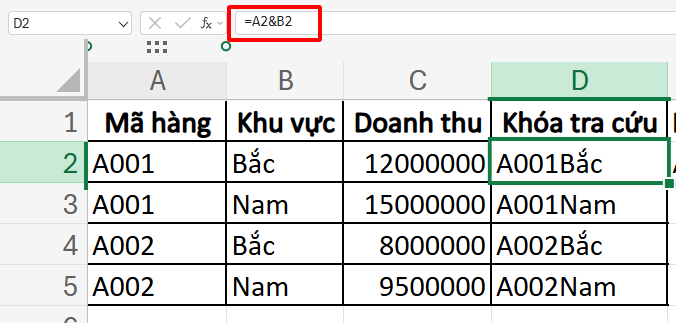
Thêm một cột mới (ví dụ: “Khóa tra cứu”) ở cột D. Nhập vào ô D2 công thức:
=A2&B2 => trả về kết quả “A001Bắc”
Để tạo ra chuỗi nối 2 điều kiện Mã hàng và khu vực , và kéo công thức cho các hàng khác:
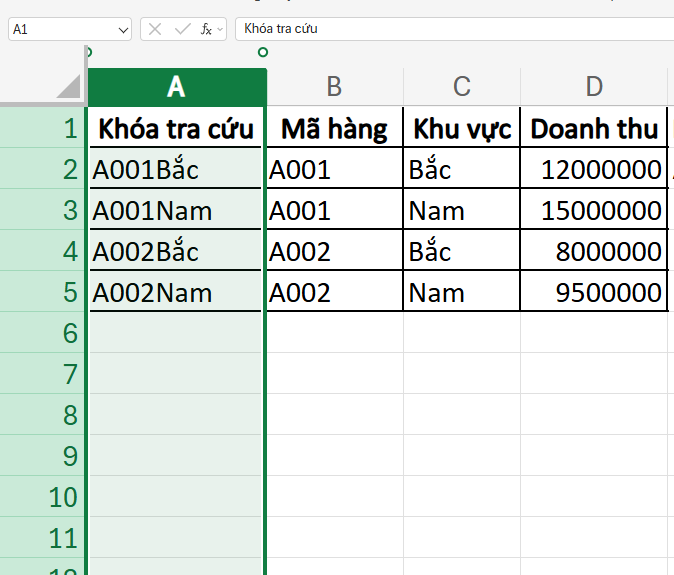
Sau đó, ta sẽ chuyển cột Khóa tra cứu (cột D) lên trước cột Mã hàng để tạo làm cột đầu tiên thì lúc đó ta mới sử dụng được hàm VLOOKUP:
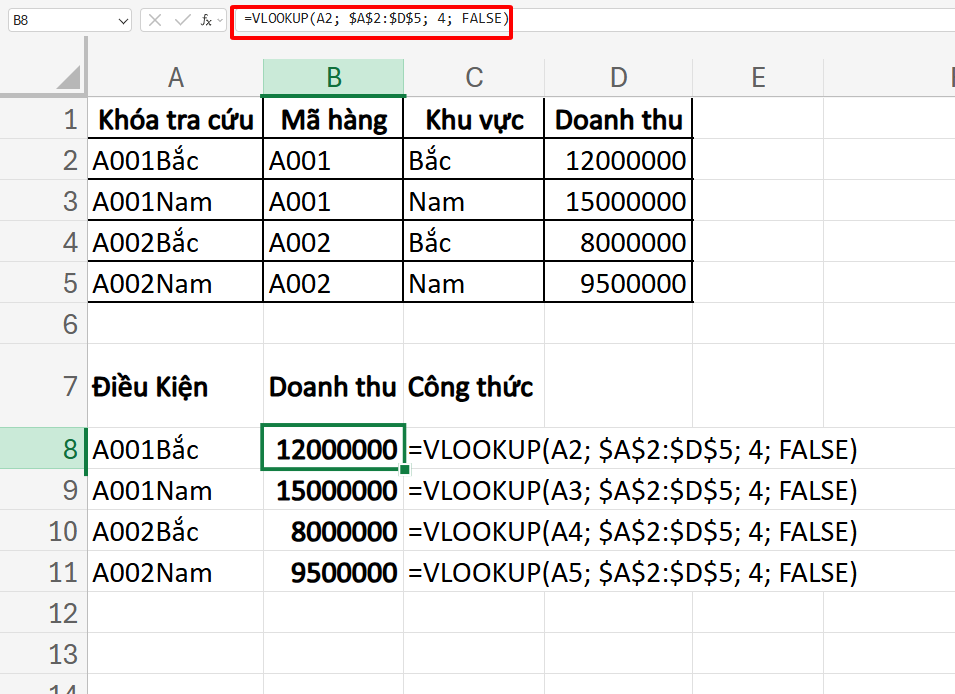
B2: Nhập công thức hàm VLOOKUP:
=VLOOKUP(A2, $A$2:$D$5, 4, FALSE)
Kéo xuống để áp dụng công thức trên thì sẽ thu được doanh thu tương ứng.
Với cách tạo cột phụ này, ta có thể sử dụng hàm VLOOKUP cho 2 hoặc 3 điều kiện thậm chí nhiều hơn nếu muốn. Nguyên lý cơ bản là ta sử dụng nỗi chuỗi để tạo ra 1 cột làm khóa tra cứu điều kiện, từ đó bài toán từ nhiều điều kiện trở về bài toán VLOOKUP 1 điều kiện.
Thông thường, khi tra cứu dữ liệu theo nhiều điều kiện ta sẽ sử dụng hàm XLOOKUP hoặc sử dụng kết hợp hàm INDEX + MATCH để linh hoạt và tối ưu hơn sử dụng hàm VLOOKUP. Do đó, ngoài cách tạo cột phụ trên. Bạn có thể tham khảo các bài viết dưới đây:
- Cách kết hợp hàm Match và Index , Vlookup, Hlookup trong Excel để tra cứu dữ liệu
- Hướng dẫn cách dùng hàm VLOOKUP giữa 2 Sheet trong Excel
- Cách sử dụng hàm VLOOKUP trong cùng Sheet, khác Sheet và khác file
Chúc các bạn áp dụng thành công!
Lưu ý: Nội dung bài viết được biên soạn dựa trên quy định pháp luật hiện hành tại thời điểm đăng tải, nhằm mục đích cung cấp thông tin tham khảo, không thay thế hoàn toàn tư vấn pháp lý, thuế hoặc kế toán chuyên biệt cho từng trường hợp cụ thể. Do quy định pháp luật có thể thay đổi hoặc áp dụng khác nhau tùy tình huống thực tế, MISA khuyến nghị người đọc đối chiếu văn bản pháp luật gốc (MISA có đính kèm căn cứ pháp lý gốc ở trên bài viết) hoặc liên hệ cơ quan thuế/chuyên gia tư vấn trước khi áp dụng. MISA không chịu trách nhiệm đối với thiệt hại phát sinh từ việc áp dụng thông tin trong bài viết mà không có sự xác minh phù hợp.



