

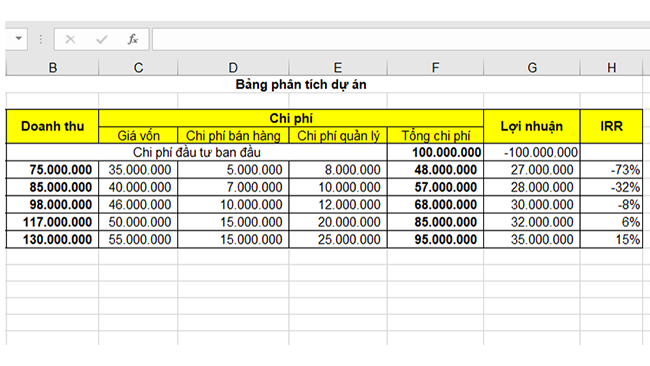
Để tính IRR (Internal Rate of Return – Tỷ suất hoàn vốn nội bộ) trong Excel, ta có thể sử dụng hàm IRR (cho dòng tiền đều) hoặc hàm XIRR (cho dòng tiền không đều). Dưới đây là hướng dẫn cách tính chi tiết:
1. IRR là gì?
IRR được viết tắt của Internal Rate of Return hay là tỷ suất hoàn vốn/sinh lời nội bộ. IRR là tỷ lệ lợi suất mà tại đó giá trị hiện tại thuần (NPV) của dòng tiền bằng 0. Công thức tính IRR là:
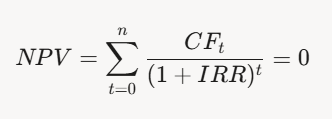
Trong đó:
- CFt: Dòng tiền tại thời điểm t
- IRR: Tỷ suất hoàn vốn nội bộ.
- t: Thời kỳ.
2. Cách sử dụng hàm IRR trong Excel
Hàm IRR được sử dụng trong Excel để tính tỷ suất hoàn vốn nội bộ khi các dòng tiền đều đặn (thường là hàng năm hoặc hàng tháng).
Cấu trúc hàm IRR:
=IRR(values; [guess])
- values: Một dãy các giá trị dòng tiền (bao gồm ít nhất một giá trị âm – chi phí ban đầu, và các giá trị dương – thu nhập).
- [guess]: (Tùy chọn) Giá trị ước đoán ban đầu cho IRR, mặc định là 0.1 (10%). Nếu không nhập, Excel sẽ tự động thử với giá trị này
Điều kiện sử dụng hàm IRR:
- Dòng tiền phải được sắp xếp theo thứ tự thời gian.
- Cần có ít nhất một dòng tiền âm và một dòng tiền dương.
- Các dòng tiền phải cách đều nhau về thời gian (ví dụ: hàng năm, hàng tháng).
Để áp dụng hàm IRR trong Excel ta sẽ thực hiện như sau:
Bước 1: Chuẩn bị dữ liệu:
Ví dụ dòng tiền từ dự án như sau: Bạn đầu tư 100 triệu đồng (giá trị âm: -100,000,000) và nhận được các dòng tiền dương trong 4 năm tiếp theo: 30 triệu, 40 triệu, 50 triệu, 60 triệu.
Ta sẽ tiến hành sắp xếp dữ liệu như sau:
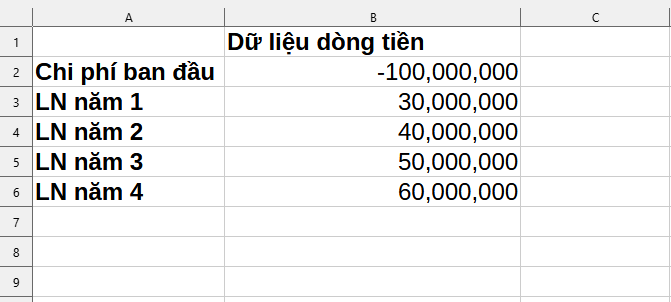
Trong bảng dữ liệu trên ta sẽ để:
B2là ô đầu tiên tương ứng với tri phí ban đầu và để giá trị âm (-100,000,000)- Từ
B3:B6lần lượt các mức lợi nhuận tương ứng từ năm 1 đến năm 4.
Bước 2: Áp dụng công thức IRR
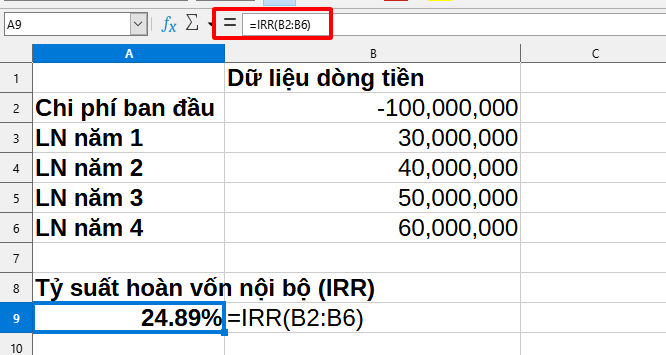
Sau khi đã chuẩn bị xong dữ liệu ta áp dụng công thức IRR, chọn 1 ô bất kỳ rồi nhập công thức:
=IRR(B2:B6)
Kết quả ta sẽ thu được tỷ suất hoàn vốn nội bộ là 24.89%
3. Cách sử dụng hàm XIRR với dòng tiền không đều
Đối với dòng tiền không đều, để tính IRR trong Excel ta sẽ sử dụng hàm XIRR với cú pháp như sau:
=XIRR(values, dates, [guess])
Trong đó:
- values: Dãy các giá trị dòng tiền (giống như hàm IRR).
- dates: Dãy các ngày tương ứng với mỗi dòng tiền.
- [guess]: (Tùy chọn) Giá trị ước đoán ban đầu.
Để áp dụng hàm XIRR trong Excel ta thực hiện theo các bước sau:
Bước 1: Chuẩn bị dữ liệu
Giả sử dòng tiền của bạn như sau: Bạn đầu tư 100 triệu vào ngày 01/01/2023, nhận 50 triệu vào 15/06/2023, và 70 triệu vào 30/09/2024.
Lúc này ta sẽ sắp xếp dữ liệu như sau:
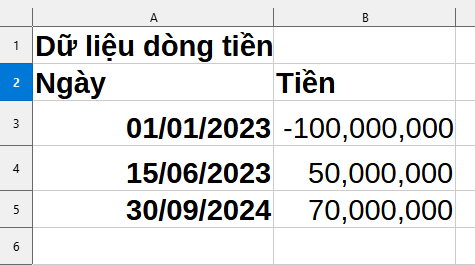
Trong đó ta sẽ phân bổ dữ liệu theo 2 cột:
- Cột A (từ
A3:A5) điền các mốc thời gian theo thứ tự: ô A3 đầu tiên điền thời gian bắt đầu (chi phí ban đầu). (Lưu ý: các ô từA3:A5phải được định dạng Date) - Cột B (từ
B3:B5) điền dòng tiền: ô B3 đầu tiên điền chi phí ban đầu, các ô từB4:B5điền dòng tiền tương ứng theo thời gian.
Bước 2: Áp dụng hàm XIRR
Trong ô bất kỳ nhập công thức tính hàm XIRR, ở đây công thức như sau:
=XIRR(B3:B5,A3:A5)
Sau đó ta sẽ thu được kết quả tỷ suất hoàn vốn nội bộ là 16,77%
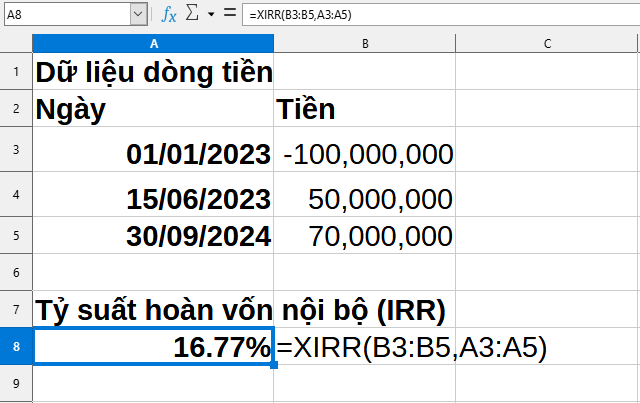
Trong trường hợp kết quả hàm XIRR trả về lỗi #NUM! thì hãy thử thêm tham số [guess] như sau:
=XIRR(B3:B5, A3:A5, 0.12)
4. Cách kiểm tra kết quả IRR tính được trong Excel
Để kiểm tra kết quả chỉ số IRR tính được từ hàm IRR và XIRR ta có thể tính. NPV với tỷ lệ IRR vừa tìm được. Nếu NPV gần bằng 0, thì IRR là chính xác.
Ta sử dụng hàm NPV như sau:
=NPV(IRR_result, B3:B6) + B2
Trong đó:
- Trong đó
IRR_resultlà giá trị IRR vừa tính được, B2:B6là các dòng tiền dương,B3là dòng tiền ban đầu (âm).
Áp dụng: ta kiểm tra kết quả chỉ số IRR tính được ở ví dụ trong mục 2 tính được như sau:
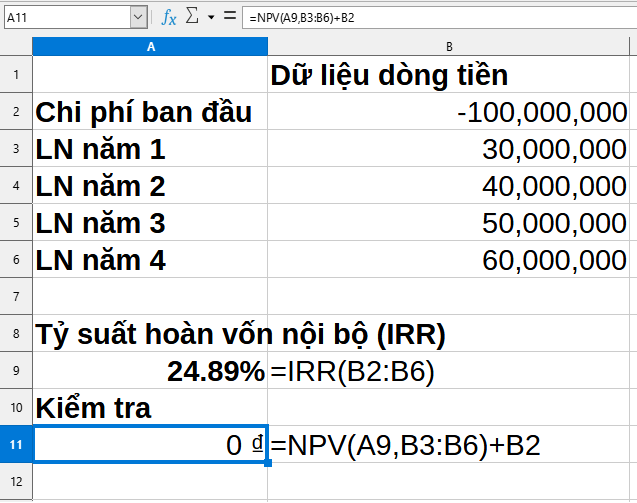
Ta thấy ở trên kết quả kiểm tra bằng 0 đ do đó, kết quả hàm tính được IRR đã hoàn toàn chính xác.
Trên đây là hướng dẫn chi tiết về cách để tính IRR trong Excel. Mong rằng với bài viết chi tiết này đã giúp các bạn trong quá trình làm việc với Excel!



