

Trong quá trình làm việc với bảng tính, nhiều người thường gặp khó khăn khi muốn gộp nhiều ô trong Excel để trình bày dữ liệu rõ ràng, đẹp mắt hơn. Tuy nhiên, nếu thao tác không đúng cách, bạn dễ bị mất dữ liệu và làm sai lệch thông tin quan trọng. Bài viết dưới đây của ketoan.vn sẽ chia sẻ 5 cách gộp ô trong Excel thông dụng, giúp bạn vừa gộp ô nhanh chóng vừa giữ nguyên dữ liệu an toàn.
1. Cách 1: Gộp ô trong excel bằng Justify
Tính năng Justify cho phép gộp nhiều ô trong Excel thành một ô duy nhất. Cách này sẽ nối toàn bộ nội dung từ các ô trong một cột hoặc một vùng chọn vào cùng một ô, chứ không phải hợp nhất ô giống như công cụ Merge.
Cách thực hiện:
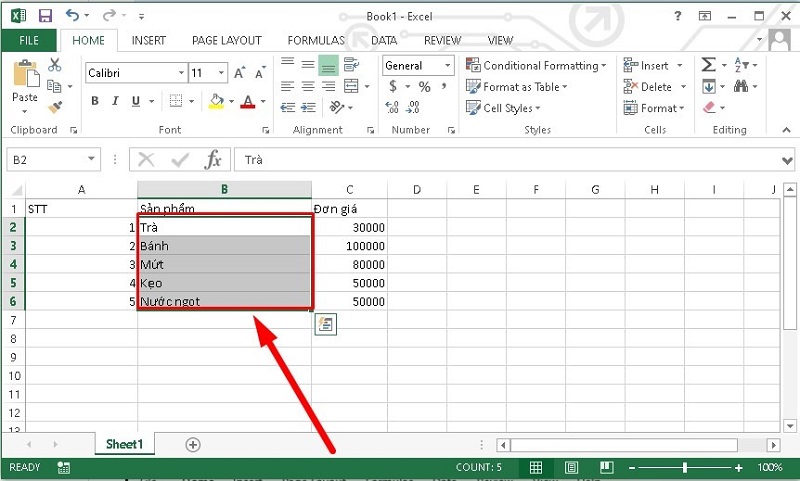
Bước 1: Chọn các ô trong cùng một cột cần gộp, sau đó chỉnh độ rộng cột đủ để chứa toàn bộ dữ liệu.
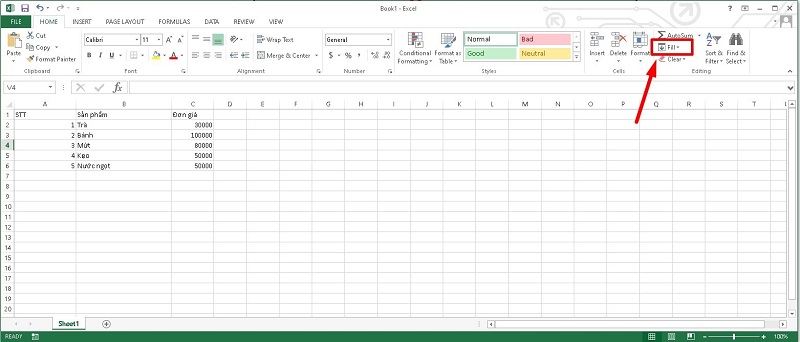
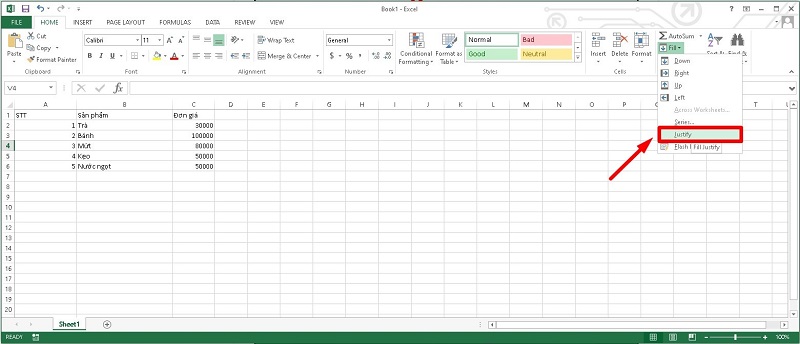
Bước 2: Vào tab Home → nhóm Editing → chọn Fill → Justify.
Bước 3: Nhấp chọn tiếp vào ô Justify.
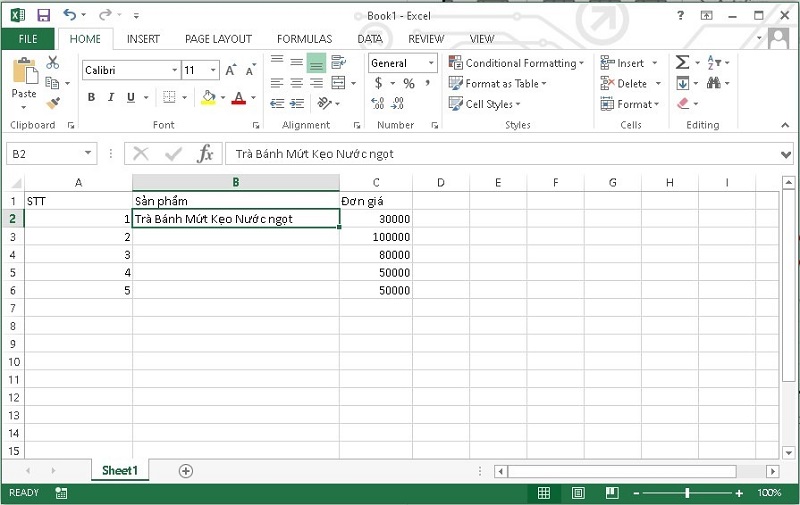
Bước 4: Toàn bộ giá trị trong vùng đã chọn sẽ được gộp vào ô và tự động ngăn cách bằng dấu cách.
Lưu ý:
- Chỉ áp dụng với dữ liệu dạng văn bản (Text/General), không dùng được cho số, công thức hay ngày tháng.
- Các ô gộp phải liền nhau, không được có ô trống xen kẽ.
- Độ rộng ô phải đủ lớn để hiển thị toàn bộ dữ liệu sau khi gộp.
2. Cách 2: Gộp ô trong excel bằng Merge and Center
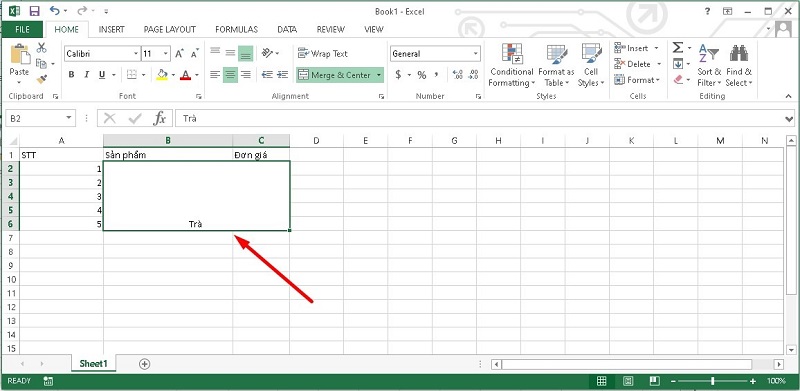
Merge & Center là cách nhanh gọn để gộp nhiều ô thành một ô duy nhất và căn giữa nội dung. Tuy nhiên, chức năng này chỉ giữ lại dữ liệu của ô đầu tiên bên trái, các dữ liệu khác sẽ bị mất, đồng thời không thể áp dụng công thức trực tiếp trên ô đã gộp.
Cách thực hiện:
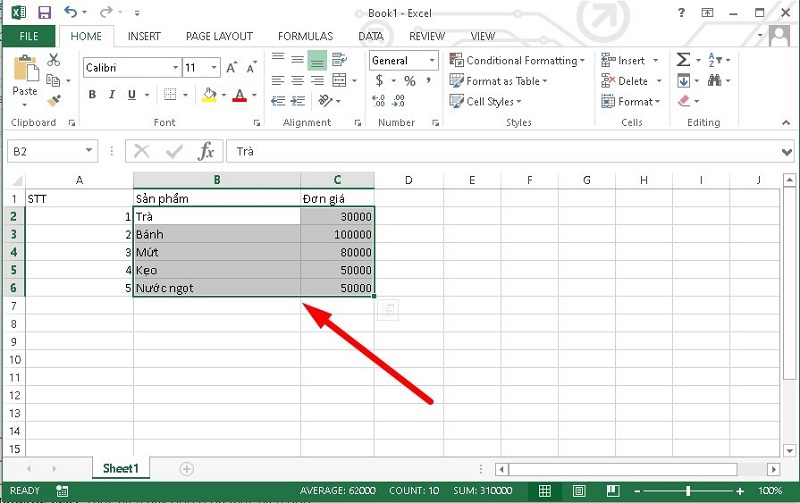
Bước 1: Chọn các ô liền kề cần gộp.
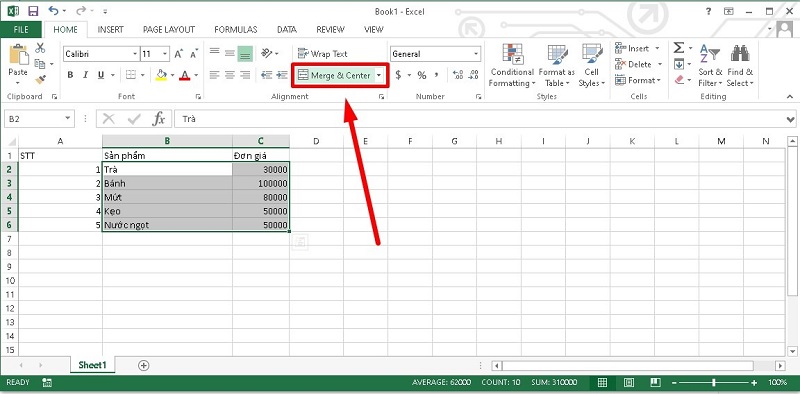
Bước 2: Trên thẻ Home, nhấn Merge & Center.
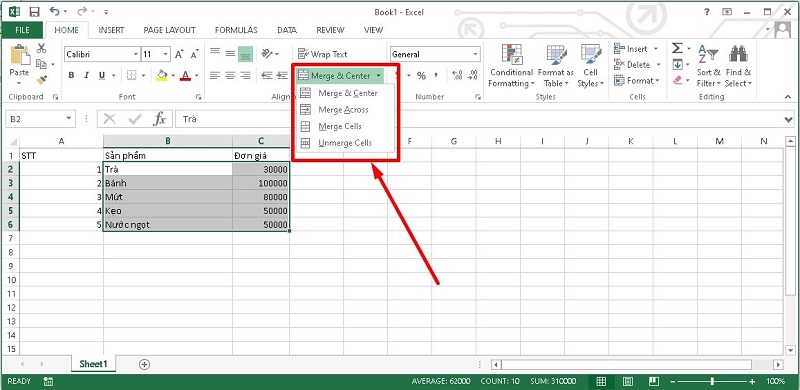
Bước 3: Bấm chọn một trong các mục của Merge & Center:
- Merge & Center: Gộp nhiều ô thành một ô duy nhất và nằm ở vị trí chính giữa của bảng.
- Merge Across: Thực hiện gộp những ô được chọn thành từng ô riêng biệt.
- Merge Cells: Gộp các ô mà bạn chọn thành một ô duy nhất nhưng không nằm ở vị trí giữa của ô.
- Unmerge Cells: Thực hiện hủy gộp ô đã thực hiện gộp.
Bước 4: Sau khi bấm tùy chọn, bạn sẽ gộp được các ô như mong muốn.
Cách 3: Gộp ô trong excel bằng Concatenate
Hàm CONCATENATE dùng để nối hai hoặc nhiều ô văn bản vào chung một ô mà vẫn giữ nguyên dữ liệu gốc.
Cú pháp hàm như sau:
=CONCATENATE(text1, [text2], [text3], …)
Trong đó:
- text1, text2… là các giá trị muốn gộp.
- Các giá trị này có thể là ô dữ liệu, văn bản trong dấu ngoặc kép “…”, hoặc thậm chí là công thức/hàm.
Cách thực hiện:
Bước 1: Xác định địa chỉ vị trí các ô cần gộp.
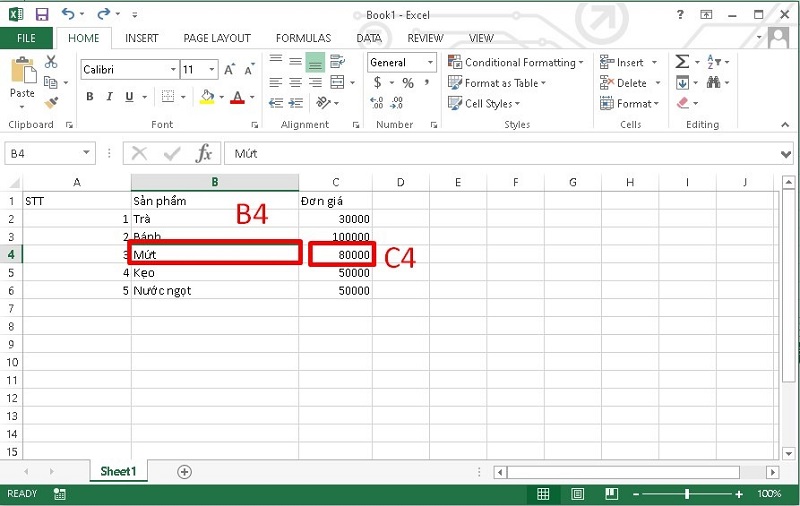
Bước 2: Tại một ô mới, nhập hàm =CONCATENATE(Xn,”, “,Yn) hoặc =Xn&”, “&Yn. để ghép dữ liệu. (Dấu “,” là ký hiệu để ngăn cách giữa các ô với nhau.)
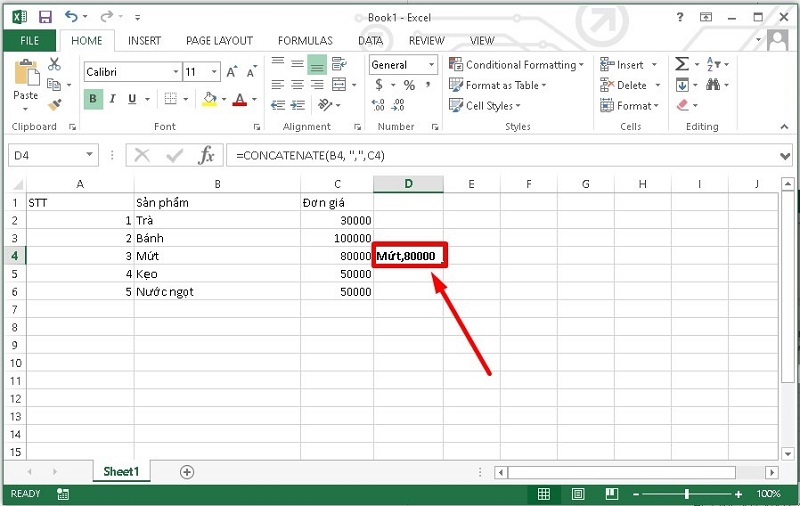
Ví dụ: Bạn cần cho ra thông tin Xn : Xy (Mứt : 80000) thì bạn sẽ nhập công thức như sau: =CONCATENATE(B4,”,“,C4).
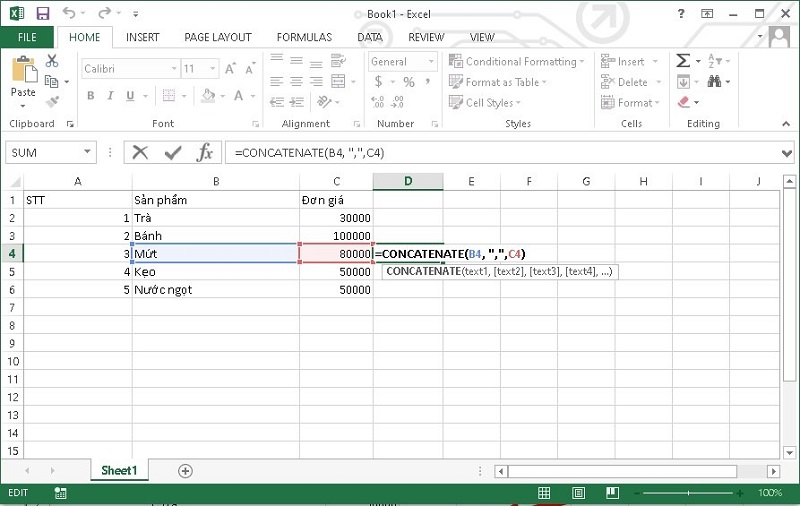
Bước 3: Kết quả sau khi nhập đúng công thức
Ngoài ra, với phiên bản Excel 2016, bạn có thể dùng hàm TEXTJOIN để gộp nhiều ô linh hoạt hơn.
Cách 4: Sử dụng phím tắt
Thực chất, gộp ô bằng phím tắt chính là thao tác Merge & Center, nhưng được thực hiện nhanh hơn nhờ tổ hợp phím.
Cách thực hiện:
Bước 1: Chọn các ô cần gộp.
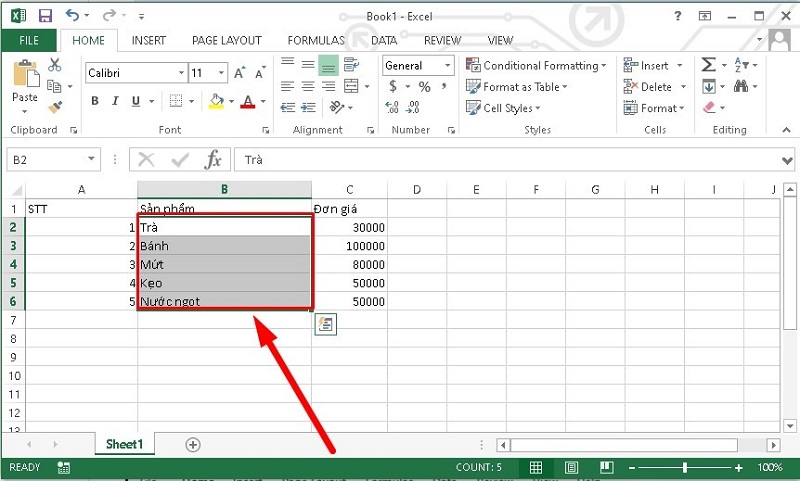
Bước 2: Trên bàn phím, nhấn phím Alt để kích hoạt chế độ điều khiển thanh công cụ trong Excel. Giữ phím này cho đến khi xuất hiện một dãy phím tắt gợi ý.
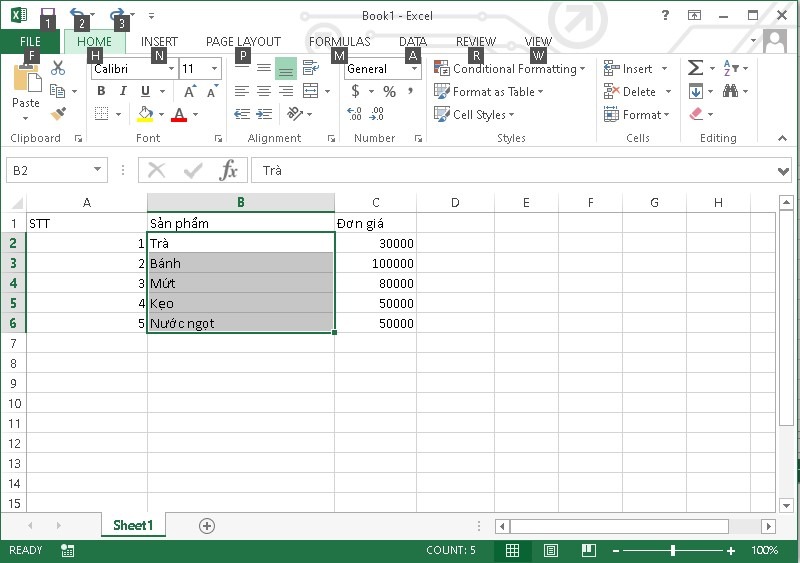
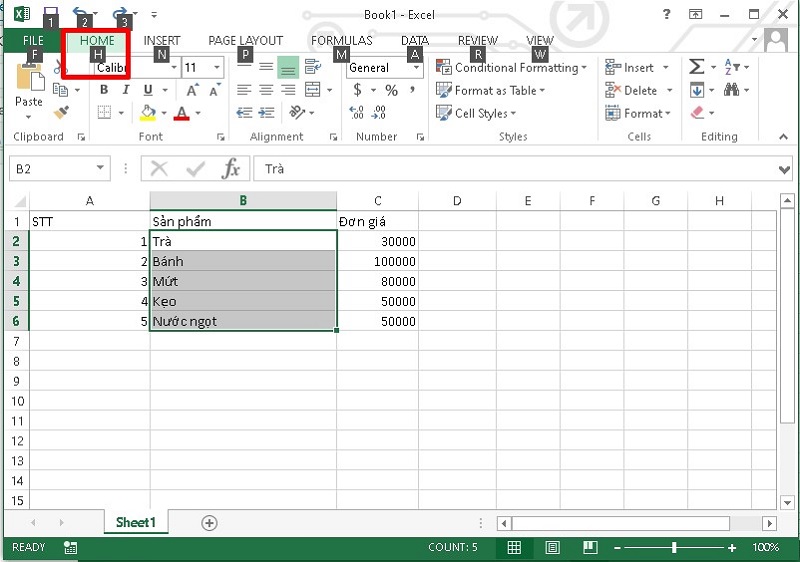
Bước 3: Tiếp tục nhấn phím H để mở tab Home.
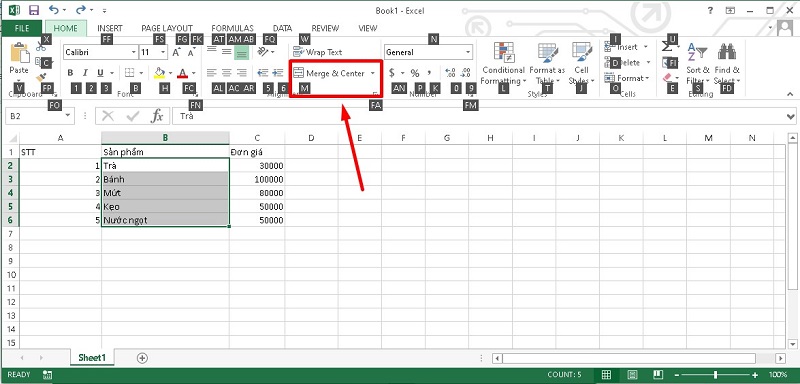
Bước 4: Sau đó nhấn phím M để truy cập mục Merge & Center.
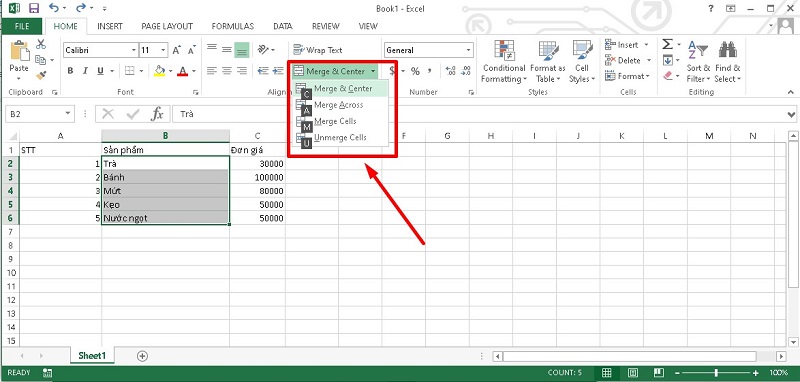
Bước 5: Tại đây, bạn có thể lựa chọn các phím tắt sau để gộp ô theo nhu cầu:
Trong đó:
- C: Merge & Center – gộp và căn giữa nội dung.
- A: Merge Across – gộp theo từng hàng riêng biệt.
- M: Merge Cells – gộp ô nhưng không căn giữa.
- U: Unmerge Cells – hủy gộp ô.
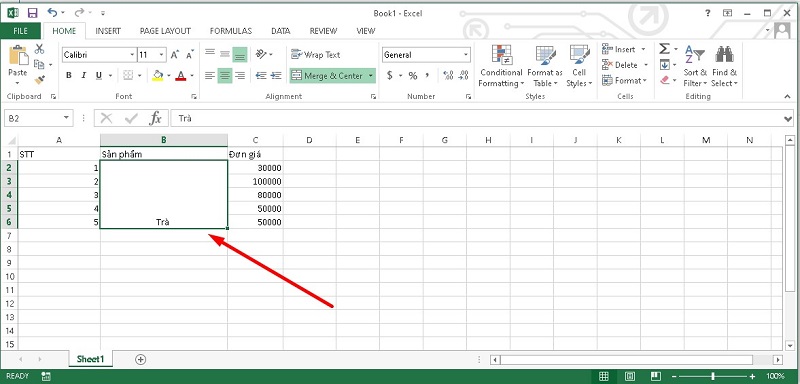
Bước 6: Kết quả sau khi được gộp
Cách 5: Gộp 2 cột bằng toán tử
Một cách gộp ô trong excel khác bạn có thể tham khảo thêm đó chính là sử dụng toán tử & để gộp dữ liệu từ nhiều ô. Cách làm này cho phép thêm dấu cách, dấu câu hoặc ký hiệu để phân tách nội dung.
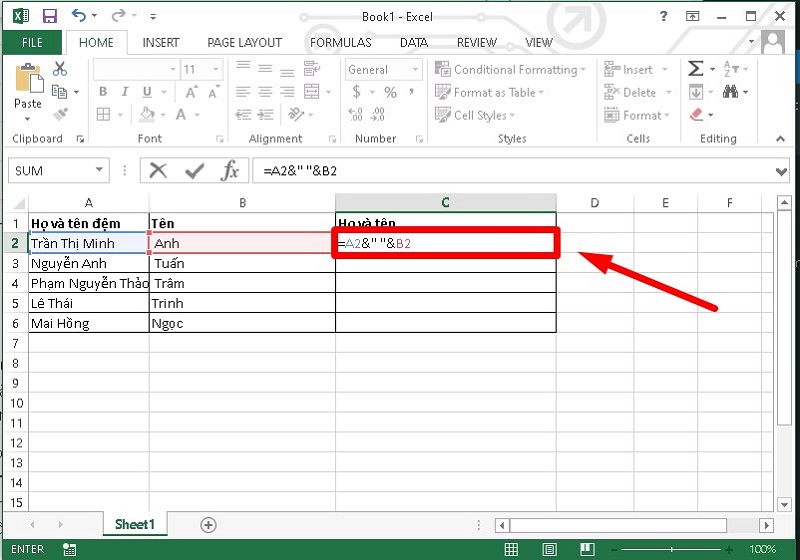
Ví dụ: Với công thức =A2&” “&B2. Trong đó, A2 và B2 là hai ô dữ liệu cần ghép. Nếu muốn tạo khoảng cách giữa nội dung ô A2 và B2, hãy thêm một dấu cách trong dấu ngoặc kép " ". Trường hợp không cần khoảng cách, bạn chỉ cần viết công thức =A2&B2, lúc này dữ liệu sẽ được nối liền nhau.
Các bước thực hiện như sau:
Bước 1: Nhập công thức =A2&’ ‘&B2.
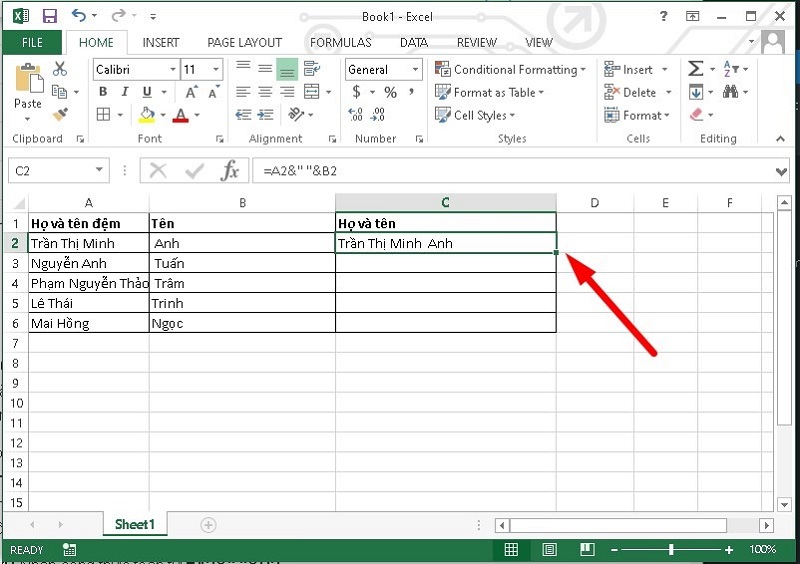
Bước 2: Ấn Enter để kết quả được hiện ra.
Câu hỏi thường gặp (FAQ)
- Gộp ô trong Excel có bị mất dữ liệu không?
Có, nếu dùng Merge & Center, chỉ ô đầu tiên giữ dữ liệu. Để không mất dữ liệu, nên dùng hàm Concatenate, TEXTJOIN hoặc toán tử &.
- Justify có áp dụng được cho số không?
Không. Justify chỉ áp dụng cho dữ liệu văn bản (text).
- Có phím tắt nào để gộp ô nhanh không?
Có. Bạn có thể dùng Alt + H + M + C để gộp và căn giữa nhanh chóng.
Có nhiều cách gộp ô trong Excel, từ công cụ Merge & Center quen thuộc cho đến hàm Concatenate hay toán tử &, mỗi phương pháp đều có ưu – nhược điểm riêng. Việc lựa chọn cách nào phụ thuộc vào mục đích của bạn: trình bày tiêu đề hay gộp dữ liệu mà không bị mất thông tin. Hy vọng với 5 cách trên, bạn sẽ thao tác Excel dễ dàng và chuyên nghiệp hơn. Đừng quên khám phá thêm nhiều thủ thuật Excel hữu ích khác trên ketoan.vn để nâng cao kỹ năng của bạn.



