
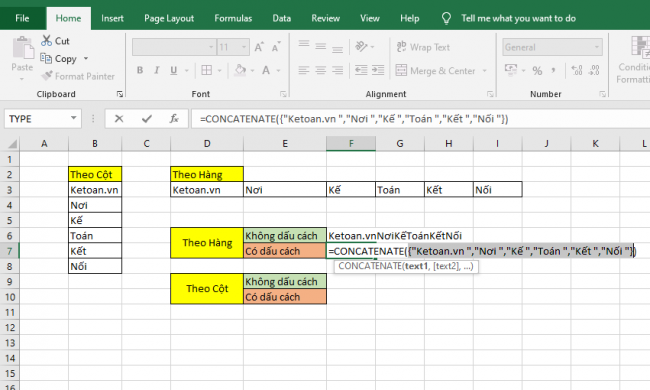
Để nối chuỗi dữ liệu trong Excel, ta thường sử dụng toán tử & để nối các chuỗi với nhau. Ví dụ "Kế Toán" & " VN" sẽ trả về kết quả chuỗi "Kế Toán VN". Ngoài cách trên, ta có thể sử dụng hàm CONCATENATE để nối chuỗi dữ liệu trong Excel nhanh chóng.
1. Cấu trúc hàm CONCATENATE
Cú pháp hàm: =CONCATENATE(text1;[text2];…)
Trong đó:
text1là đối số bắt buộc, là chuỗi đầu tiên cần ghép nối nó có thể là giá trị văn bản, số hoặc tham chiếu ô.text2là đối số tùy chọn, là chuỗi thứ hai cần ghép nối có thể có tối đa 255 mục (8192 ký tự).
Lưu ý:
- Hàm CONCATENATE yêu cầu ít nhất một đối số text để làm việc.
- Các ký tự, ngày tháng… cần để trong dấu ngoặc kép ” “.
- Trong một công thức CONCATENATE, bạn có thể nối ghép lên tới 255 chuỗi, tổng cộng là 8,192 ký tự.
- Kết quả của hàm CONCATENATE luôn luôn là một chuỗi văn bản, ngay cả khi tất cả các giá trị nguồn là các con số.
- Nếu ít nhất một trong các đối số của hàm CONCATENATE không hợp lệ, công thức sẽ trả về lỗi
#VALUE!.
2. Cách sử dụng hàm CONCATENATE
Ví dụ ta cần nối chuỗi “Ketoan.vn Nơi Kế Toán Kết Nối“. Áp dụng cấu trúc hàm bên trên ta có công thức như sau:
=CONCATENATE(D3,E3,F3,G3,H3,I3)
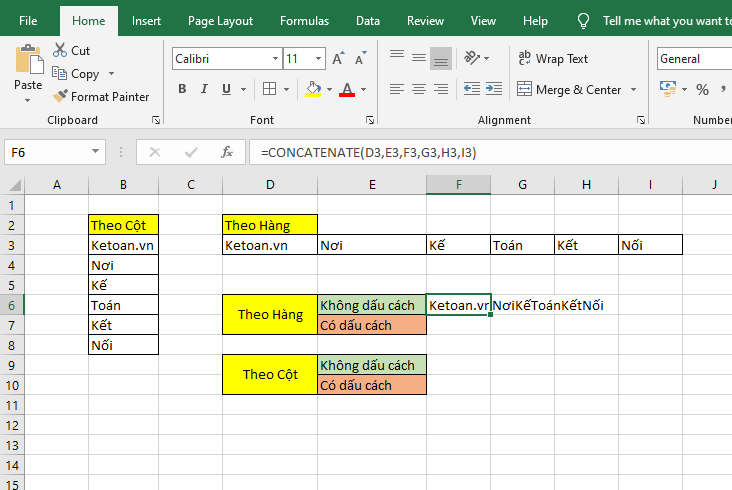
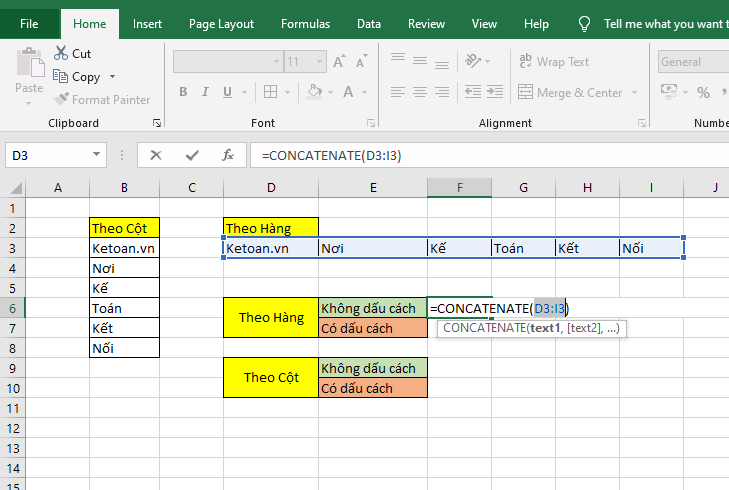
Tuy nhiên nếu thực hiện theo cách trên thì bạn sẽ cần nhập từng đối số vào. Nếu như có quá nhiều đối số thì cách này không khả thi một chút nào. Để nhanh hơn, các bạn nhập hàm CONCATENATE. Sau đó quét mảng D3:I3. Tiếp theo các bạn bôi đen đối số D3:I3 trong hàm rồi nhấn F9.
Sau khi nhấn F9, chuỗi ký tự được tham chiếu của mảng D3:I3 sẽ hiện ra. Bây giờ các bạn chỉ cần xóa bỏ dấu { và dấu } ở đầu vào cuối mảng đi rồi nhấn Enter là được.
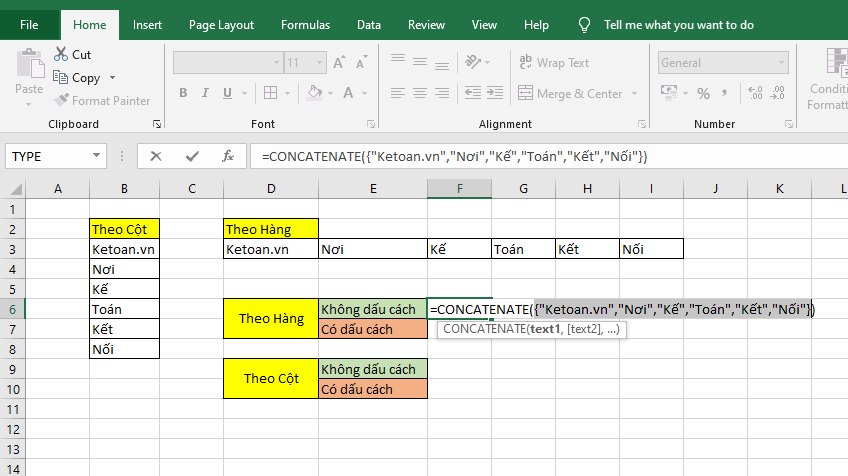
Kết quả ta sẽ thu được chuỗi ký tự đã được nối vào với nhau một cách nhanh chóng.
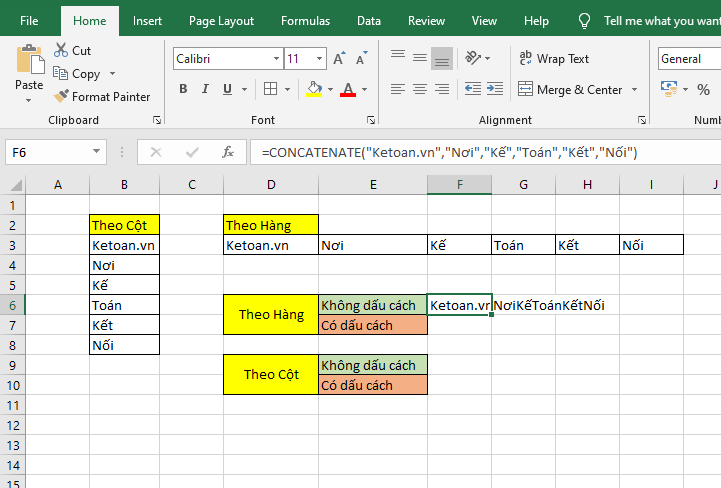
Trường hợp muốn thêm dấu cách vào giữa mỗi chữ. Các bạn vẫn nhập hàm CONCATENATE rồi quét mảng D3:I3. Sau đó các bạn thêm chuỗi &” “ vào đằng sau mảng D3:I3. Tiếp theo các bạn bôi đen toàn bộ đối số của hàm rồi nhấn F9.
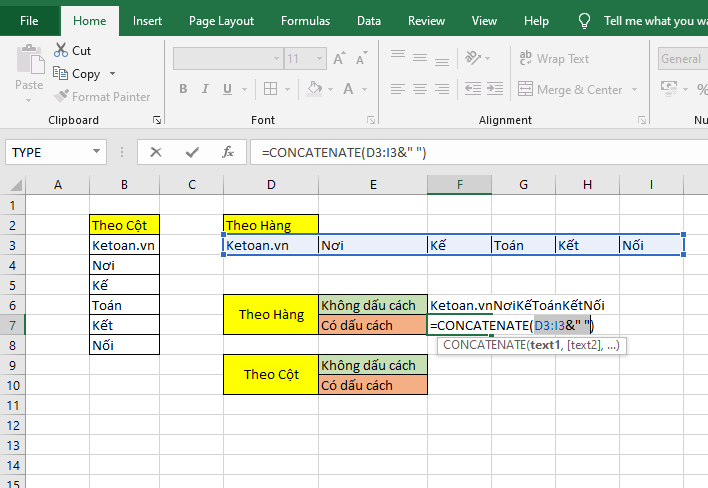
Sau khi nhấn F9, chuỗi ký tự được tham chiếu của mảng D3:I3 sẽ hiện ra kèm theo dấu cách ở đằng sau. Bây giờ các bạn chỉ cần xóa bỏ dấu { và dấu } ở đầu vào cuối mảng đi rồi nhấn Enter là được.
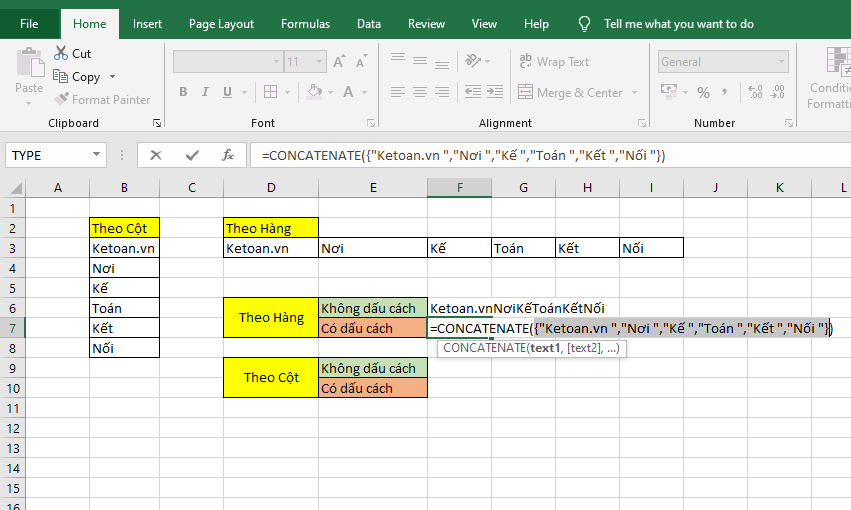
Kết quả ta sẽ thu được chuỗi ký tự đã được nối vào với nhau một cách nhanh chóng.
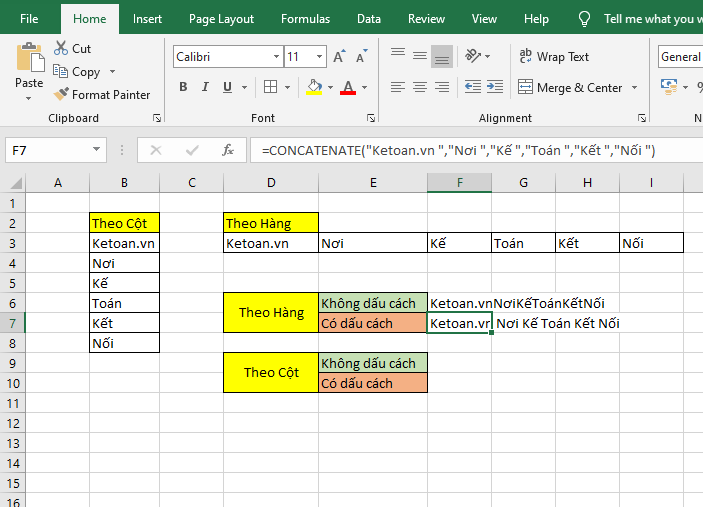
Như vậy, bài viết trên đã hướng dẫn các bạn cách sử dụng hàm CONCATENATE để nối chuỗi trong Excel. Hy vọng bài viết sẽ hữu ích với các bạn trong quá trình làm việc. Chúc các bạn thành công!
Lưu ý: Nội dung bài viết được biên soạn dựa trên quy định pháp luật hiện hành tại thời điểm đăng tải, nhằm mục đích cung cấp thông tin tham khảo, không thay thế hoàn toàn tư vấn pháp lý, thuế hoặc kế toán chuyên biệt cho từng trường hợp cụ thể. Do quy định pháp luật có thể thay đổi hoặc áp dụng khác nhau tùy tình huống thực tế, MISA khuyến nghị người đọc đối chiếu văn bản pháp luật gốc (MISA có đính kèm căn cứ pháp lý gốc ở trên bài viết) hoặc liên hệ cơ quan thuế/chuyên gia tư vấn trước khi áp dụng. MISA không chịu trách nhiệm đối với thiệt hại phát sinh từ việc áp dụng thông tin trong bài viết mà không có sự xác minh phù hợp.