

Việc định dạng và chỉnh sửa hình thức trang tính sẽ tốn của bạn rất nhiều thời gian nếu chưa thông thạo. May mắn là công cụ Format Painter trong Excel sẽ giúp bạn tiết kiệm thời gian và thao tác trong việc định dạng bảng tính. Với Format Painter, chúng ta có thể nhanh chóng áp dụng các định dạng từ một bảng khác. Hãy theo dõi bài viết sau để biết cách làm nhé.
1. Format Painter là gì?
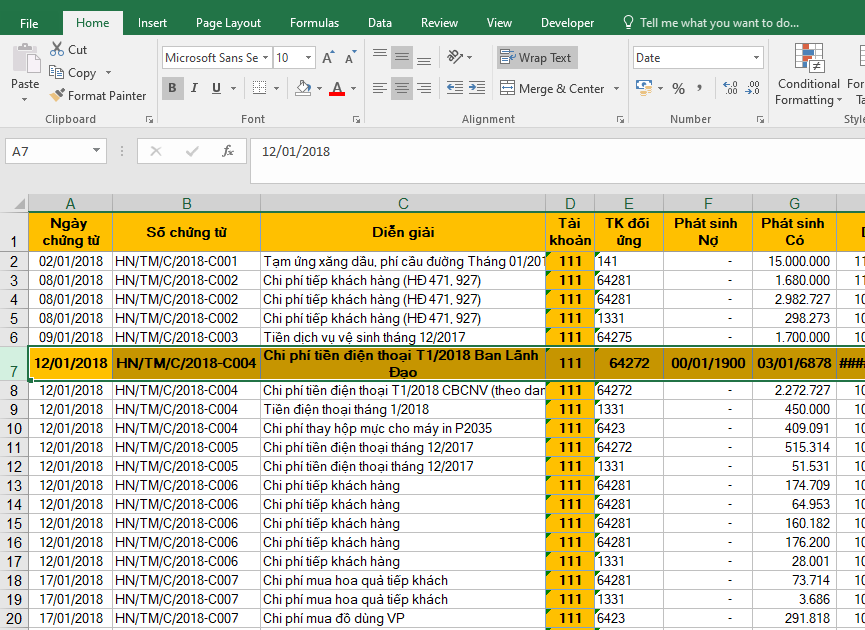
Format Painter là công cụ nằm ở cạnh nút Paste tại nhóm Clipboard trong tab Home. Nó là một công cụ cực kỳ thuận tiện và thường xuyên được sử dụng trong Excel. Công cụ này được dùng để sao chép định dạng của 1 ô và áp dụng định dạng đó cho ô khác.
Chỉ với vài cái nhấp chuột, bạn có thể sao chép hầu hết các định dạng bao gồm:
- Định dạng số (General, Percentage, Currency)
- Font, cỡ và màu chữ
- Đặc điểm font chữ như đậm, nghiêng, gạch chân
- Màu nền
- Căn chỉnh chữ và hướng chữ
- Đường viền ô
2. Cách sử dụng Format Painter
a. Sao chép định dạng của một ô cho 1 ô khác
Ví dụ ta có bảng dữ liệu như sau:
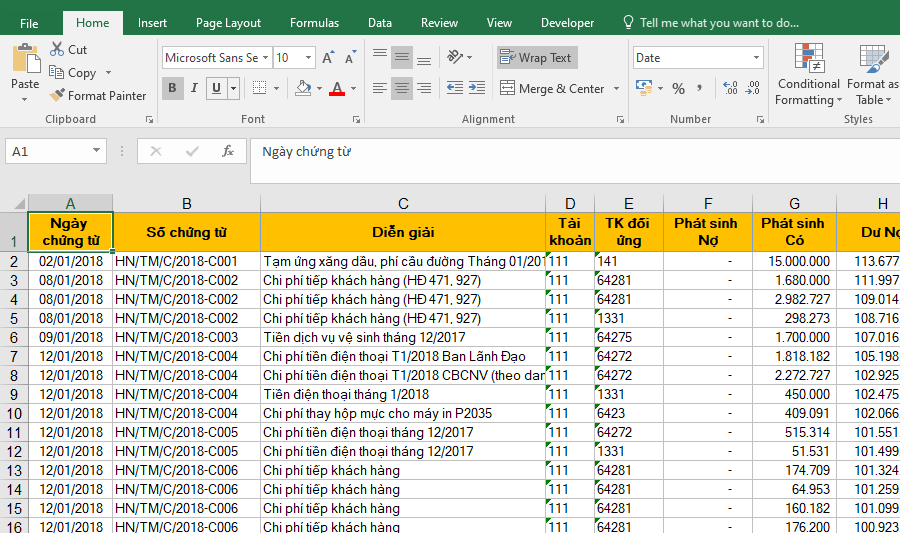
Để sao chép định dạng của ô A1 cho ô A3 ta làm như sau:
- Đầu tiên ta di chuyển con trỏ chuột tới và chọn ô A1.
- Sau đó chọn thẻ Home => chọn biểu tượng hình cái chổi sơm Format Painter tại nhóm Clipboard.
- Lúc này chuột củ bạn sẽ chuyển thành cái chổi sơn. Di chuyển chuột đến ô A3 và nhấn vào ô đó.
Kết quả ta thu được ô A3 đã có định dạng giống ô A1.
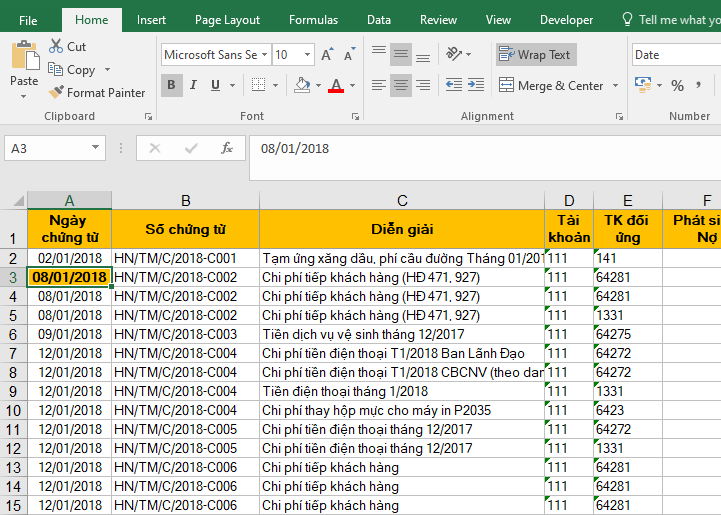
b. Sao chép định dạng của 1 ô cho một vùng dữ liệu
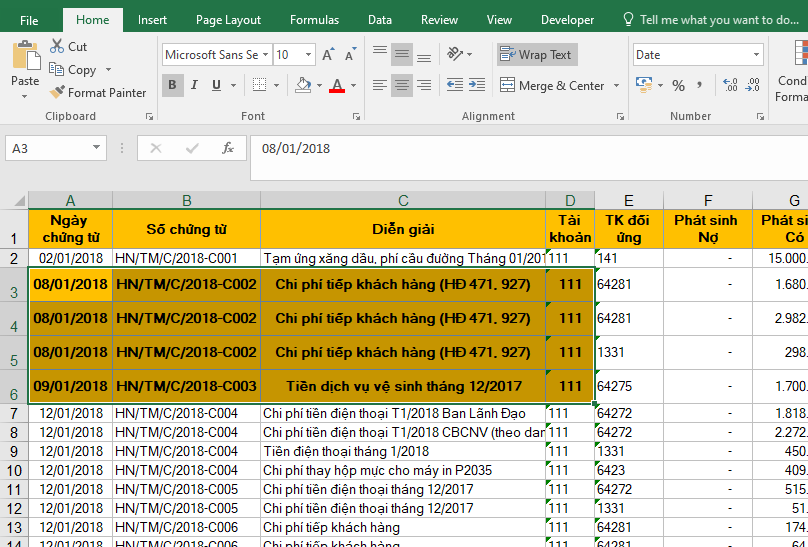
Ví dụ để sao chép định dạng của ô A1 cho 1 vùng từ A3 đến D6. Đầu tiên ta cũng chọn ô A1, sau đó nhấn nút Format Painter và kéo chổi qua các ô của vùng A3:D6.
Kết quả ta thu được vùng dữ liệu từ A3 đến D6 đã có định dạng giống ô A1.
c. Sao chép định dạng cho các ô không liền kề nhau
Để sao chép định dạng các ô không kề nhau, thay vì nhấn 1 lần bạn hãy nhấn đúp chuột vào Format Painter. Như vậy sau khi sao chép định dạng cho một ô chức năng Format Painter sẽ được giữ lại để bạn tiếp tục làm cho các ô khác. Để kết thúc, nhấn phím Esc hoặc nhấn tiếp vào Format Painter.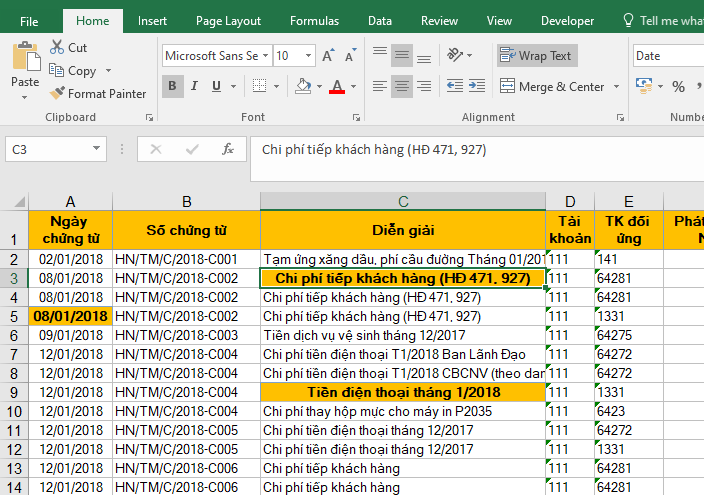
d. Sao chép định dạng cho cả cột hoặc hàng
Để sao chép định dạng của một ô cho cả cột hoặc hàng. Đầu tiên bạn cũng chọn ô định dạng mẫu, sau đó chọn Format Painter rồi bấm vào tên cột hoặc tên hàng. Như vậy định dạng của ô mẫu sẽ được sao chép cho cả cột hoặc hàng.
Như vậy, bài viết trên đã hướng dẫn các bạn cách sử dụng công cụ Format Painter để sao chép định dạng ô trong Excel. Chúc các bạn thành công!
Lưu ý: Nội dung bài viết được biên soạn dựa trên quy định pháp luật hiện hành tại thời điểm đăng tải, nhằm mục đích cung cấp thông tin tham khảo, không thay thế hoàn toàn tư vấn pháp lý, thuế hoặc kế toán chuyên biệt cho từng trường hợp cụ thể. Do quy định pháp luật có thể thay đổi hoặc áp dụng khác nhau tùy tình huống thực tế, MISA khuyến nghị người đọc đối chiếu văn bản pháp luật gốc (MISA có đính kèm căn cứ pháp lý gốc ở trên bài viết) hoặc liên hệ cơ quan thuế/chuyên gia tư vấn trước khi áp dụng. MISA không chịu trách nhiệm đối với thiệt hại phát sinh từ việc áp dụng thông tin trong bài viết mà không có sự xác minh phù hợp.