

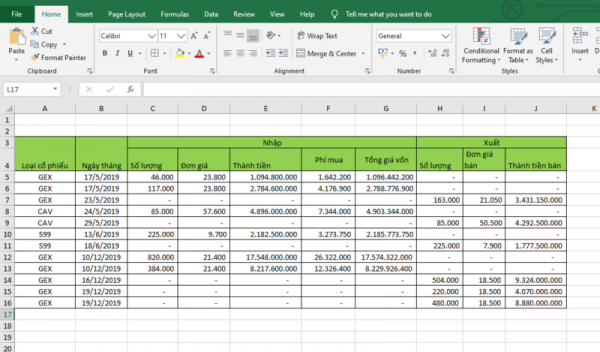
Khi làm việc trên excel, đôi khi dữ liệu có nhiều ô để trống nằm rải rác, có thể khiến kết quả tính toán bị sai lệch. Để khắc phục điều này, ta có thể điền số 0 vào ô trống trong Excel bằng chức năng “Find & Selection” hoặc “Find & Replace”. Xem hướng dẫn cụ thể trong phần dưới đây.
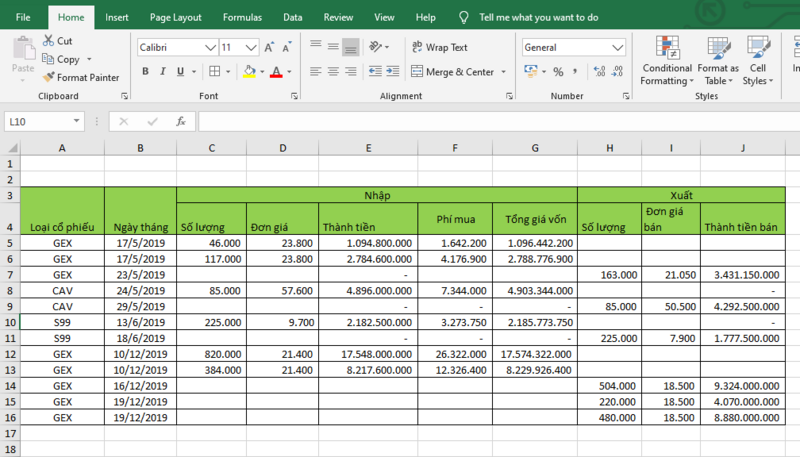
Cách 1: Điền số 0 vào Excel trong ô trống bằng chức năng Find & Select
- Bước 1: Chọn toàn bộ bảng tính
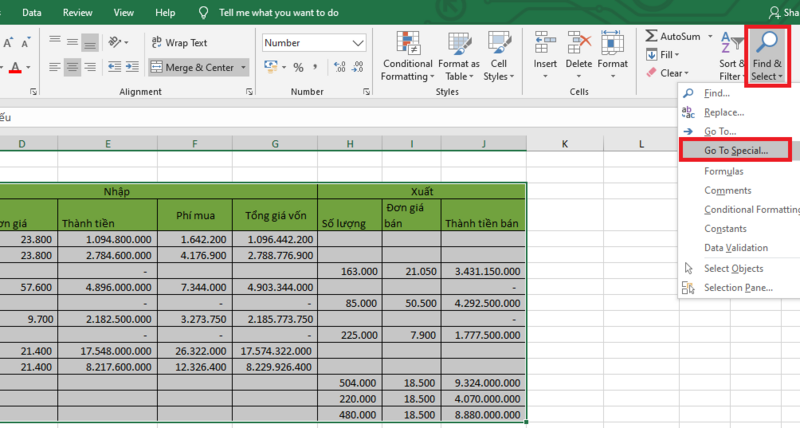
- Bước 2: Nhấn Ctrl + G để mở Go To Special (hoặc chọn thẻ Home > Chọn Find & Select > Go To Special)
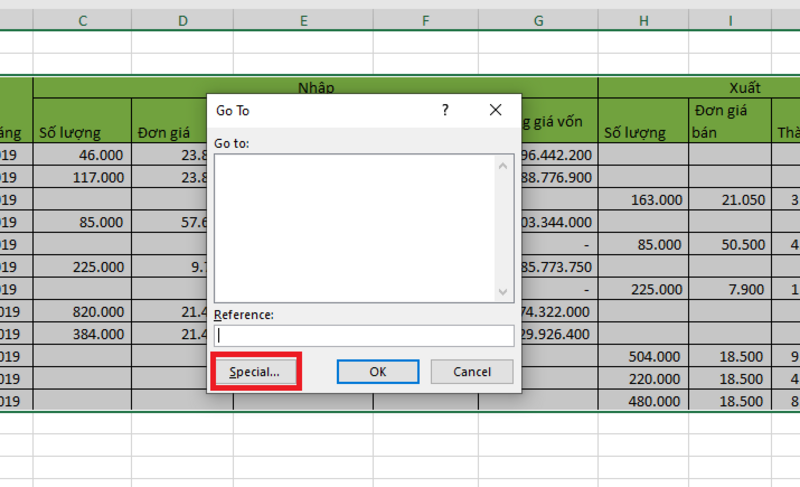
- Bước 3: Cửa sổ Go To hiện ra > chọn Special
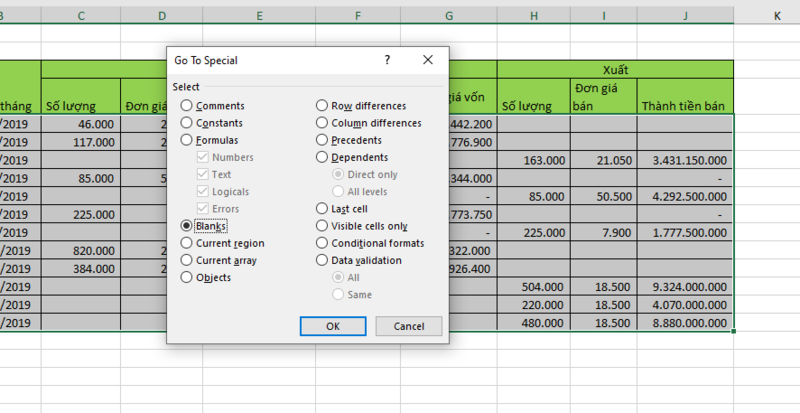
- Bước 4: Tích chọn Blank > Nhấn Ok để chọn tất cả các ô trống
- Bước 5: Nhấn F2, gõ số 0 vào ô trống > nhấn ctrl + enter
Xem hướng dẫn chi tiết từng bước và ảnh minh họa dưới đây:
Bước 1: Bôi đen toàn bộ bảng tính > chọn thẻ Home trên thanh Ribbon > chọn biểu tượng kính lúp Find & Select > chọn Go To Special. Hoặc các bạn cũng có thể sử dụng tổ hợp phím tắt Ctrl + G để mở nhanh cửa sổ Go To Special.
Bước 2: Lúc này, cửa sổ Go To hiện ra. Các bạn nhấn vào mục Special.
Bước 3: Cửa sổ Go To Special hiện ra, các bạn tích chọn mục Blanks. Sau đó nhấn OK để hoàn tất
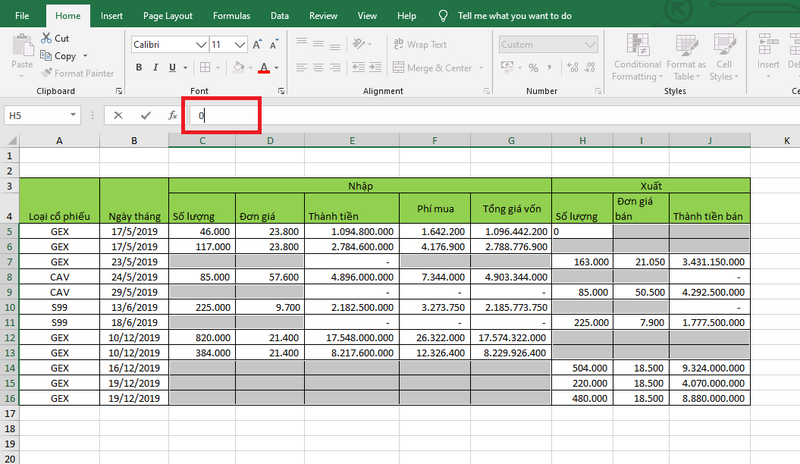
Bước 4: Lúc này, tất cả những ô trống trong bảng tính đã được chọn. Để điền giá trị 0 vào các ô này, các bạn chỉ cần nhấn F2 hoặc nhấn chuột vào thanh công thức rồi nhập giá trị 0 vào. Sau đó các bạn nhấn Ctrl + Enter để sao chép cho toàn bộ ô trống đã được chọn.
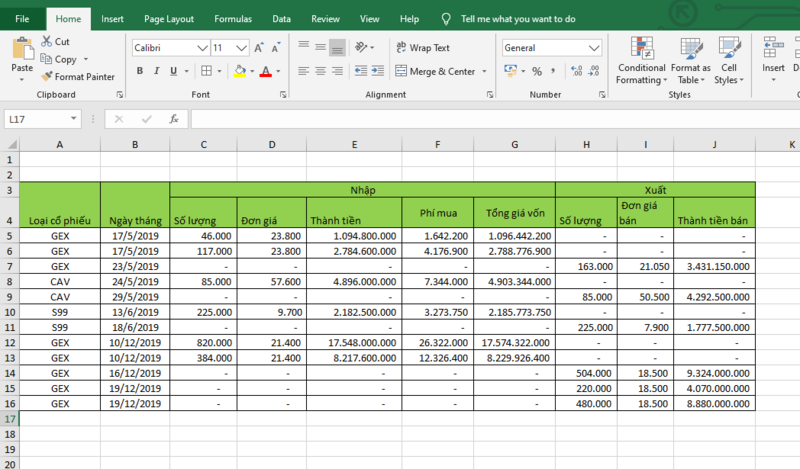
Kết quả ta thu được là tất cả ô trống đã được điền 0. Bảng tính lúc này sẽ không còn trống trải như trước nữa.
Cách 2: Dùng Find & Replace để điền số 0 vào ô trống
- Chọn vùng dữ liệu (B2:D9)
- Nhấn Ctrl + H (Find & Replace)
- Trong ô Find what để trống
- Trong ô Replace with gõ 0
- Nhấn Replace All
Bằng cách này, tất cả ô trống sẽ được thay bằng số 0
Như vậy, bài viết trên đã hướng dẫn các bạn cách điền nhanh giá trị vào các ô trống trong bảng tính Excel. Hy vọng bài viết sẽ hữu ích với các bạn trong quá trình làm việc. Chúc các bạn thành công!



