

Trong Excel khi mở file Excel nhưng không thể thực hiện việc chỉnh sửa dữ liệu trên file đó thì có thể đang gặp 3 nguyên nhân chính sau:
- File Excel ở chế độ “Read-Only“
- File Excel mở ở chế độ “Protected View“
- File Excel được bảo mật bằng mật khẩu hoặc tính năng Protect Sheet.
Để xử lý lỗi file excel không thể sửa này, ta thực hiện như sau:
1. Không chỉnh sửa được do file excel đã bật tính năng Protect View
Bước 1: Vào File => Chọn Options
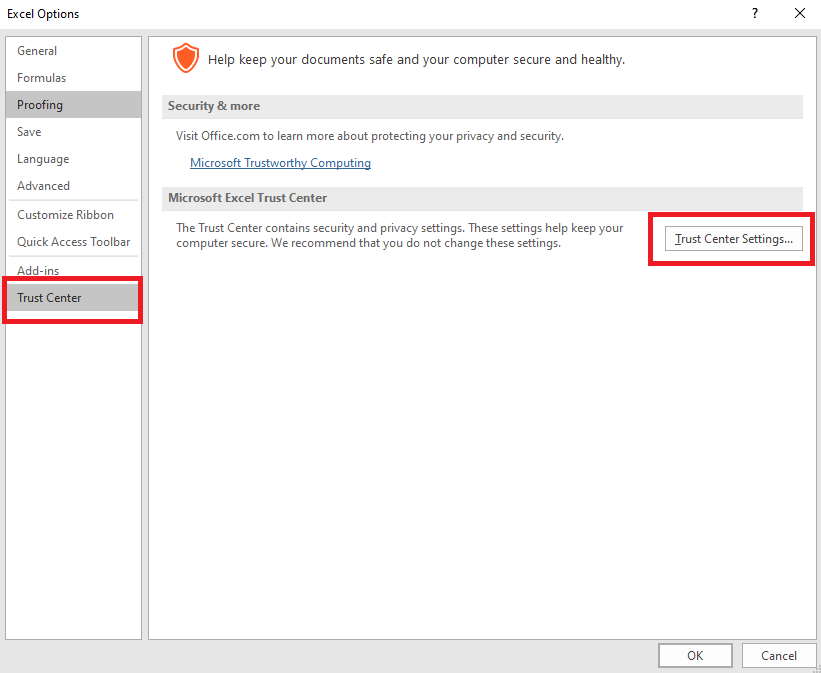
Bước 2: Tại cửa sổ Options => chọn Trust Center => Trust Center Setting
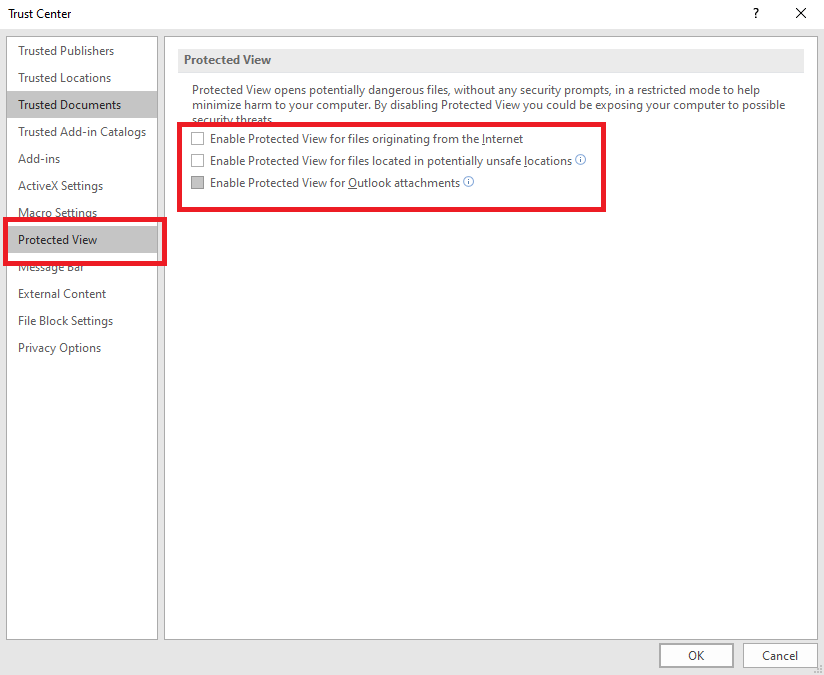
Bước 3: Cửa sổ Trust Center xuất hiện => chọn Protected View => bỏ dấu tích ở cả 3 ô => OK
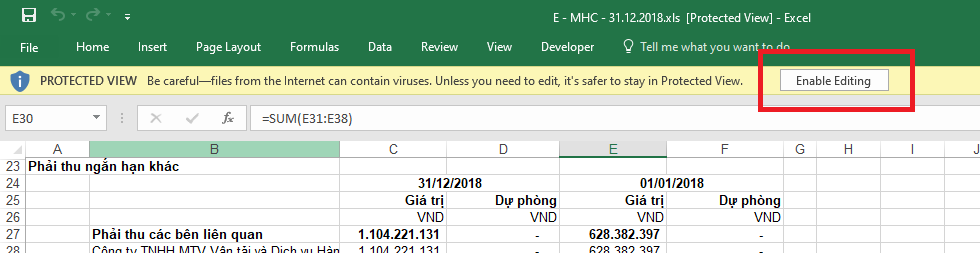
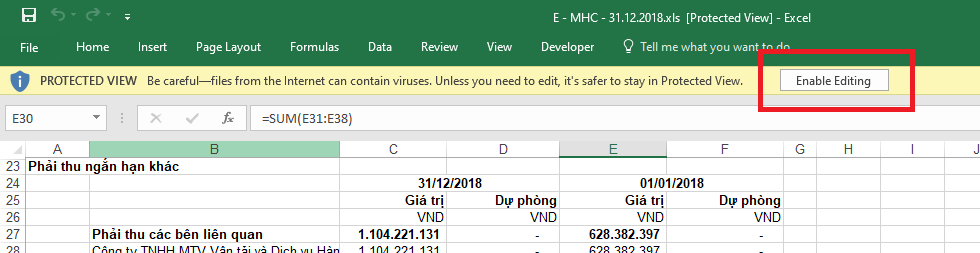
Bước 4: Sau đó quay lại file Excel, nhấn chuột vào nút Enable Editing. Và tập tin của bạn có thể chỉnh sửa.
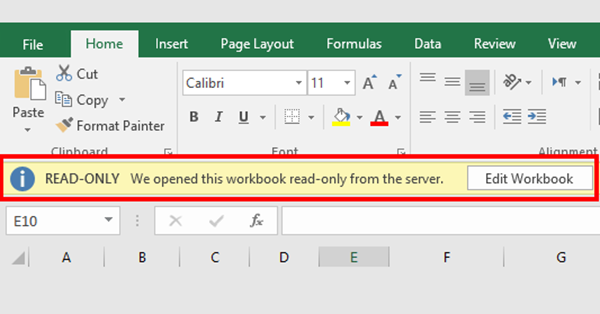
2. Không chỉnh sửa được do file excel bị đặt chế độ “Read-Only”
Với một số file Excel bạn không chỉnh sửa được dù đã tắt chế độ Protected View. Và tên của tập tin có kèm theo chữ “Read-Only”. Thì trường hợp này là file đã đượt đặt ở chế độ chỉ được đọc không được chỉnh sửa. Lúc này ta cần tắt chế độ Read Only để có thể chỉnh sửa được file.
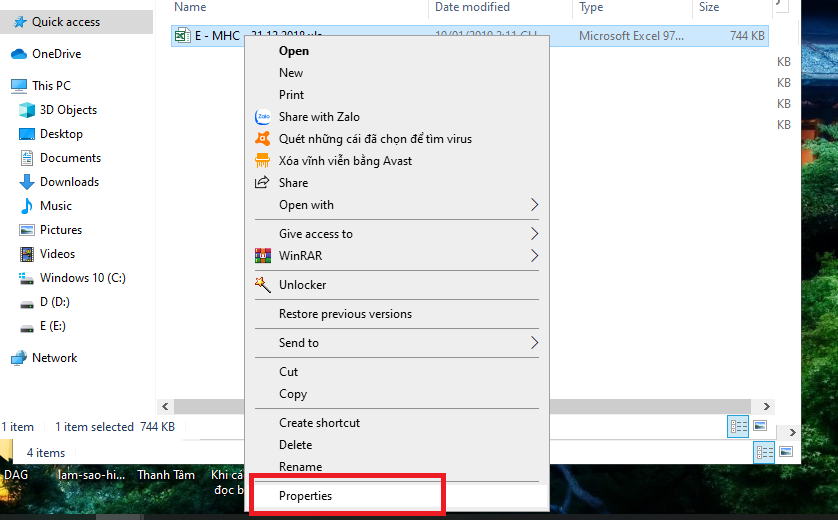
Bước 1: Click chuột phải chuột vào file cần tắt chế độ Read Only => chọn Properties.
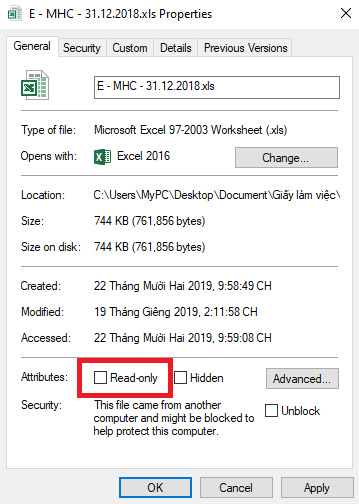
Bước 2: Cửa sổ Properties hiện ra, bỏ chọn dấu tích ở mục Read-only => OK. Chỉ cần như vậy là file đã được tắt chế độ Read Only. Lúc này chúng ta có thể chỉnh sửa file bình thường.
3. Tạo một bản sao file excel khác bằng Save As
Nếu bạn đã làm cả 2 cách trên mà vẫn không chỉnh sửa được file. Vậy lúc này bạn nên tạo một bản sao khác bằng tính năng Save As.
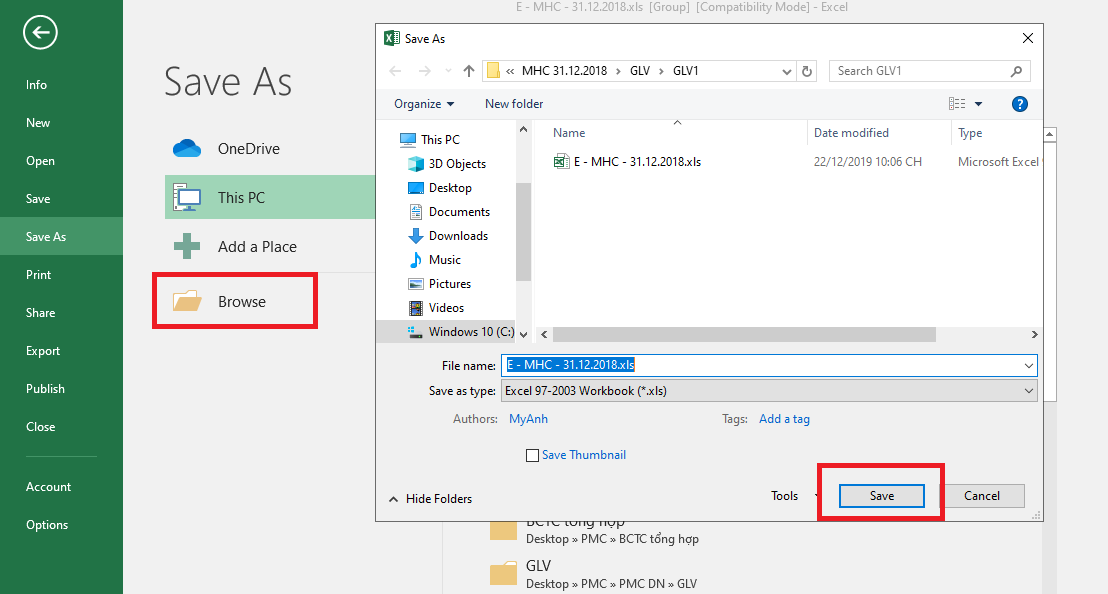
Bước 1: Mở file bị khóa chỉnh sửa, vào File => chọn Save As
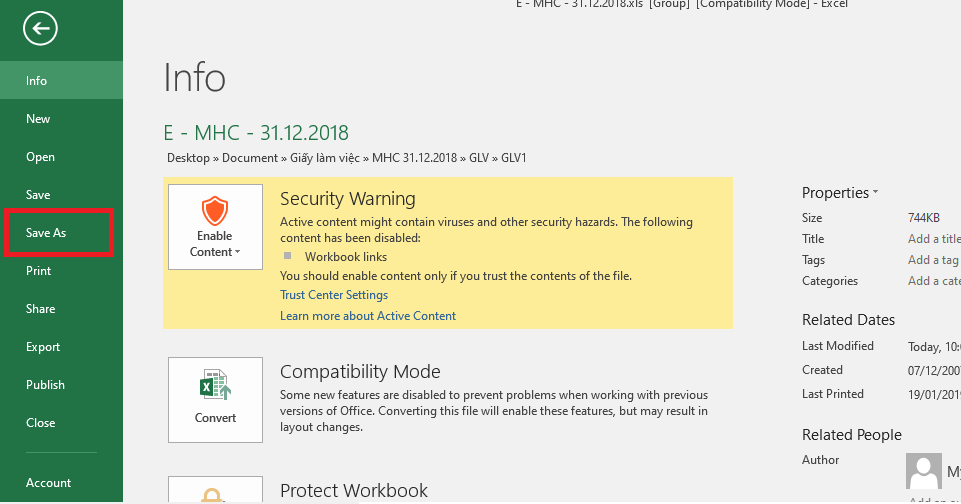
Bước 2: Sau đó chọn Browse => Đặt tên và nơi lưu trữ cho file mới tạo => sau đó chọn Save => Mở file vừa tạo và chỉnh sửa như bình thường.
Như vậy bài viết trên đã hướng dẫn các bạn cách khác phục vấn đề không thể chỉnh sửa được file Excel của mình. Chúc các bạn thành công!
Lưu ý: Nội dung bài viết được biên soạn dựa trên quy định pháp luật hiện hành tại thời điểm đăng tải, nhằm mục đích cung cấp thông tin tham khảo, không thay thế hoàn toàn tư vấn pháp lý, thuế hoặc kế toán chuyên biệt cho từng trường hợp cụ thể. Do quy định pháp luật có thể thay đổi hoặc áp dụng khác nhau tùy tình huống thực tế, MISA khuyến nghị người đọc đối chiếu văn bản pháp luật gốc (MISA có đính kèm căn cứ pháp lý gốc ở trên bài viết) hoặc liên hệ cơ quan thuế/chuyên gia tư vấn trước khi áp dụng. MISA không chịu trách nhiệm đối với thiệt hại phát sinh từ việc áp dụng thông tin trong bài viết mà không có sự xác minh phù hợp.