

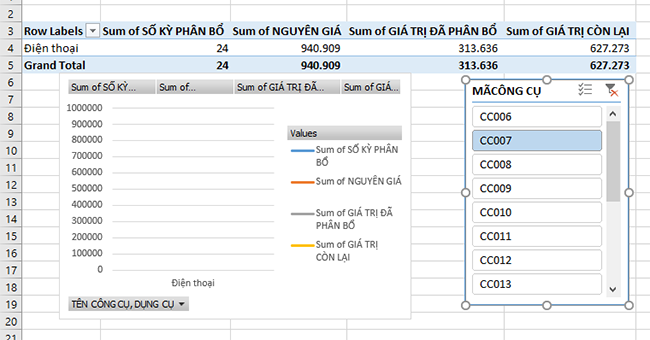
Đối với dân văn phòng, người đi làm việc lập báo cáo Excel là kỹ năng chứng minh năng lực tổng hợp tông tin, tính chuyên nghiệp và khả năng trình bày với quản lý, cấp trên và đồng nghiệp.
Để tạo được một bảng báo cáo Excel chuyên nghiệp ta sẽ tuân theo quy trình 3 bước sau:
- B1: Chuẩn bị và xử lý dữ liệu.
- B2: Phân tích, tính toán và tổng hợp, tra cứu dữ liệu cần thiết.
- B3: Thiết kế báo cáo chuyên nghiệp.
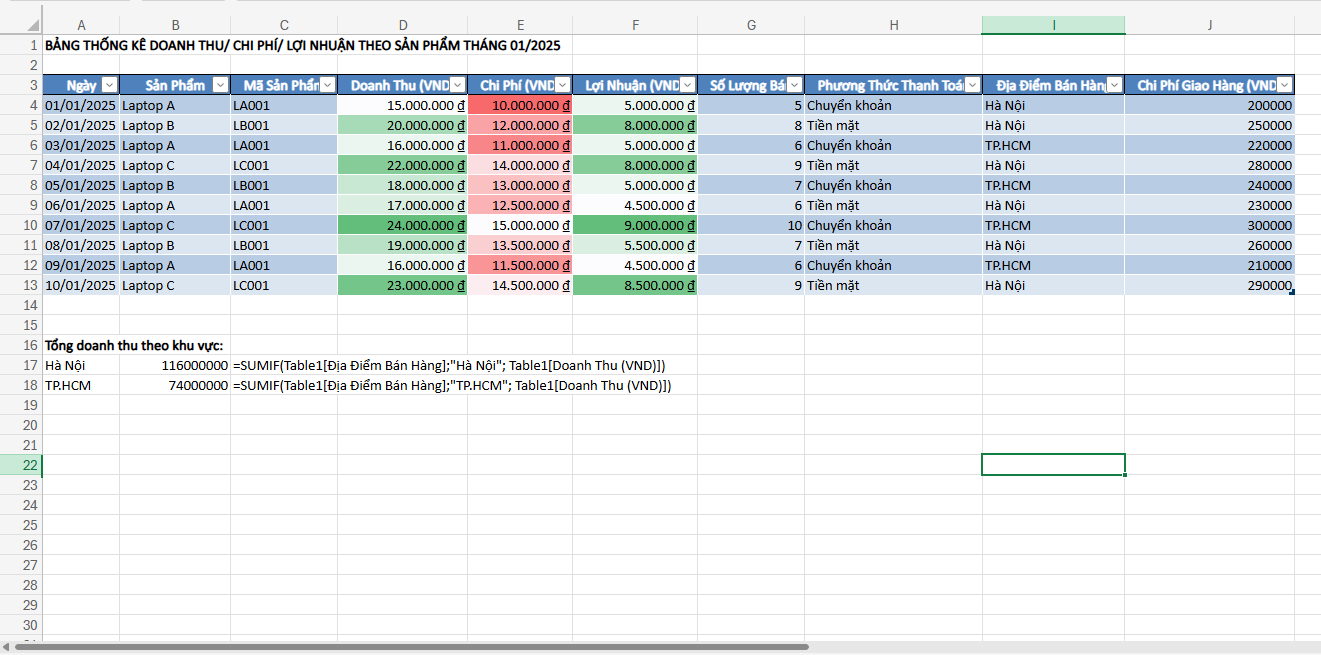
Dưới đây, mình sẽ hướng cầm tay đi vào một ví dụ thực tế để tạo một bảng báo cáo dữ liệu Excel làm sao để chuyên nghiệp nhất nhưng phải nhanh chóng và đơn giản. Giả sử ta sử dụng bảng dữ liệu sau:
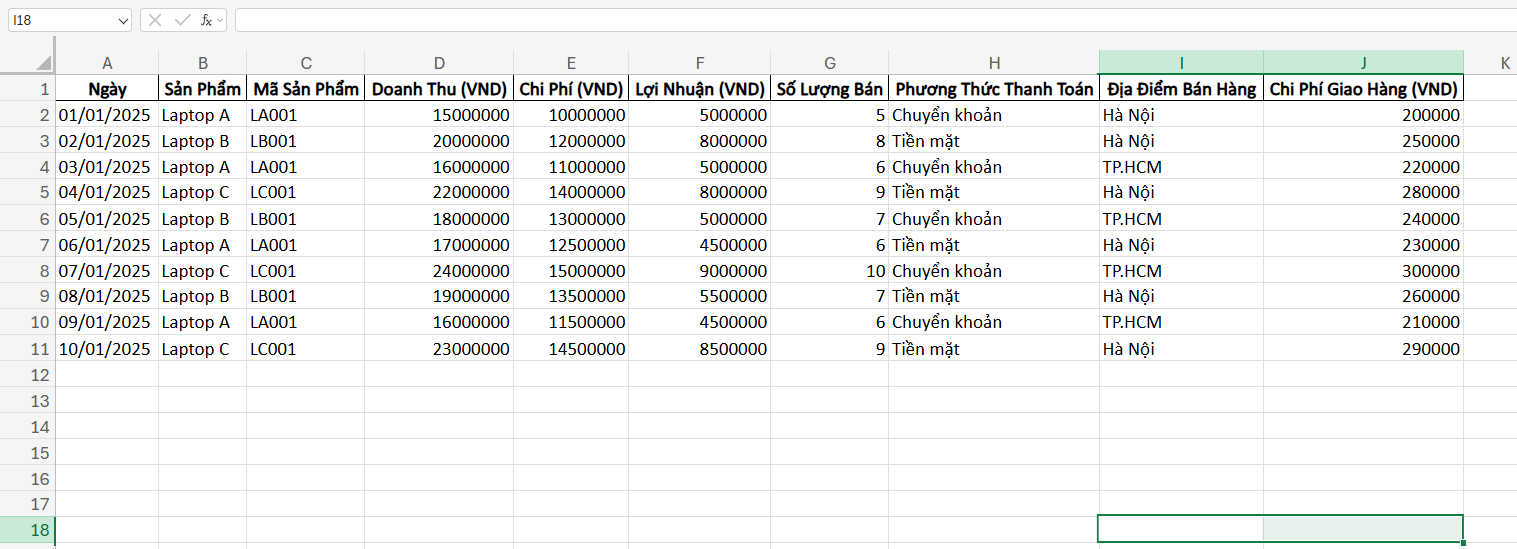
Bước 1: Chuẩn bị dữ liệu và xử lý
Dữ liệu là nền tảng của mọi báo cáo. Để tạo được báo cáo chuyên nghiệp, ta phải có dữ liệu đầy đủ, “sạch” và cấu trúc tốt.
1. Cách cấu trúc dữ liệu:
- Dữ liệu phải được sắp sếp theo dạng bảng, mỗi cột là 1 trường (ví dụ: ngày, sản phẩm, doanh thu,…), mỗi hàng là 1 bảng ghi duy nhất.
- Trong bảng dữ liệu không nên sử dụng gộp ô (Merge Cells) vì nó sẽ gây ra các lỗi khi thực hiện tính toán và phân tích.
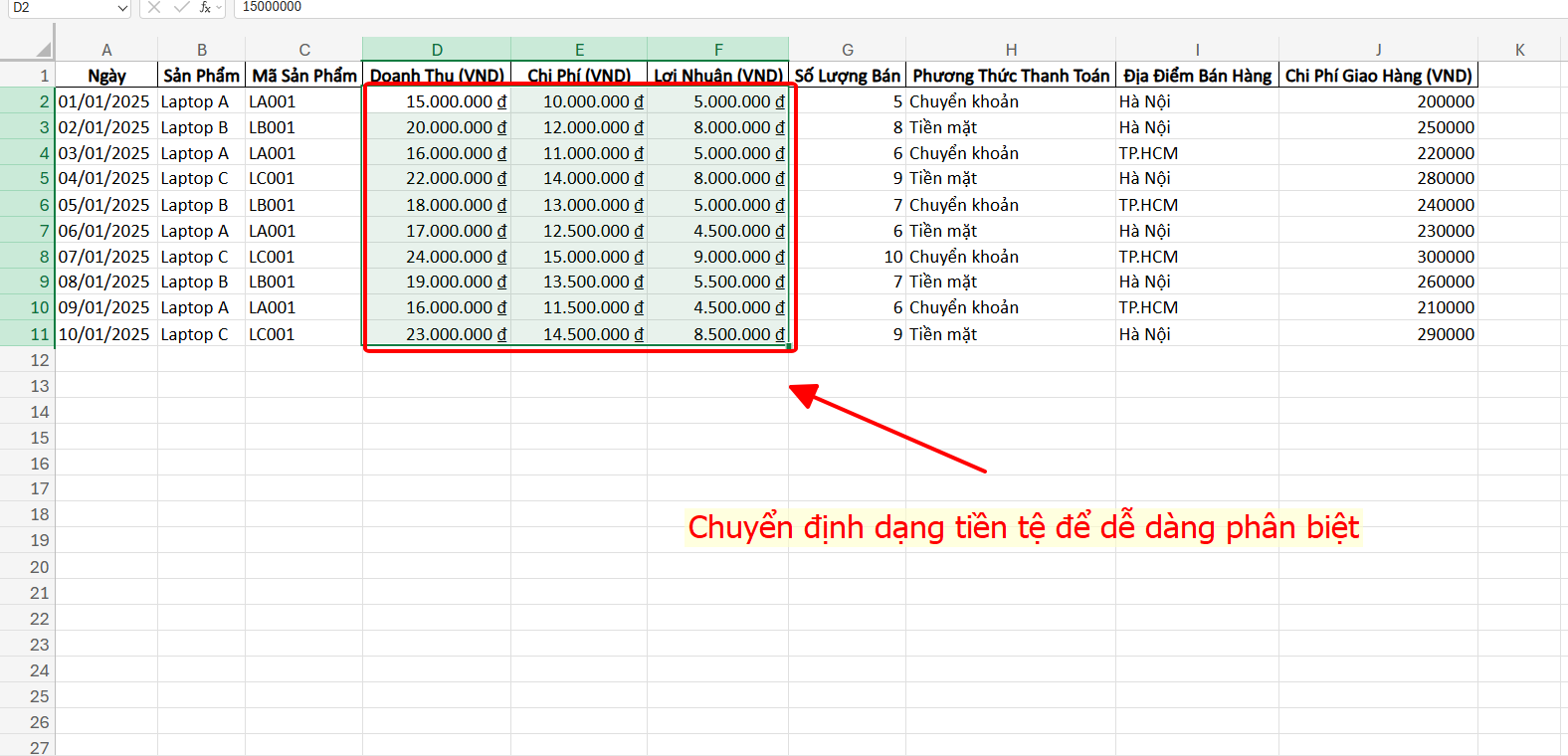
- Phải định dạng cho dữ liệu theo đúng định dạng. Ví dụ: Ngày để dạng Date, doanh số ở dạng tiền tệ, số liệu kế toán để ở dạng Accounting….
- Các trường trong cột cần phải sắp xếp theo thứ tự theo chiều tính toán logic. (Ví dụ ta cần tính thành tiền=đơn giá* số lượng thì ta sẽ sắp xếp theo thứ tự cột A (sản phẩm), cột B (đơn giá), Cột C (số lượng), cột D (thành tiền),….
2. Làm sạch dữ liệu:
- Loại bỏ hoặc xử lý các giá trị trống, lỗi (
#N/A,#DIV/O!) - Chuyển tất cả các giá trị ở định dạng chưa chuẩn về định dạng đúng.
- Xử lý các lỗi font chữ, cỡ chữ không đồng đều, ký tự lạ,….
Ví dụ như bảng dữ liệu trên, ta sẽ định dạng dữ liệu các cột doanh thu, chi phí, lợi nhuận ở dạng Currency để dễ dàng nắm thông tin:
>>> Xem thêm:Cách định dạng tiền VND trong Excel với Format Cells siêu hay
3. Mẹo chuẩn bị dữ liệu:
=> Chuẩn bị dữ liệu là cực kỳ quan trọng. Nhưng có thể sẽ khiến bạn mất rất nhiều thời gian để chuẩn bị nếu không biết cách tối ưu hoặc chuận bị dữ liệu nhưng báo cáo vẫn không đúng.
Để chuẩn bị dữ liệu tốt nhất cần lưu ý:
- Xác định đề bài cần làm báo cáo để tìm dữ liệu cần có (ví dụ lập báo cáo doanh thu theo từng nhân viên bán hàng thì ta chỉ cần dữ liệu về số lượng đơn hàng, giá trị đơn hàng, mã nhân viên,… mà không cần thiết phải cần và trình bày dữ liệu về chính sách bán hàng, mã đơn hàng, trạng thái,…)
- Phải lấy dữ liệu đúng và chính xác, không lấy dự liệu sai.
- Chỉ thể hiện các trường cần thiết, không cần thiết phải trình bày tất cả trường vì sẽ gây rối.
4. Sử dụng Table
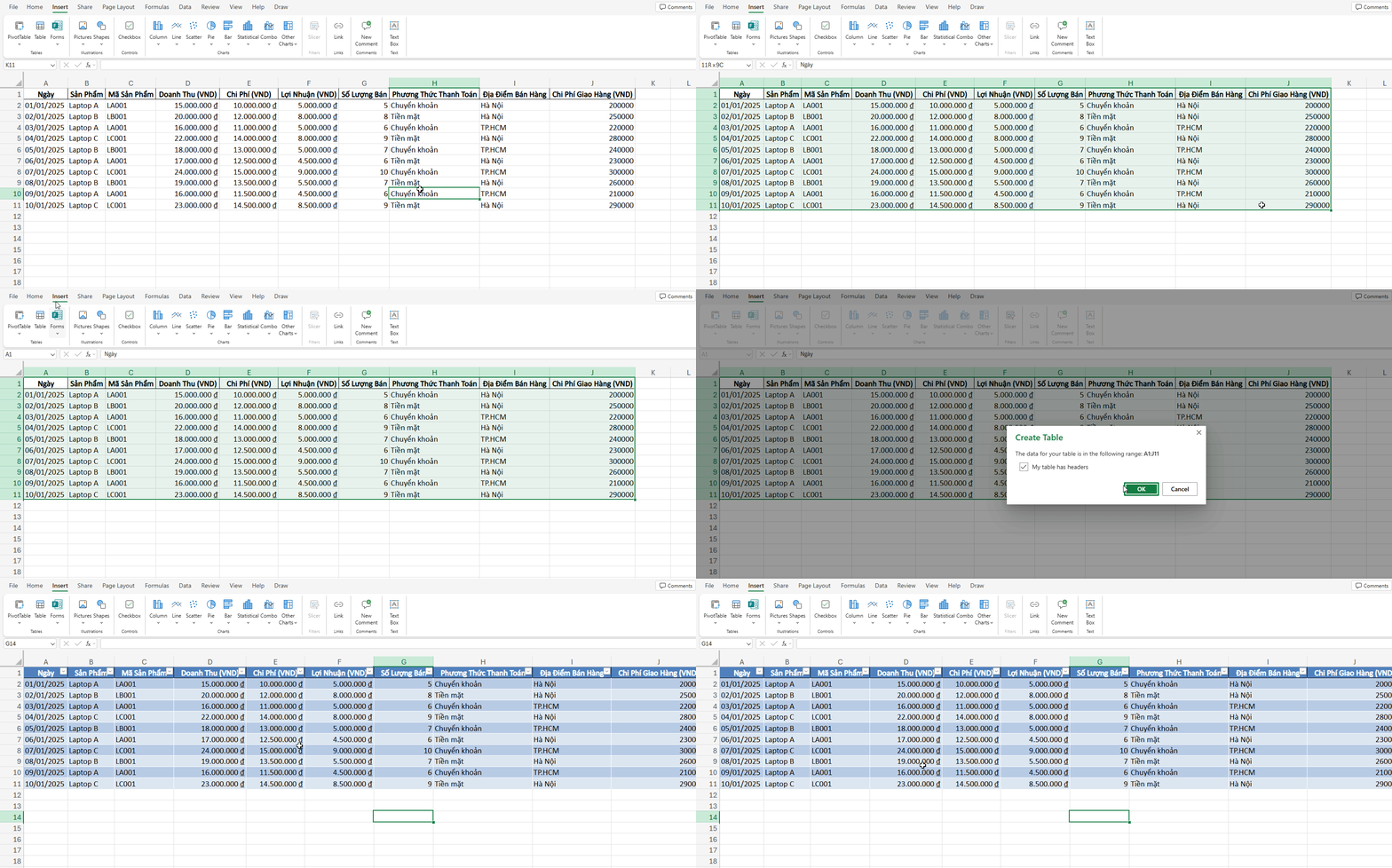
Sau khi bố cục, và định dạng dữ liệu xong. Để thuận tiện cho việc tính toán, tổng hợp, thậm chí cập nhật dữ liệu sau này. Ta nên đưa bảng dữ liệu trên thành dạng Table (bằng cách vào Insert > chọn Table).
>>> Xem thêm: Cách đặt tên cho vùng dữ liệu trong Excel
Bước 2: Phân tích và tính toán
Sau khi có dữ liệu thô, ta cần phải tính toán thêm hoặc phân tích dữ liệu để các trường thông tin cần thiết. Lúc này ta sẽ cần:
1. Sử dụng công thức để tính toán:
- Sử dụng hàm
SUMIF,SUMIFS,AVERAGEIFS: để tính toán tổng, trung bình các giá trị theo điều kiện (ví dụ, ta muốn tính tổng doanh thu của sản phẩm Laptop A, Laptop B, Laptop C,…). - Sử dụng hàm
VLOOKUP,XLOOKUP(hoặcINDEX/MATCH): Để tra cứu lấy dữ dữ liệu từ sheet khác, file khác. - Sử dụng hàm
DATE,TEXTđể trích xuất dữ liệu hoặc các thành phần của ngày, tháng, năm.
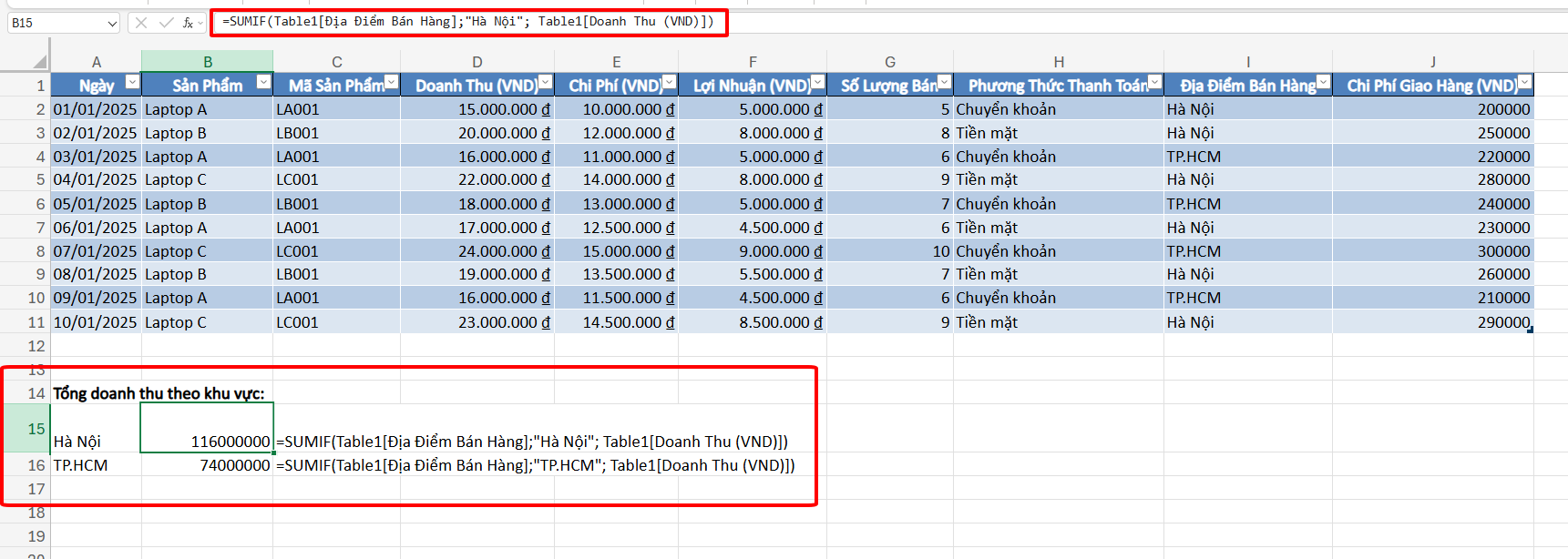
Ví dụ với dữ liệu trên tôi muốn tính tổng doanh thu tại Hà Nội và TP.HCM thì sử dụng hàm SUMIF đơn giản như sau:
- Tính tổng doanh thu Hà Nội:
=SUMIF(Table1[Địa Điểm Bán Hàng];"Hà Nội"; Table1[Doanh Thu (VND)]) - Tính tổng doanh thu TP.HCM:
=SUMIF(Table1[Địa Điểm Bán Hàng];"TP.HCM"; Table1[Doanh Thu (VND)])
2. Tạo PivotTable
Để tổng hợp dữ liệu nhanh chóng, ta có thể sử dụng PivotTable để nhanh chóng xem tổng doanh thu theo sản phẩm, theo khu vực, theo thời gian… và có thể các trường vào vùng Rows, Columns, Values, Filters để nhanh chóng có được các góc nhìn khác nhau về dữ liệu.
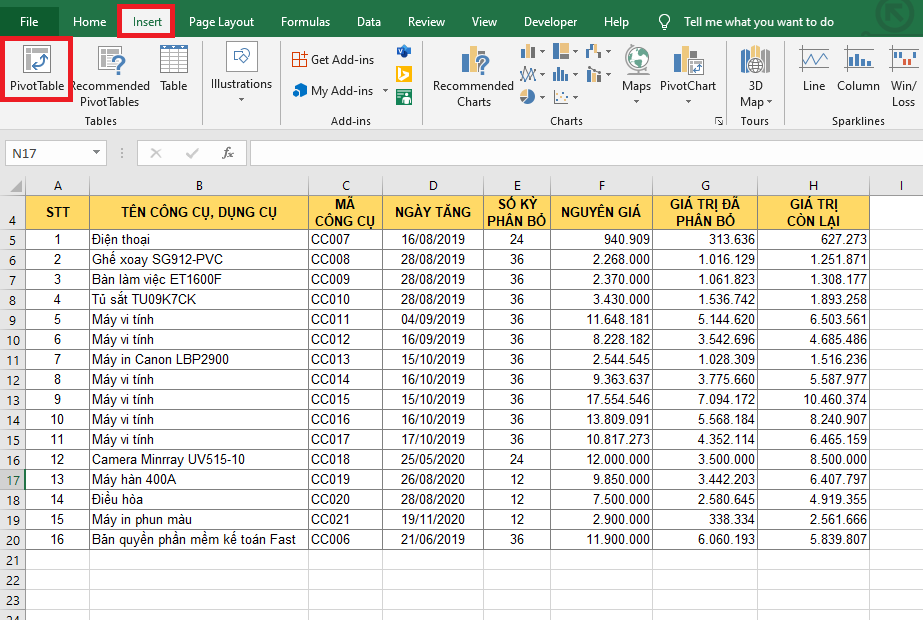
Ví dụ ta có bảng dữ liệu như hình dưới:
Để tạo PivotTable, đầu tiên thì các bạn cần đặt con trỏ chuột vào một ô bất kỳ trong vùng dữ liệu. Sau đó các bạn chọn thẻ Insert trên thanh công cụ rồi nhấn vào PivotTable tại mục Tables.
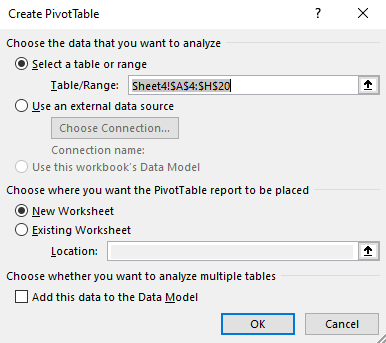
Lúc này, hộp thoại Create PivotTable xuất hiện. Tại ô Table/Range sẽ hiển thị địa chỉ vùng dữ liệu. Các bạn chọn nơi muốn đặt PivotTable trong phần Choose where you want the PivotTable report to be replaced, .
- New Worksheet: đặt trong sheet mới.
- Existing Worksheet: đặt trong sheet hiện tại. Nếu chọn mục này thì các bạn cần chọn vị trí đặt PivotTable trong ô Location.
Cuối cùng các bạn nhấn OK để tạo PrivotTable.
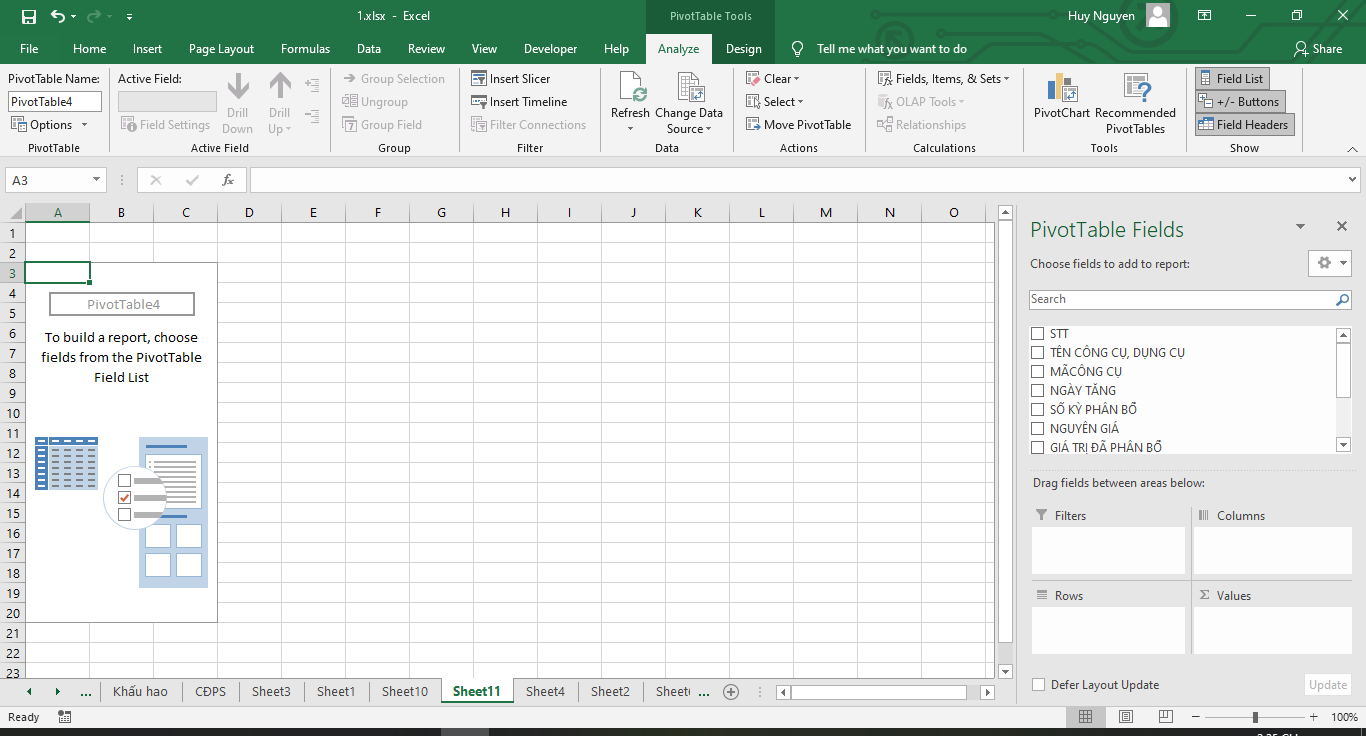
Sau khi bấm OK thì Excel sẽ xuất hiện cửa sổ PivotTable Fields ở phía bên phải màn hình. Trong phần này có 2 phần:
– Choose fields to add to report: chọn trường dữ liệu để thêm vào báo cáo PivotTable,
– Drag fields between areas below: 4 vùng để thả các trường dữ liệu được chọn từ phần Choose fields to add to report
- Filter: vùng lọc dữ liệu
- Columns: tên cột
- Rows: tên dòng
- Values: giá trị muốn hiển thị
Bước 3: Thiết kế báo cáo chuyên nghiệp
Một báo cáo chuyên nghiệp không chỉ cần chứa thông tin dữ liệu chính xác và có giá trị, mà còn phải trông thật bắt mắt, chuyên nghiệp, dữ liệu được hiển thị trực quan, để khi nhìn vào người xem dễ dàng nắm bắt được các thông tin quan trọng:
1. Nguyên tắc thiết kế báo cáo trong Excel
- Đơn giản là chiết lý. Báo cáo nên tập trung vào các KPI quan trọng nhất. Không nhồi nhét nhiều số liệu và biểu đồ.
- Sử dụng màu sắc:
- Sử dụng màu sắc nhất quán (ví dụ: màu xanh doanh thu, màu đỏ cho chi phí) nên sử dụng màu trùng với thương hiệu hoặc Brand công ty để thể hiện rõ tính chuyên nghiệp.
- Dùng màu nhấn mạnh cho các thông số cần chú ý (ví dụ như tỷ lệ hoàn thành mục tiêu, giá trị thấp nhất, giá trị cao nhất)
- Đặt tiêu đề cho biểu đồ, bảng biểu phải rõ ràng, ngắn gọn và giải thích ngay nó là gì và thể hiện điều gì.
>>> Xem thêm: Cách sử dụng Conditional Formatting để định dạng với điều kiện trong Excel
2. Trực quan hóa dữ liệu bằng biểu đồ
Một báo cáo chuyên nghiệp thì dữ liệu phải thực hiện trực quan. Để tạo trực quan trong Excel, ta sử dụng PivotChart để vẻ bảng biểu, biểu đồ từ dữ liệu:
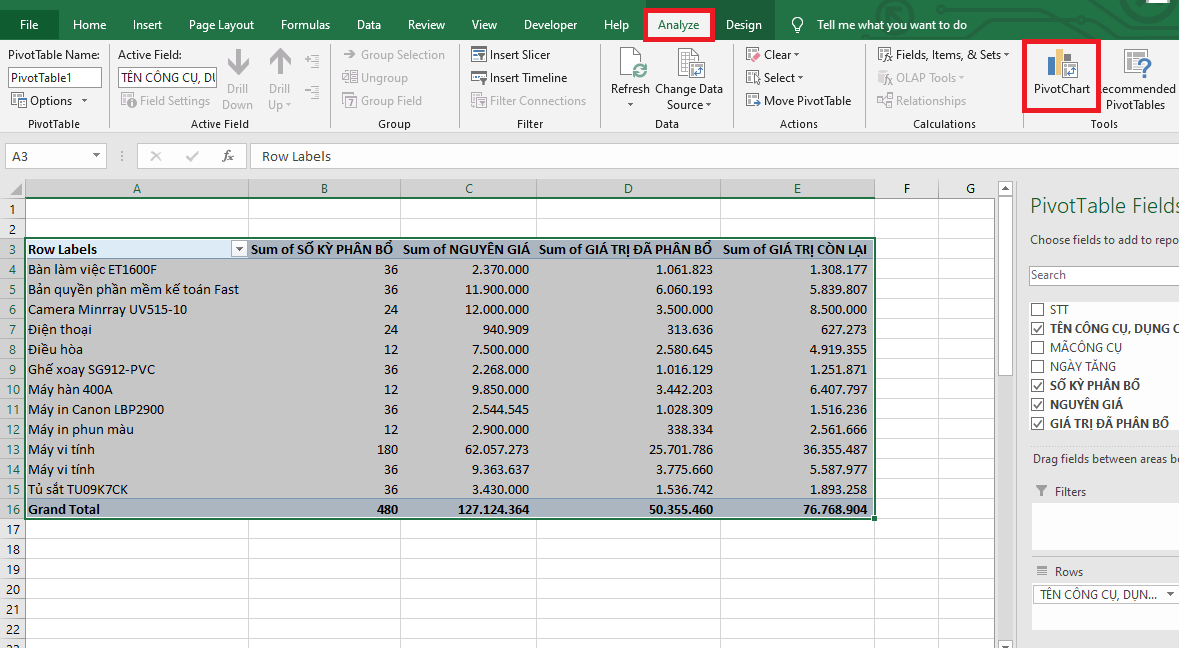
Ta có thể chèn biểu đồ bằng cách bôi đen toàn bộ bảng dữ liệu PivotTable. Sau đó các bạn chọn thẻ Analyze => PivotChart.
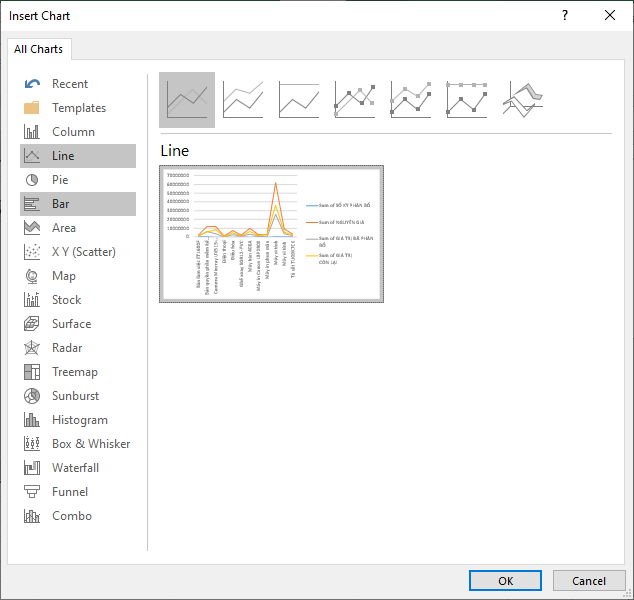
Lúc này, hộp thoại Insert Chart hiện ra. Các bạn chọn một biểu đồ mà mình muốn tạo rồi nhấn OK.
>>> Xem thêm: Cách vẽ biểu đồ hình tròn trong Excel (dạng 2D và 3D)
3. Tự động hóa và tương tác
Để phân biệt báo cáo chuyên nghiệp hay không? Thì bước này sẽ là bước đột biến. Ta có thể tạo các tương tác trực tiếp trên báo cáo để để theo dõi dữ liệu và biểu đồ biến đổi tương ứng. Điều này sẽ khiến báo cáo Excel trở nên chuyên nghiệp hơn rất nhiều. Để thực hiện ta làm như sau:
Sau khi tạo biểu đồ thành công, các bạn nhấn chọn vào biểu đồ đó rồi chọn thẻ Insert => Slicer.
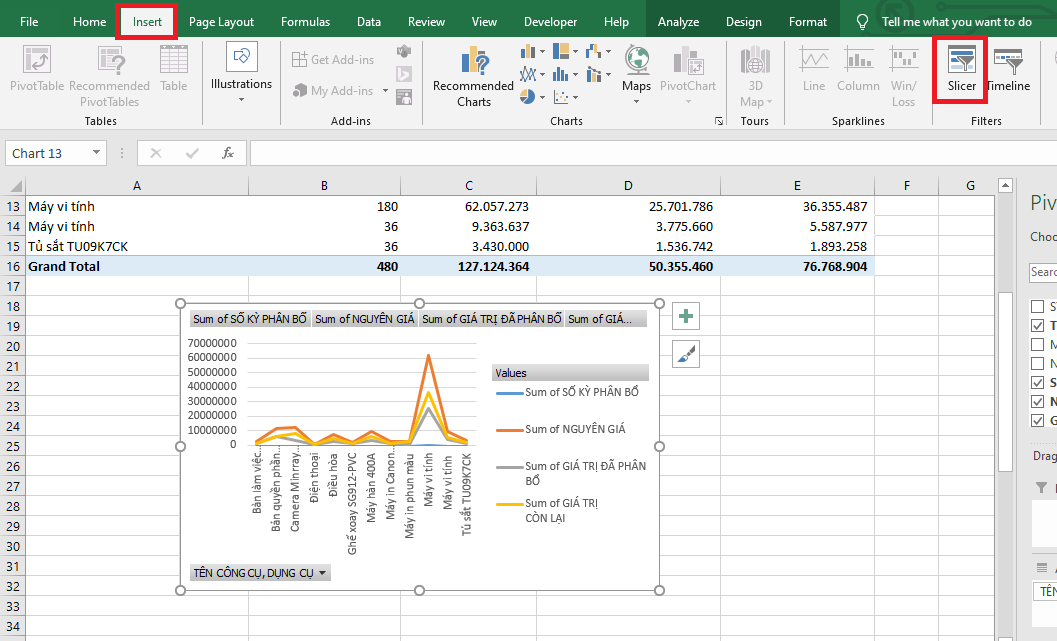
Lúc này, hộp thoại Insert Slicers sẽ hiện ra. Các bạn tích chọn vào một nội dung mà mình muốn phân tích rồi nhấn OK.
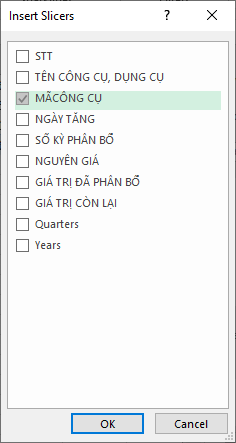
Chỉ cần như vậy là danh sách của nội dung mà bạn muốn phân tích sẽ hiện ra. Bạn chỉ cần nhấn vào một mục trong danh sách đó là biểu đồ sẽ tự động chuyển sang phân tích dữ liệu của riêng mục đó một cách nhanh chóng.
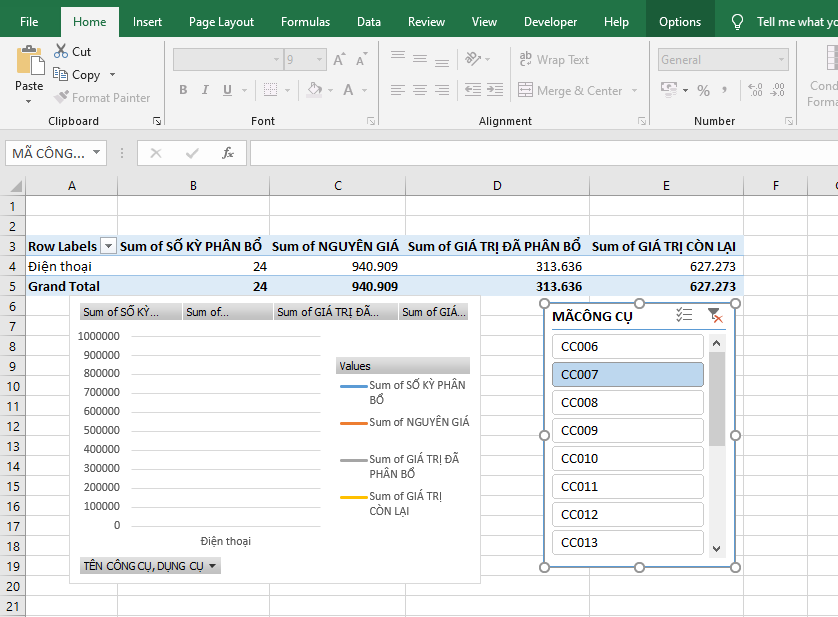
Như vậy, bài viết trên đã hướng dẫn các bạn 3 bước làm báo cáo chuyên nghiệp trong Excel. Hy vọng bài viết sẽ hữu ích với các bạn trong quá trình làm việc. Chúc các bạn thành công!



