
Khi chèn chữ ký trong Excel thì tài liệu sẽ không thể chỉnh sửa được nội dung, hạn chế được tình trạng sao chép nội dung trái phép. Đây là một trong những cách tạo bản quyền Excel, ngoài việc chèn logo chìm vào Excel. Ngoài ra khi chèn chữ ký trong Excel thì tài liệu cũng sẽ có thêm thông tin khác, nhất là với những loại tài liệu dạng hợp đồng hay cần có sự chính xác. Trong bài viết này, Ketoan.vn sẽ chia sẻ với các bạn cách tạo chữ ký trong Excel để đánh dấu bản quyền tài liệu của mình nhé.
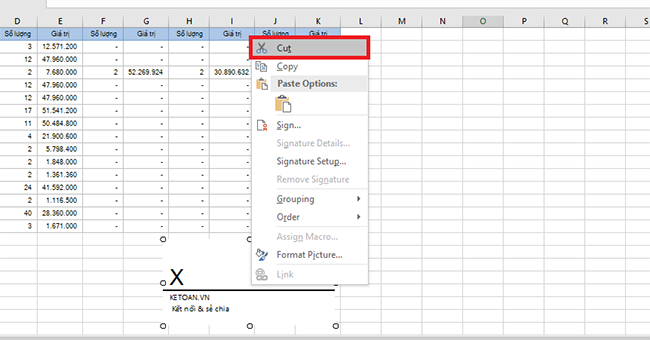
Bước 1: Đầu tiên, các bạn cần mở file Excel muốn tạo chữ ký lên. Sau đó để con trỏ chuột tại vị trí mà bạn muốn đặt chữ ký. Tiếp theo các bạn chọn thẻ Insert trên thanh công cụ. Sau đó các bạn chọn mục Text tại thẻ này.
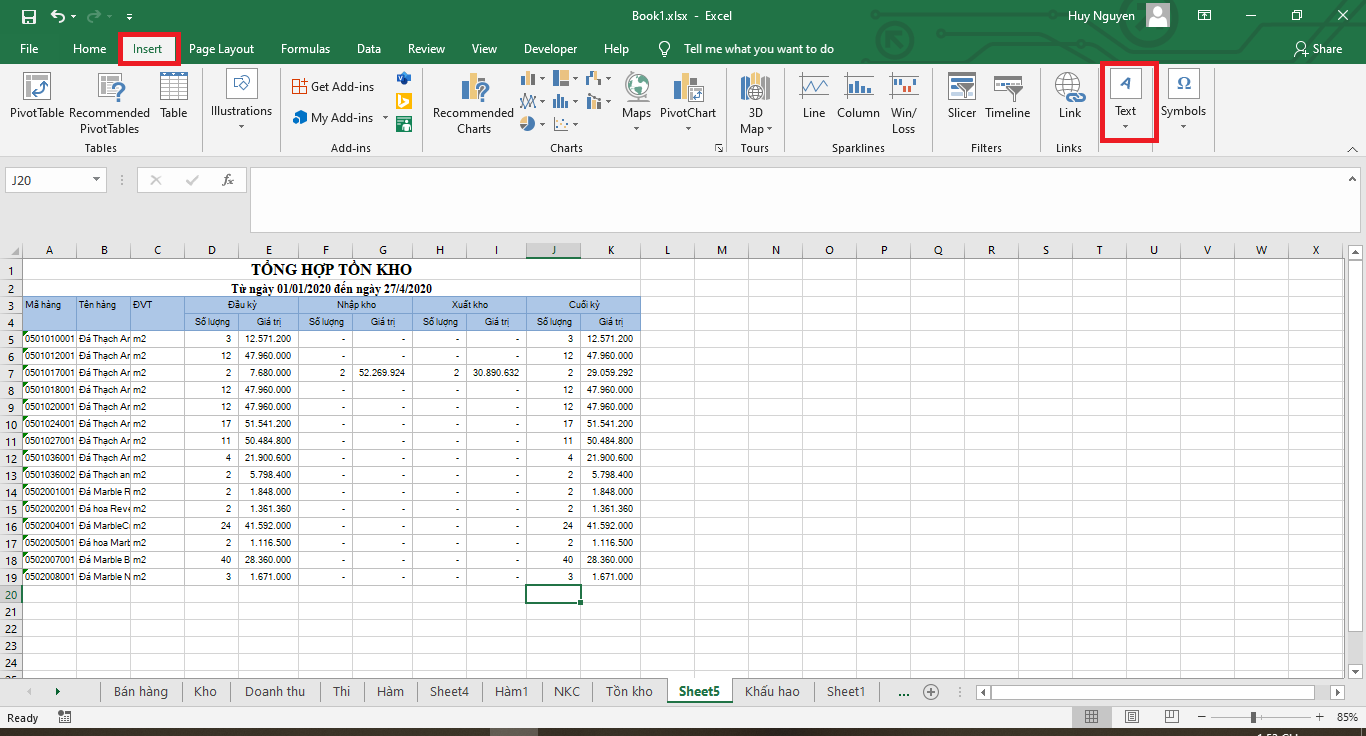
Bước 2: Sau khi chọn mục Text, thanh cuộn hiện ra các bạn chọn Signature Line => Microsoft Office Signature Line.
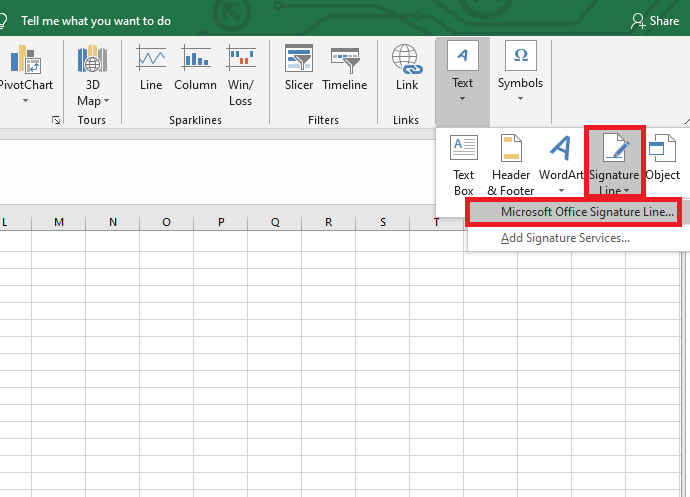
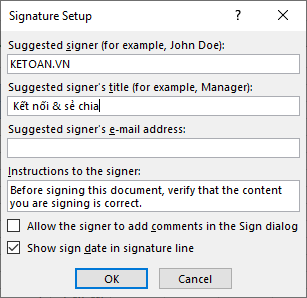
Bước 3: Lúc này, hộp thoại Signature Setup hiện ra. Tại đây có các mục để các bạn điền thông tin cho chữ ký của mình như sau:
- Suggested signer: Nhập tên của bạn, hoặc tên người cần ký.
- Suggested signer’s title: Chức danh.
- Suggested signer’s e-mail address: Địa chỉ email.
- Allow the signer to add comment in the Sign dialog: Tích chọn nếu muốn thêm nhận xét vào chữ ký.
- Show sign date in signature line: Hiển thị ngày ký.
Sau khi chỉnh sửa xong, các bạn nhấn OK để hoàn tất.
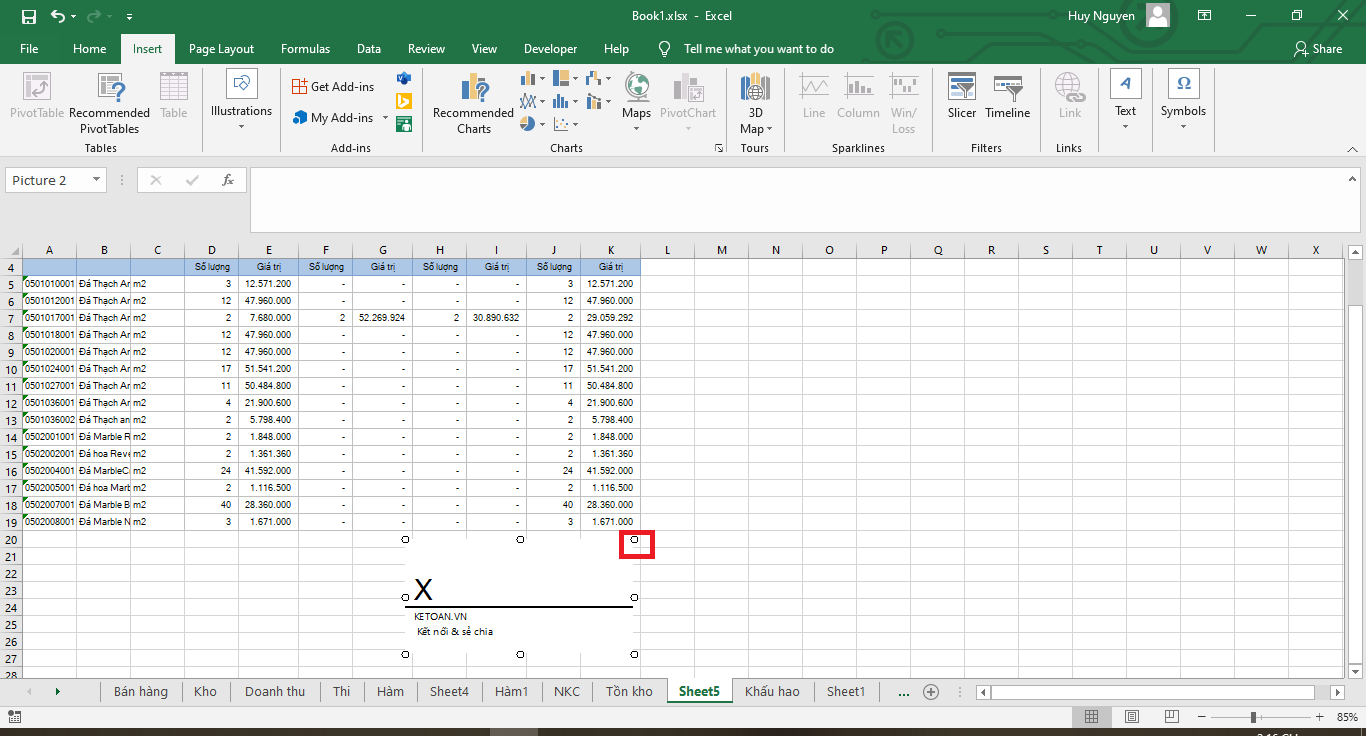
Bước 4: Lúc này, chữ ký đã được hiển thị ở vị trí ban đầu các bạn đặt con trỏ.
Các bạn có thể chỉnh sửa độ rộng của chữ ký bằng cách nhấn chuột vào chữ ký rồi nhấn vào kéo ở các góc.
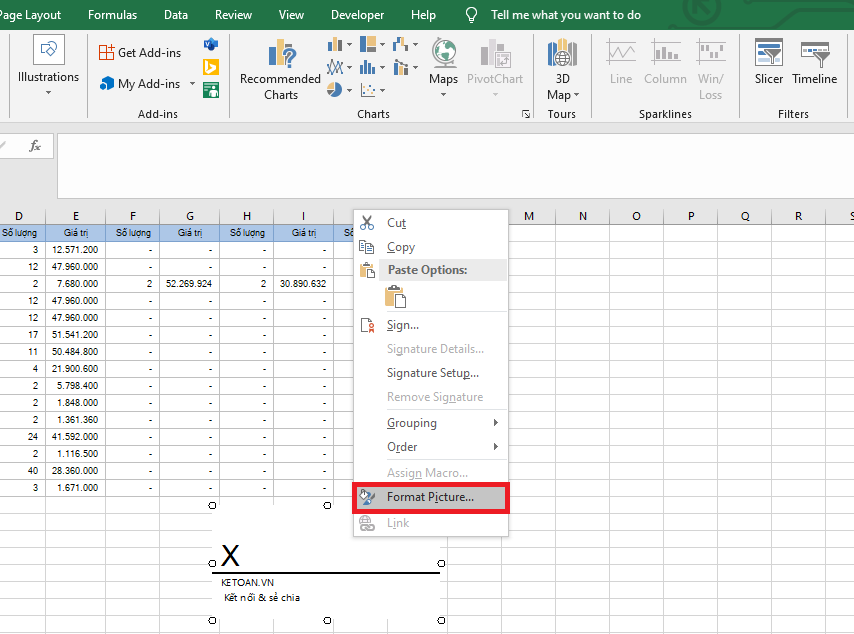
Hoặc các bạn có thể nhấn chuột phải vào chữ ký rồi chọn mục Format Picture.
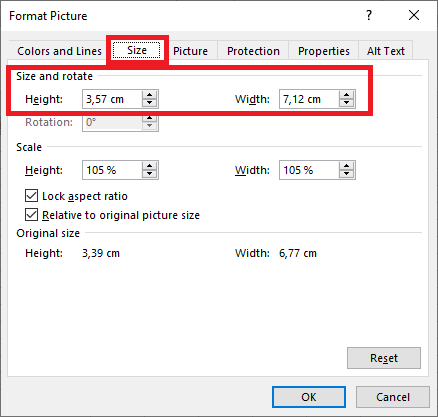
Lúc này, cửa sổ Format Picture hiện ra. Các bạn chọn thẻ Size. Sau đó các bạn có thể kích thước của chữ ký tại mục Height và Width tại mục Size and rotate.
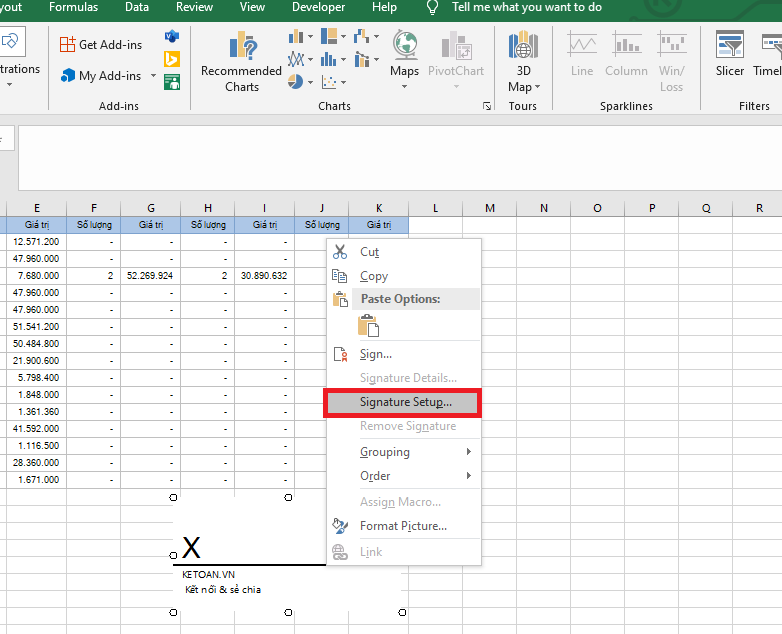
Bước 5: Nếu các bạn muốn thay đổi nội dung của chữ ký thì chỉ cần nhấn chuột phải và chọn Signature Setup. Chỉ cần như vậy là hộp thoại Signature Setup sẽ hiện ra lại để các bạn chỉnh sửa nội dung của chữ ký.
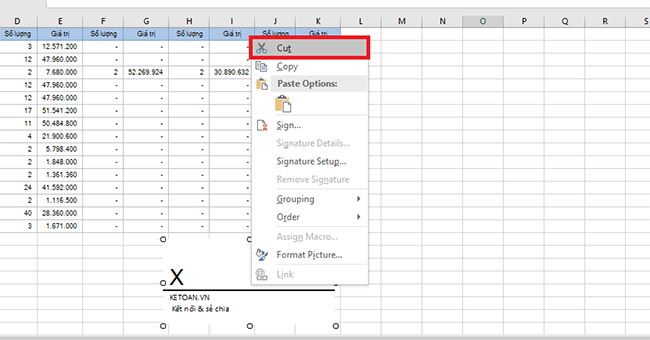
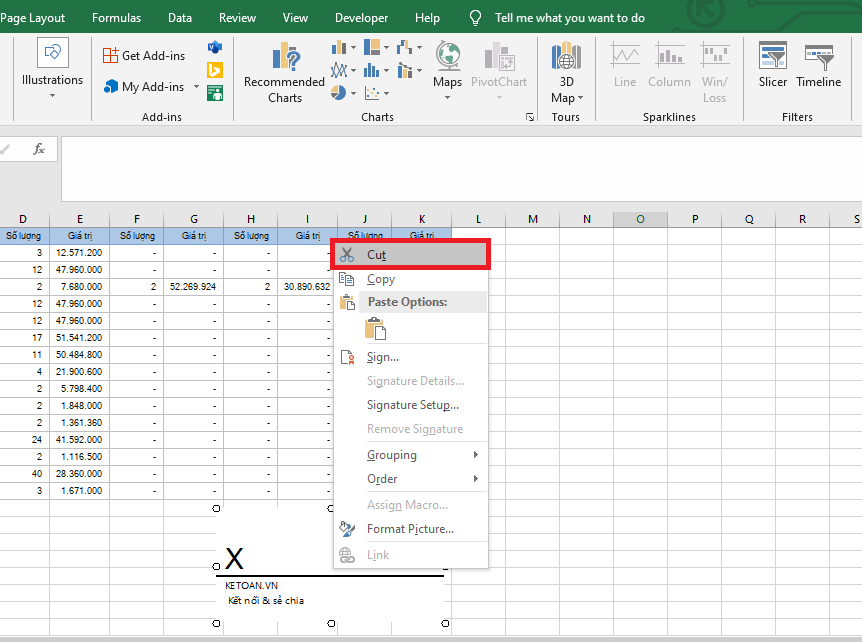
Bước 6: Nếu các bạn không muốn dùng chữ ký nữa thì có thể nhấn chuột phải và chọn Cut. Hoặc các bạn có thể nhấn phím Backspace để xóa chữ ký.
Như vậy, bài viết trên đã hướng dẫn các bạn cách tạo chữ ký trong Excel. Hy vọng bài viết sẽ hữu ích với các bạn trong quá trình làm việc. Chúc các bạn thành công!
Lưu ý: Nội dung bài viết được biên soạn dựa trên quy định pháp luật hiện hành tại thời điểm đăng tải, nhằm mục đích cung cấp thông tin tham khảo, không thay thế hoàn toàn tư vấn pháp lý, thuế hoặc kế toán chuyên biệt cho từng trường hợp cụ thể. Do quy định pháp luật có thể thay đổi hoặc áp dụng khác nhau tùy tình huống thực tế, MISA khuyến nghị người đọc đối chiếu văn bản pháp luật gốc (MISA có đính kèm căn cứ pháp lý gốc ở trên bài viết) hoặc liên hệ cơ quan thuế/chuyên gia tư vấn trước khi áp dụng. MISA không chịu trách nhiệm đối với thiệt hại phát sinh từ việc áp dụng thông tin trong bài viết mà không có sự xác minh phù hợp.