
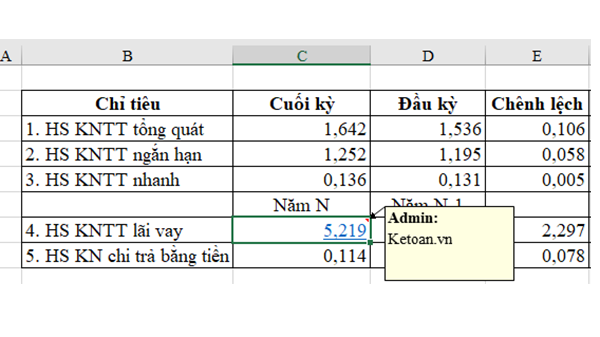
Bình thường khi xóa nội dung trong ô Excel ta sẽ sử dụng 2 cách sau:
- Xóa bằng Menu Clear: Chọn ô cần xóa => vào Tab Home => tại nhóm Editing nhấp vào mũi tên bên cạnh nút Clear => chọn loại xóa tương ứng.
- Sử dụng phím Delete/Backspace.
Tuy nhiên, việc xóa nội dung trong ô Excel sẽ có lúc cần yêu cầu đặc biệt. Ví dụ như muốn xóa giá trị nhưng vẫn giữ công thức của ô, chỉ xóa các ô có lỗi, chỉ xóa nội dung nhưng giữ định dạng,… Dưới đây sẽ là cách và phím tắt nhanh để xóa nội dung trong ô Excel:
- Xóa tất cả (nội dung + định dạng + ghi chú + CF…): Chọn vùng cần xóa => vào Home → chọn Clear → chọn Clear All (phím tắt: Alt → H → E → A).
- Chỉ xóa nội dung (vẫn giữ định dạng): chọn vùng cần xóa → ấn nút Delete hoặc vào tab Home → chọn Clear → chọn Clear Contents (phím tắt: Alt → H → E → C).
- Xóa giá trị trong ô nhưng giữ công thức: chọn vùng cần xóa → vào Find & Select → chọn Go To Special → chọn Constants → chọn OK → chọn Delete.
- Xóa công thức trong ô nhưng giữ kết quả (giá trị): chọn vùng → Copy → Paste Special → Values (phím tắt: Ctrl+C → Alt → H → V → V).
- Xóa ghi chú (Comment/Note): Home → Clear → Clear Comments and Notes.
- Xóa định dạng (giữ nội dung): Home → Clear → Clear Formats (Win: Alt → H → E → F).
- Chỉ xóa các ô đang hiển thị khi đang dùng bộ lọc: chọn vùng đã lọc → Alt+; (Select visible cells) → Delete.
- Xóa các ô chứa giá trị lỗi (#N/A, #DIV/0!…): Find & Select → Go To Special → Formulas → tick Errors → OK → Delete.
Để hiểu rõ hơn, ta sẽ đi vào hướng dẫn cụ thể như sau:
1. Xóa toàn bộ ô tính (nội dung, định dạng, CF,…)
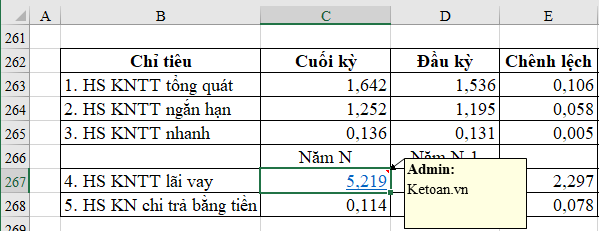
Ví dụ với bảng dữ liệu sau, ta thấy ô C267 chứa cả nội dung, định dạng, chú thích và có cả liên kết chèn.
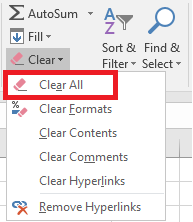
Để xóa tất cả từ nội dung, định dạng, chú thích, liên kết chèn trong ô C267 ta thực hiện như sau: Chọn ô C267 => chọn Clear => chọn Clear All
Kết quả nội dung ô C267 được xóa toàn bộ như sau:

Bước 1: Chọn ô cần xóa. Bạn cũng có thể xóa một vùng dữ liệu bằng cách chọn vùng dữ liệu đó.
Bước 2: Trên thẻ Home trong thanh công cụ, chọn Clear.
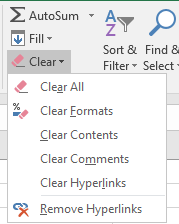
Sau đó thay vì chọn Clear All như cách trên thì bạn hãy chọn một trong cách mục sau:
- Để xóa định dạng đang áp dụng cho ô được chọn: chọn Clear Formats.
- Để xóa nội dung của ô được chọn: chọn Clear Contents.
- Để xóa các chú thích được áp dụng: chọn Clear Comments.
- Để xóa liên kết được gắn cho ô được chọn: chọn Clear Hyperlinks.
Trên đây là hướng dẫn cách xóa ô tính trong excel. Trong đó bao gồm cách xóa cả ô tính và chỉ xóa nội dung/định dạng/chú thích/liên kết gắn với ô tính. Mời bạn đọc tham khảo và áp dụng. Chúc các bạn thành công.
Lưu ý: Nội dung bài viết được biên soạn dựa trên quy định pháp luật hiện hành tại thời điểm đăng tải, nhằm mục đích cung cấp thông tin tham khảo, không thay thế hoàn toàn tư vấn pháp lý, thuế hoặc kế toán chuyên biệt cho từng trường hợp cụ thể. Do quy định pháp luật có thể thay đổi hoặc áp dụng khác nhau tùy tình huống thực tế, MISA khuyến nghị người đọc đối chiếu văn bản pháp luật gốc (MISA có đính kèm căn cứ pháp lý gốc ở trên bài viết) hoặc liên hệ cơ quan thuế/chuyên gia tư vấn trước khi áp dụng. MISA không chịu trách nhiệm đối với thiệt hại phát sinh từ việc áp dụng thông tin trong bài viết mà không có sự xác minh phù hợp.