


Break Link trong Excel dùng để ngắt kết nối với một tệp khác, để công thức trong Excel thành giá trị tĩnh và không phụ thuộc tệp nguồn. Để Break link ta làm như sau:
- Mở File Excel cần ngắt kết nối.
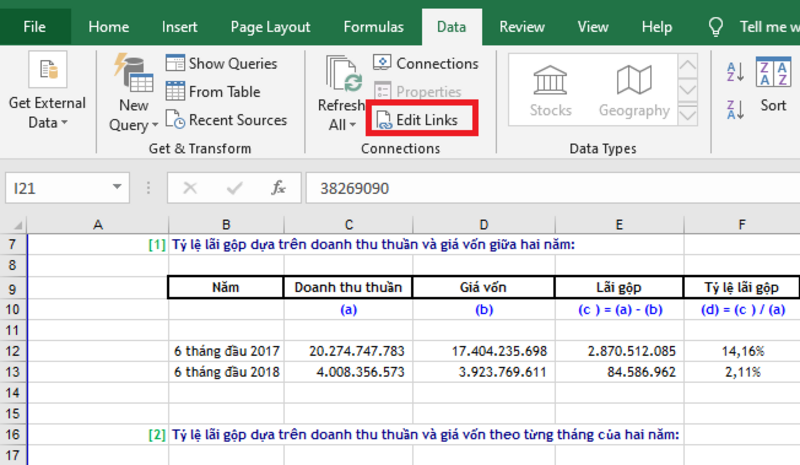
- Trên thanh công cụ vào Data => trong nhóm “Queries & Connections” chọn Edit Links
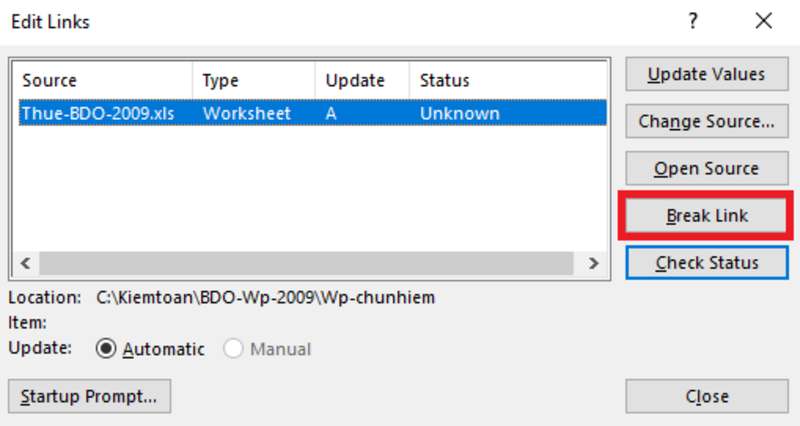
- Trong cửa sổ Edit Links sẽ hiển thị danh sách các Source liên kết trong File => chọn các source cần ngắt liên kết => chọn Break Link
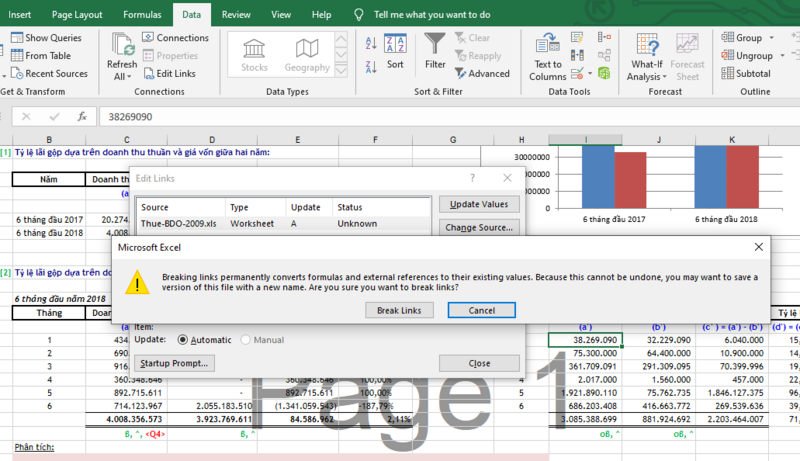
- Khi cửa sổ thông báo xuất hiện => chọn Break Link để hoàn tất.
Ngoài ra, nếu muốn xóa toàn bộ liên kết (hyperlinks) thì ta thực hiện như sau:
- Mở File Excel cần xóa liên kết => Ctrl + A để chọn tất cả dữ liệu trên Sheet.
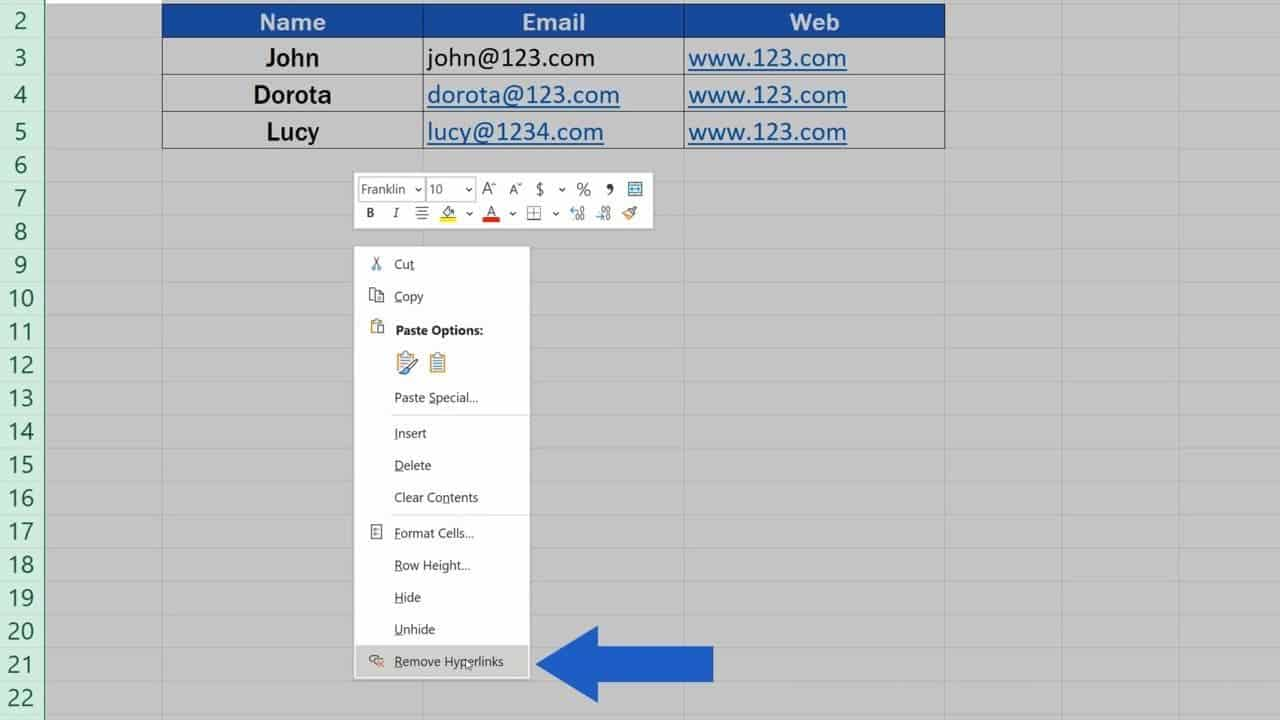
- Nhấp chuột phải vào vùng chọn => trong menu xuất hiện chọn Remove Hyperlinks.
Dưới đây là minh họa chi tiết cách thực hiện Break Link như sau:
1. Thực hiện Break Links trong Excel
Trong công thức Excel có thể chứa các liên kết đến tệp hoặc bảng tính khác. Điều này có thể gây ra lỗi, ta có thể sử dụng Break Link để ngắt các liên kết này và chuyển đổi thành giá trị tĩnh.
Để Break links ta thực hiện như sau:
Trên thanh công cụ chọn thẻ Data. Sau đó chọn Edit Links ở mục Connections.
Tại hộp thoại Edit Links hiển thị danh sách các link bị lỗi trong file của bạn. Ta chọn liên kết cần xóa sau đó nhấn Break Link.
Sau đó sẽ có 1 thông báo xác nhận xuất hiện, ta chỉ cần nhấn Break Links lần nữa để hoàn tất.
2. Xóa liên kết (Hyperlinks) trong Excel
Nếu trong file Excel của bạn chứa các liên kết dạng Hyperlinks ví dụ như liên kết đến trang web hoặc tệp khác và muốn xóa đi thì sẽ sử dụng Remove Hyperlinks. Cụ thể ta thực hiện như sau:
Mở file Excel cần xóa liên kết => Ctrl + A để bôi đen toàn bộ dữ liệu trên Sheet => nhấp chuột phải và chọn Remove Hyperlinks để xóa liên kết.
Như vậy, bài viết trên đã hướng dẫn các bạn cách xóa những liên kết bị lỗi trong file Excel. Hy vọng bài viết sẽ hữu ích với các bạn trong quá trình làm việc. Chúc các bạn thành công!
Lưu ý: Nội dung bài viết được biên soạn dựa trên quy định pháp luật hiện hành tại thời điểm đăng tải, nhằm mục đích cung cấp thông tin tham khảo, không thay thế hoàn toàn tư vấn pháp lý, thuế hoặc kế toán chuyên biệt cho từng trường hợp cụ thể. Do quy định pháp luật có thể thay đổi hoặc áp dụng khác nhau tùy tình huống thực tế, MISA khuyến nghị người đọc đối chiếu văn bản pháp luật gốc (MISA có đính kèm căn cứ pháp lý gốc ở trên bài viết) hoặc liên hệ cơ quan thuế/chuyên gia tư vấn trước khi áp dụng. MISA không chịu trách nhiệm đối với thiệt hại phát sinh từ việc áp dụng thông tin trong bài viết mà không có sự xác minh phù hợp.



