


Trong Excel, ta có thể tính tổng giá trị theo khoảng thời gian (từ ngày bắt đầu đến ngày kết thúc) bằng hàm SUMIFS. Đây là cách phổ biến để tổng hợp doanh thu, chi phí, số lượng,… trong một khoảng thời gian cụ thể.
1. Công thức hàm SUMIFS tính tổng theo khoảng ngày
Để tính tổng từ ngày A đến ngày B, ta sử dụng công thức tổng quát sau:
=SUMIFS(vùng_tính_tổng, vùng_ngày, ">=" & ngày_bắt_đầu, vùng_ngày, "<=" & ngày_kết_thúc)
Trong đó:
vùng_tính_tổnglà vùng chứa giá trị cần cộng (doanh thu, số lượng, chi phí,…).vùng_ngàylà cột chứa ngày cần so sánh điều kiện.">=" & ngày_bắt_đầuđể lọc các bản ghi có ngày lớn hơn hoặc bằng ngày bắt đầu."<=" & ngày_kết_thúcđể lọc các bản ghi có ngày nhỏ hơn hoặc bằng ngày kết thúc.
2. Ví dụ minh họa tính tổng theo khoảng ngày
Giả sử ta có bảng dữ liệu doanh thu như sau (A2:C7):
| A | B | C | |
|---|---|---|---|
| 1 | Ngày | Sản phẩm | Doanh thu |
| 2 | 01/10/2025 | A | 100 |
| 3 | 05/10/2025 | B | 150 |
| 4 | 10/10/2025 | A | 200 |
| 5 | 15/10/2025 | C | 250 |
| 6 | 20/10/2025 | B | 300 |
| 7 | 25/10/2025 | A | 350 |
Giờ, ta muốn tính tổng doanh thu từ ngày 05/10/2025 đến ngày 20/10/2025:
- Ô E2 nhập:
05/10/2025(ngày bắt đầu). - Ô F2 nhập:
20/10/2025(ngày kết thúc).
Sau đó, ta tính tổng bằng công thức sau:
=SUMIFS(C2:C7, A2:A7, ">="&E2, A2:A7, "<="&F2)
Công thức sẽ cộng doanh thu các ngày 05/10, 10/10, 15/10, 20/10 → 150 + 200 + 250 + 300 = 900
3. Cách tùy chỉnh công thức tính tổng theo khoảng ngày
Trong thực tế, nhu cầu tính tổng theo khoảng ngày tùy biến khá linh hoạt. Dưới đây là các tùy chỉnh công thức từ hàm SUMIFS phù hợp với từng trường hợp trong thực tế:
TH1: Tính tổng không bao gồm ngày bắt đầu và ngày kết thúc
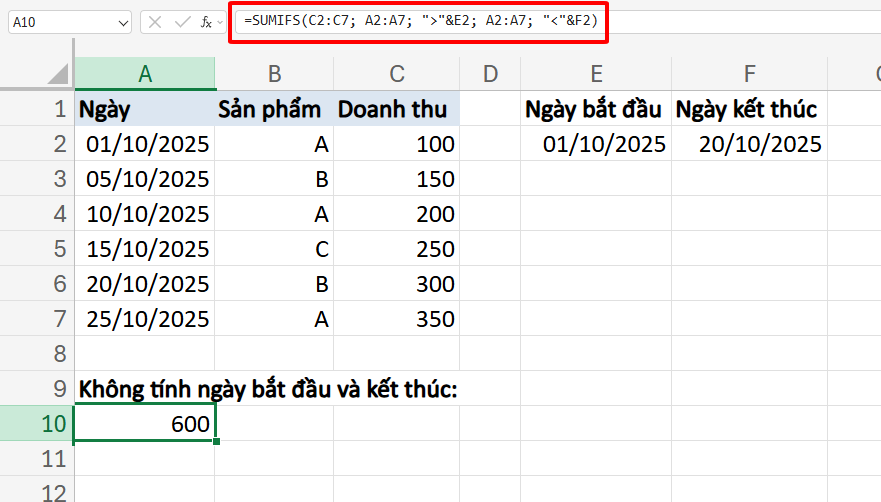
Nếu ta chỉ muốn tính giữa hai ngày, loại trừ hai mốc đầu – cuối. Ví dụ như ta tính tổng doanh thu trong khoảng ngày 01/10/2025 đến 20/10/2025 nhưng không tính các ngày bắt đầu và kết thúc thì ta sử dụng công thức sau:
=SUMIFS(C2:C7, A2:A7, ">"&E2, A2:A7, "<"&F2)
Hàm trên sẽ trả về kết quả doanh thu các ngày từ 05/10, 10/10, 15/10 => 150+200+250=600
Ta cũng có thể nhập trực tiếp ngày vào trong hàm SUMIFS, khi muốn cố định 1 mốc ngày trong công thức:
=SUMIFS(C2:C7, A2:A7, ">=05/10/2025", A2:A7, "<=20/10/2025")
>>> Xem thêm: Cách tính tổng doanh thu theo ngày trong Excel với hàm SUMIF và SUMIFS
TH2: Tính tổng từ ngày đến hiện tại
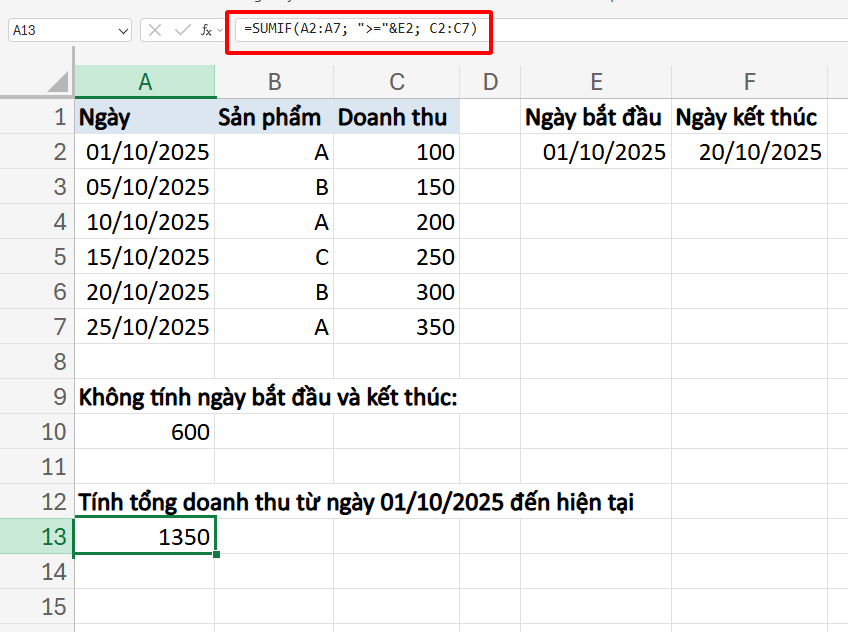
Ngoài ra, ta có thể sử dụng hàm SUMIF để tính tổng doanh thu từ ngày 05/10/2025 trở đi với công thức:
=SUMIF(A2:A7, ">="&E2, C2:C7)
>>> Xem thêm: 4 Cách tính tổng trong Excel sử dụng thông dụng nhất
4. Mẹo khi sử dụng hàm SUMIFS để tính tổng theo khoảng ngày
Mẹo 1: Sử dụng Table để xử lý dữ liệu
Trong thực tế các bảng dữ liệu như doanh thu, đơn hàng thường rất dài và phức tạp. Do đó, ta nên đưa dữ liệu thành dạng Table (Bôi đen vùng dữ liệu => Insert => Table). Khi sử dụng công thức, ta sẽ sử dụng tham chiếu dễ dàng và tự động.
Ví dụ ta đặt vùng dữ liệu A2:C7 là tblSales thì ta tính tổng doanh thu từ ngày 01/10/2025 đến 20/10/2025 có thể sử dụng công thức sau:
=SUMIFS(tblSales[Doanh_thu], tblSales[Ngày], ">="&E2, tblSales[Ngày], "<="&F2)
Mẹo 2: Sử dụng hàm DATE thay vì gõ trực tiếp ngày trong công thức
Nếu nhập trực tiếp ngày vào trong công thức hàm SUMIFS như dưới đây:
=SUMIFS(C2:C7, A2:A7, ">=05/10/2025", A2:A7, "<=20/10/2025")
Sẽ gặp trường hợp chia sẻ file sang máy khác sẽ có định dạng date khác nhau. Từ đó có thể khiến kết quả tính toán không còn đúng nữa. Lúc này, ta nên sử dụng hàm DATE thay vì nhập trực tiếp ngày vào công thức, để khi chia sẻ file vẫn có thể sự dụng an toàn:
=SUMIFS(C2:C7, A2:A7, ">="&DATE(2025,10,5), A2:A7, "<="&DATE(2025,10,20))
Trên đây là hướng dẫn chi tiết cách thực hiện tính tổng từ ngày theo ngày trong Excel. Chúc các bạn áp dụng thành công công thức trên để tính doanh thu, số lượng, chi phí, số đơn hàng,… theo khoảng thời gian.



