


Khi làm việc với các file Excel như báo cáo doanh thu, đơn đặt hàng, báo cáo lợi nhuận,… ta sẽ phát sinh việc tính tổng doanh thu theo ngày. Để thực hiện ta sẽ sử dụng hàm SUMIF và SUMIFS như sau:
- Hàm SUMIF (1 điều kiện):
- Cú pháp:
=SUMIF(phạm_vi_ngày, điều_kiện_ngày, phạm_vi_tổng) - Ví dụ: Nếu cột ngày là A, cột doanh thu là B, và bạn muốn tính tổng doanh thu ngày 15/10/2025 (đã nhập tại ô D1), ta dùng công thức:
=SUMIF(A:A, D1, B:B).
- Cú pháp:
- Hàm SUMIFS (nhiều điều kiện):
- Cú pháp:
=SUMIFS(phạm_vi_tổng, phạm_vi_ngày1, điều_kiện_ngày1, phạm_vi_ngày2, điều_kiện_ngày2, ...) - Ví dụ: Để tính tổng doanh thu từ 15/10/2025 (ô D1) đến 20/10/2025 (ô D2), ta nhập:
=SUMIFS(B:B, A:A, ">="&D1, A:A, "<="&D2).
- Cú pháp:
Dưới đây là hướng dẫn cách thực hiện chi tiết kèm ví dụ nâng cao:
1. Hàm SUMIF để tính tổng doanh thu theo 1 ngày
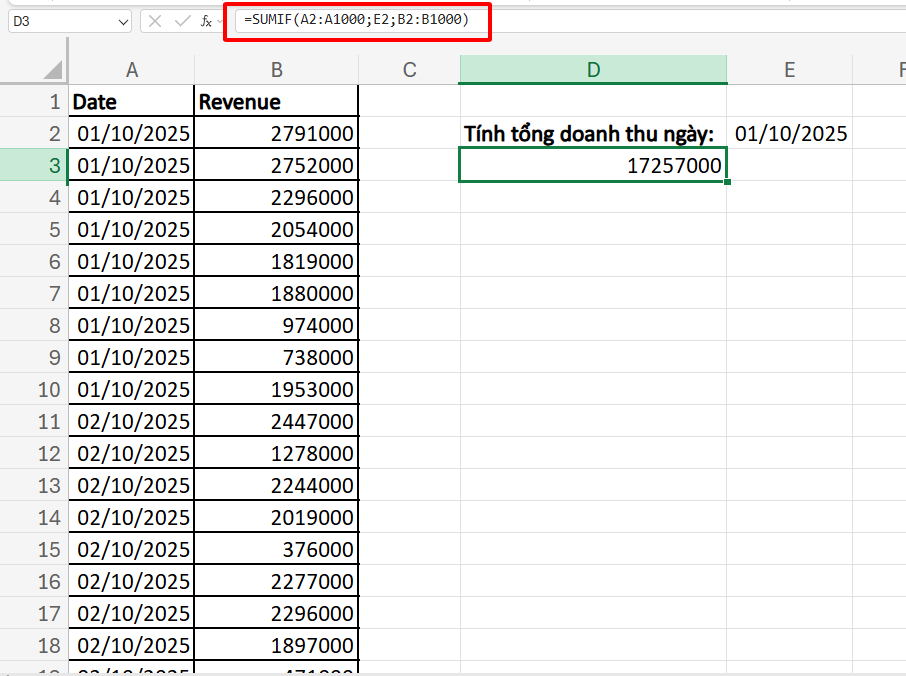
Ví dụ ta có bảng dữ liệu ghi nhận doanh thu theo ngày ghi như sau:

Để tính tổng doanh thu của ngày 01/10/2025 thì ta sẽ sử dụng hàm SUMIF với công thức như sau: =SUMIF(A2:A1000;E2;B2:B1000)
Trong đó:
- A2:A1000 chứa dữ liệu về ngày.
- B2:B1000 chứa dữ liệu doanh thu.
- E2=01/10/2025
>>> Xem thêm: 4 Cách tính tổng trong Excel sử dụng thông dụng nhất
2. Hàm SUMIFS để tính tổng doanh thu theo khoảng ngày
Để tính tổng doanh thu theo khoảng ngày ta sử dụng hàm SUMIFS để tính theo nhiều điều kiện.
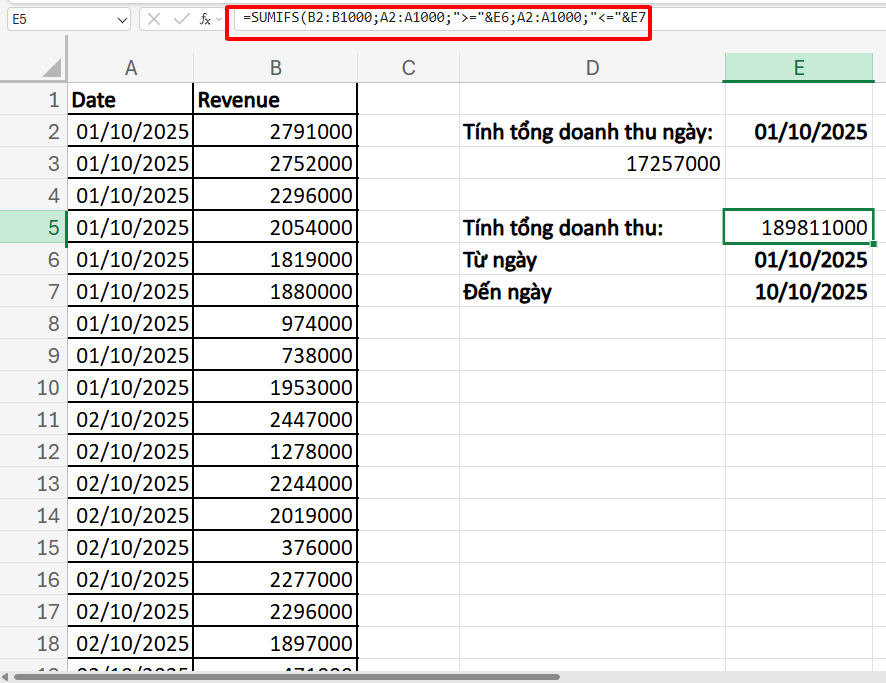
Ví dụ với bảng dữ liệu doanh thu theo ngày ở trên, ta muốn tính tổng doanh thu từ ngày 01/10/2025 đến ngày 10/10/2025 thì ta sử dụng công thức sau:
=SUMIFS(B2:B1000;A2:A1000;">="&E6;A2:A1000;"<="&E7)
Trong đó:
- B2:B1000 là vùng dữ liệu doanh thu cần tính tổng.
- A2:A1000 là vùng dữ liệu ngày để áp dụng điều kiện.
- E6 là ngày bắt đầu và bằng 01/10/2025
- E7 là ngày kết thú và bằng 10/10/2025.
3. Ví dụ nâng cao tính tổng doanh thu theo ngày trong Excel
Để sát với thực tế, việc tính tổng doanh thu từ các bảng dữ liệu khá là phức tạp như dưới đây:

Trong bảng dữ liệu trên là dữ liệu về thông tin đặt hàng với đầy đủ thông tin từ ngày đặt hàng, mã, kênh, cách thanh toán, loại sản phẩm, giá, khuyến mại, VAT,….
Trong quá trình làm việc ta sẽ phát sinh các nhu cầu tính tổng doanh thu theo ngày nhưng nâng cao hơn như:
- Tính tổng doanh thu theo ngày với kênh bán Tiktok.
- Tính tổng doanh thu theo ngày với phương thức thanh toán COD.
 Xem File dữ liệu và công thức tính tổng doanh thu theo ngày nâng cao
Để thực hiện các nhu cầu này, ta sẽ thực hiện như sau:
Bước 1: Ta sẽ chuyển bảng dữ liệu trên thành dạng bảng (Table) trong Excel, để dễ dàng tham chiếu hơn. Đây là mẹo để thực hiện trong thực tế để khi bảng dữ liệu có thay đổi thì kết quả hàm sẽ tự động cập nhật theo.
Ví dụ ở đây ta đặt tên bảng dữ liệu là “Table_Data“:

>>> Xem thêm: Cách đặt tên cho vùng dữ liệu trong Excel
Bước 2: Sử dụng công thức tính hàm SUMIF và SUMIFS để tính theo yêu cầu:
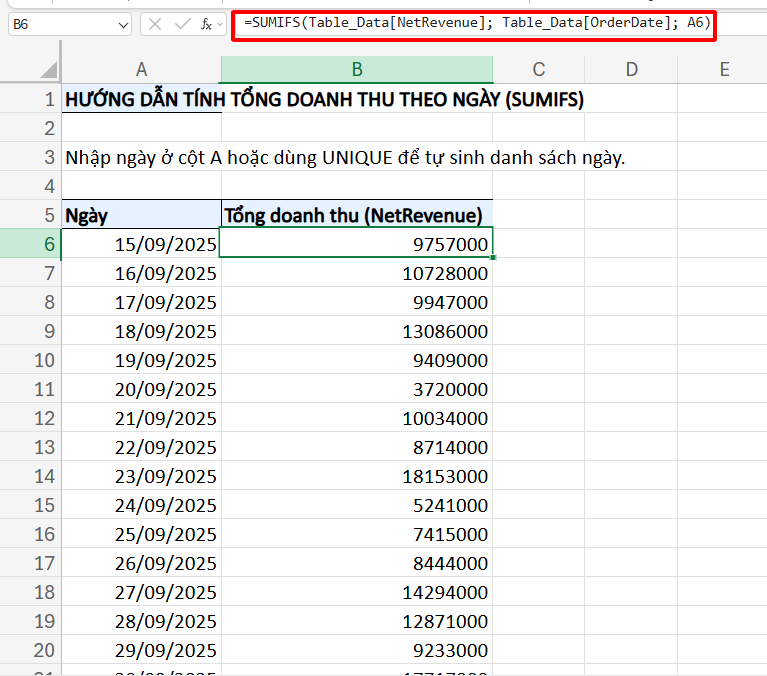
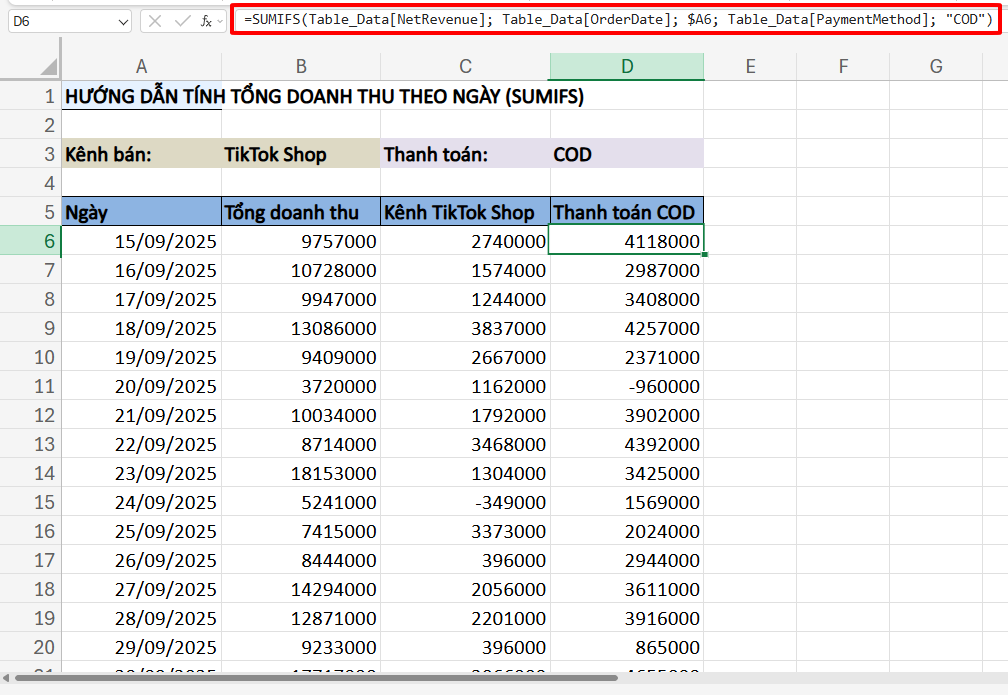
1. Để tính tổng doanh thu theo ngày:
- Ta tạo danh sách ngày bằng cách:
=UNIQUE(Table_Data[OrderDate]) - Ta sử dụng công thức sau:
=SUMIFS(Table_Data[NetRevenue]; Table_Data[OrderDate]; A6) - Áp dụng công thức ở ô A6 bằng cách kéo công thức.
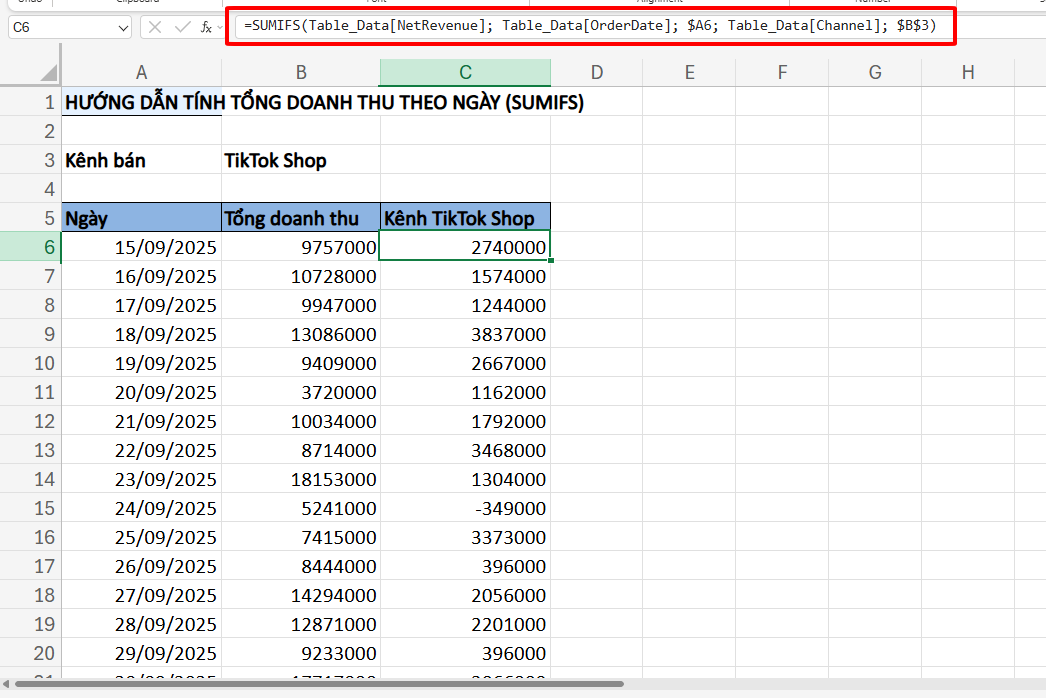
2. Tính tổng doanh thu theo ngày với kênh tiktok:
- Ta sử dụng công thức:
=SUMIFS(Table_Data[NetRevenue]; Table_Data[OrderDate]; $A6; Table_Data[Channel]; $B$3) - A6 chứa giá trị ngày.
- B3 =”TikTok Shop”
3. Tính tổng doanh thu theo ngày với phương thức thanh toán “COD”:
- Sử dụng công thức:
=SUMIFS(Table_Data[NetRevenue]; Table_Data[OrderDate]; $A6; Table_Data[PaymentMethod]; "COD") - A6 là giá trị ngày.
- “COD” là phương thức thanh toán.
Trên đây là hướng dẫn chi tiết tình huống thực tế để tính tổng doanh thu theo ngày trong Excel. Chúc các bạn áp dụng thành công!



