

Ngắt trang (Page Break) trong Excel là các dấu phân chia trang tính thành các trang riêng biệt để in. Đường ngắt trang có thể tự động chèn hoặc chèn thủ công. Dưới đây, Kế Toán VN sẽ hướng dẫn cách chèn và xóa bỏ đường kẻ ngắt trang:
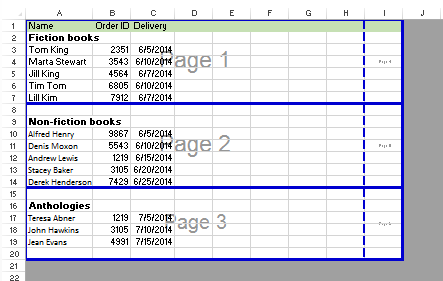
1. Để xem trước các đường ngắt trang
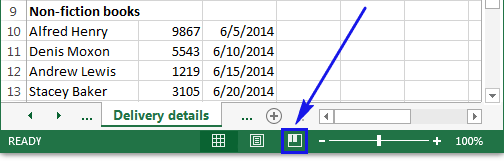
Để xem ngắt trang ta chỉ cần nhấp vào biểu tượng Page Break Preview nằm ở dưới cùng góc bên phải trang tính:
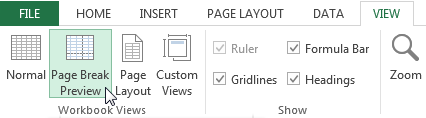
Hoặc nhấp vào View > rồi chọn Page Break Preview:
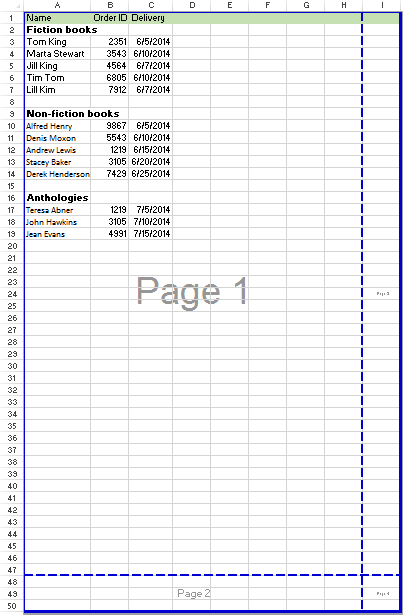
Lúc này ta có thể theo dõi các đường ngắt trang trên trang tính như dưới đây:
2. Cách chèn đường ngắt trang/chia trang
Để chèn đường chia trang theo chiều ngang/dọc: Ta chọn hàng hoặc cột cần đặt vị trí ngắt trang > Click chuột phải > rồi chọn Insert Page Break
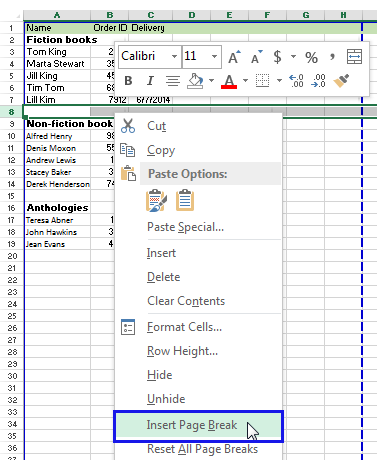
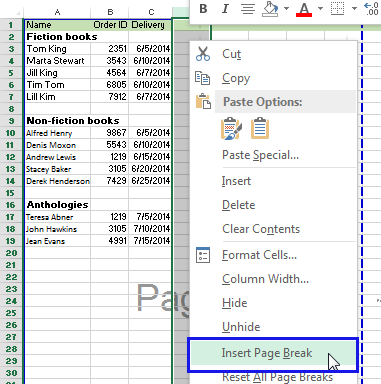
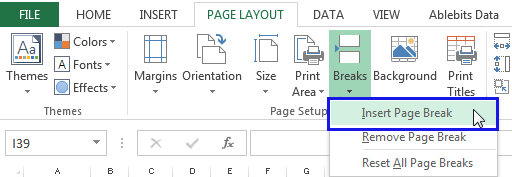
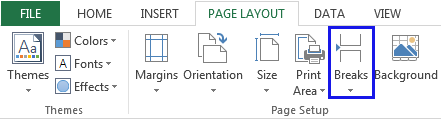
Ta có thể chèn ngắt trang theo cách khác: Vào thẻ Page Layout > trong nhóm Page Setup chọn Breaks > rồi chọn Insert Page Break.
3. Cách xóa bỏ đường ngắt trang
Để xóa bất kỳ đường ngắt trang (Page Break) ta thực hiện như sau:
- Xóa đường ngắt trang theo chiều dọc: chọn cột nằm bên phải đường ngắt trang > chọn chuột phải > chọn Remove Page Break.
- Xóa đường ngắt trang theo chiều ngang: chọn hàng nằm bên dưới đường ngắt trang > chọn chuột phải > chọn Remove Page Break.
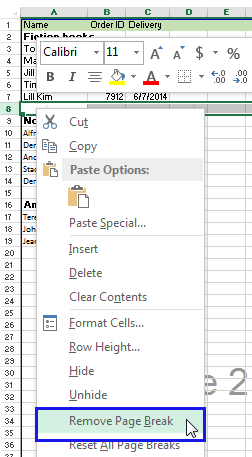
Để xóa tất cả các đường ngắt trang ta có thể:
- Chọn 1 ô bất kỳ rồi > click chuột phải > chọn Remove All Page Breaks.
- Hoặc vào Page Layout > chọn Breaks trong nhóm Page Setup > chọn Remove All Page Breaks.
4. Để di chuyển đường ngắt trang
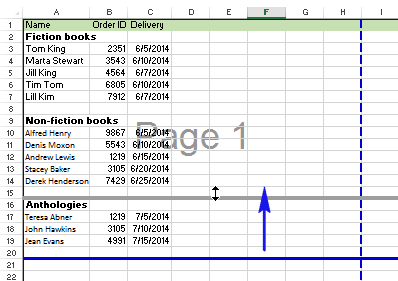
Để di chuyển các đường kẻ ngắt trang, chia trang thì ta chỉ cần nhấp vào chọn > kéo đến vị trí muốn đặt:
5. Để ẩn không hiển thị các đường ngắt trang
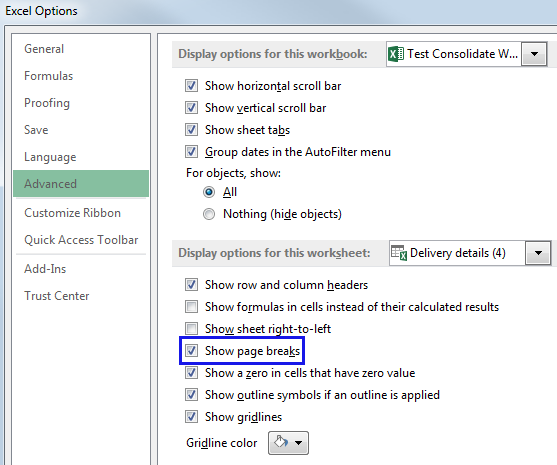
Để ẩn hoặc hiện các đường ngắt trang trong Excel ta thực hiện như sau:
Nhấp vào File > Options > Advanced > Kéo xuống phần Display Options Fo this Worksheet > tích chọn/hoặc bỏ tích mục “Show page breaks“
6. Để quay lại chế độ xem không hiển thị đường ngắt trang
Để hiển thị trang tính không muốn xem đường ngắt trang thì ta chỉ cần:
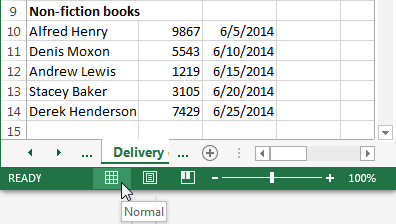
- Nhấp vào Icon biểu tượng “Normal” ở góc phía dưới bên trái màn hình trang tính.
- Hoặc vào View > chọn Page Breaks Preview lần nữa.
Trên đây là hướng dẫn chi tiết về Page Breaks (đường ngắt chia trang) để ta có thể thực hiện tự thêm/xóa/ẩn hoặc di chuyển các đường chia ngắt trang trước khi in.
Lưu ý: Nội dung bài viết được biên soạn dựa trên quy định pháp luật hiện hành tại thời điểm đăng tải, nhằm mục đích cung cấp thông tin tham khảo, không thay thế hoàn toàn tư vấn pháp lý, thuế hoặc kế toán chuyên biệt cho từng trường hợp cụ thể. Do quy định pháp luật có thể thay đổi hoặc áp dụng khác nhau tùy tình huống thực tế, MISA khuyến nghị người đọc đối chiếu văn bản pháp luật gốc (MISA có đính kèm căn cứ pháp lý gốc ở trên bài viết) hoặc liên hệ cơ quan thuế/chuyên gia tư vấn trước khi áp dụng. MISA không chịu trách nhiệm đối với thiệt hại phát sinh từ việc áp dụng thông tin trong bài viết mà không có sự xác minh phù hợp.