

Excel có tính năng Data Entry Form giúp nhập dữ liệu bằng một Form (biểu mẫu) tự tạo. Tính năng này giúp nhập dữ liệu nhanh chóng, chính xác mà không cần phải cuộn hoặc thao tác trực tiếp trong bảng. Đây là công cụ rất hữu ích khi quản lý các File Excel danh sách nhân viên, sản phẩm, bảng điểm, đơn hàng,…
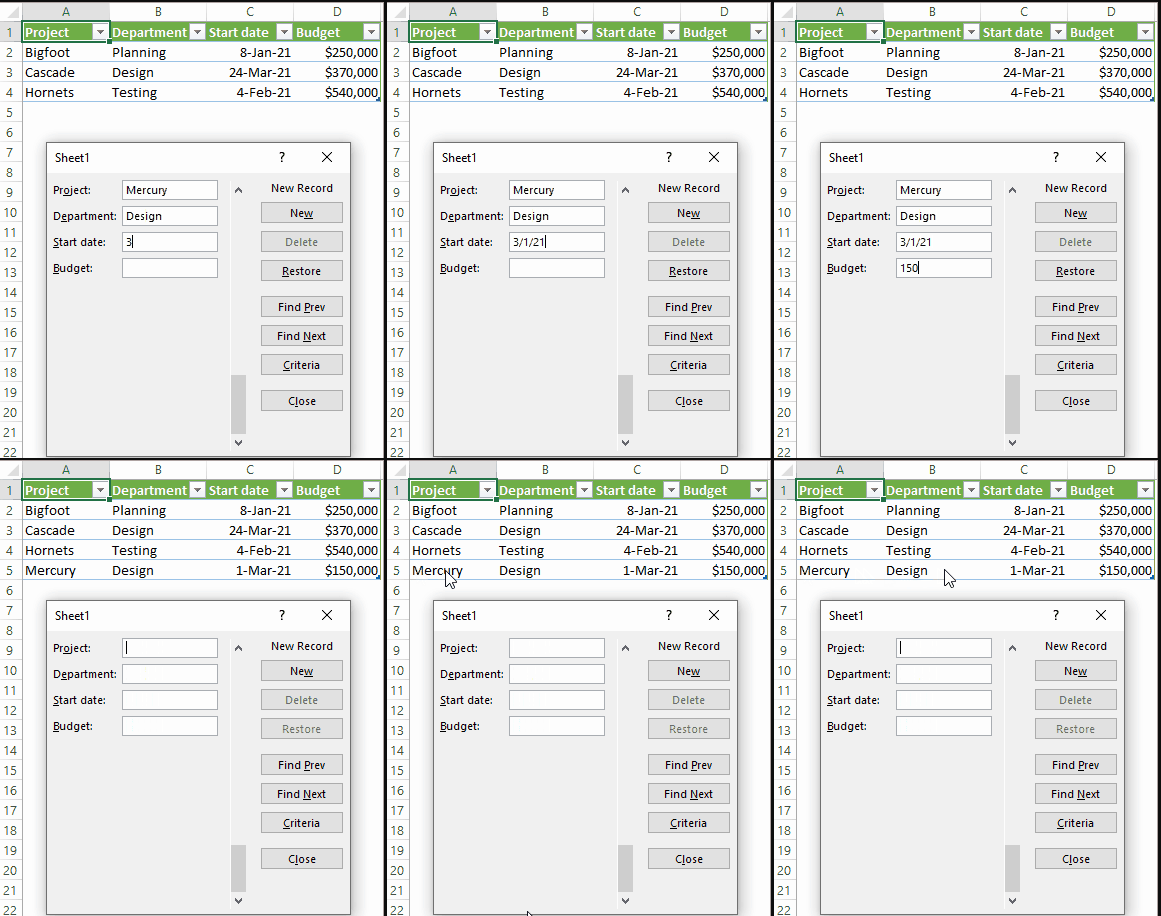
Để sử dụng Data Entry Form ta thực hiện như sau: chuyển vùng dữ liệu thành dạng bảng (Table) => thêm lệnh Form trên thanh công cụ > sử dụng công cụ Form (bằng cách nhấp 1 ô trong bảng => nhấp lệnh Form => nhập dữ liệu vào các trường => chọn New để thêm).
Bước 1: Chuẩn bị dữ liệu trước khi tạo Form nhập liệu
Trước khi tạo Form để nhập dữ liệu, ta cần phải chuẩn bị bảng dữ liệu mẫu với các tên cột/trường với tiêu đề rõ ràng.
Ví dụ nếu tạo Form để nhập danh sách nhân viên, thì bảng dữ liệu cần có các trường rõ ràng như sau:
| A | B | C | D | E | |
| 1 | Họ và Tên | Chức vụ | Phòng ban | Ngày vào làm | Lương |
| 2 | Nguyễn Văn Sơn | Trưởng phòng | Kế toán | 01/02/2025 | 25.000.000 |
| 3 | Trần Xuân Sang | Nhân viên kế toán | Kế toán | 01/10/2024 | 15.000.000 |
| 4 | …. | …. | …. | …. | …. |
| 5 |
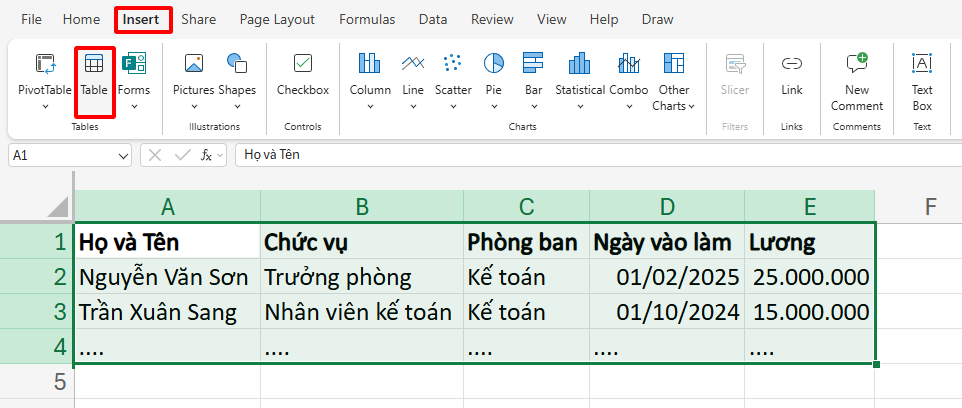
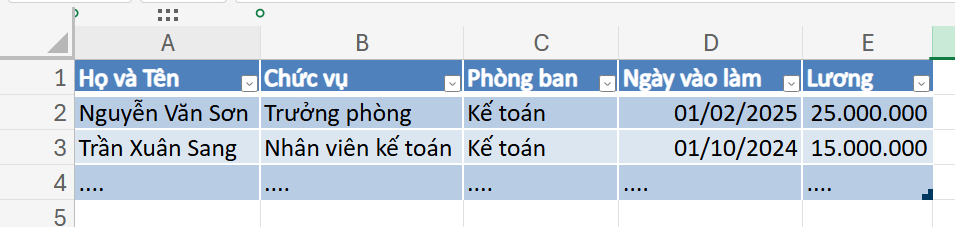
Sau đó, ta sẽ chuyển bảng dữ liệu trên thành dạng bảng (Table) bằng cách:
- Bôi đen toàn bộ vùng dữ liệu (ví dụ:
A1:E4) - Vào Insert > chọn Table
>>> Xem thêm: Cách đặt tên cho vùng dữ liệu trong Excel
Bước 2: Bật tính năng Data Entry Form trong Excel
Công cụ Data Entry Form của Excel có trên tất cả các phiên bản Excel từ 2007 đến Excel 365. Tuy nhiên, theo cài đặt mặc định thì tính năng này sẽ ẩn. Để sử dụng, ta cần phải bật tính năng này.
Để bật công cụ tạo Form vào thanh công cụ truy cập nhanh (Quick Access Toolbar – viết tắt là QAT) ta thực hiện như sau:
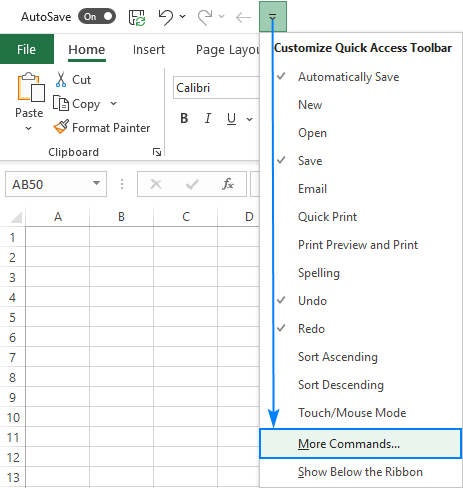
B1: Click vào dấu mũi tên xổ xuống ở phải ngoài cùng bên phải của thanh công cụ QAT. Sau đó chọn More Commands ở danh sách chọn.
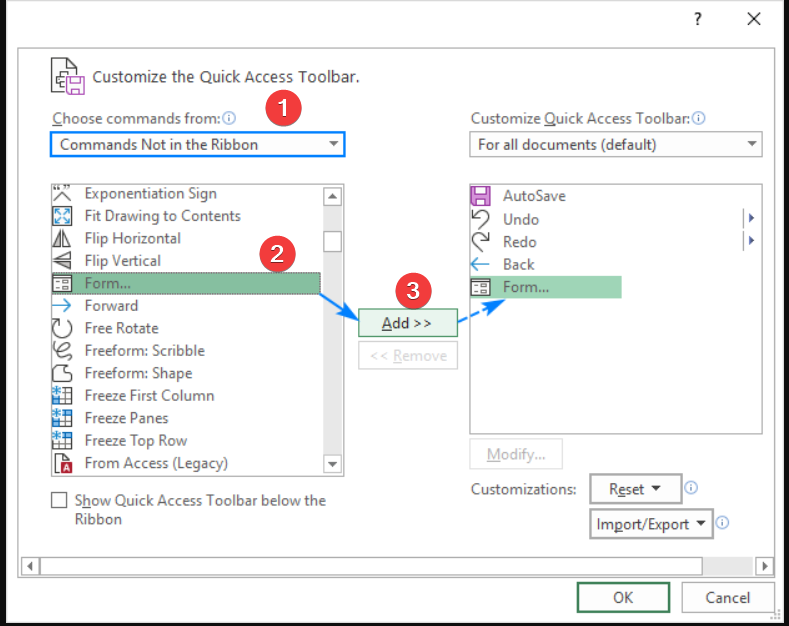
B2: Khi cửa sổ xuất hiện, tại mục Choose commands from chọn All Commands hoặc Commands Not in the Ribbon.
B3: Tại danh sách lệnh bên dưới phía tay trái, chọn Form > rồi nhấn nút Add để thêm vào QAT > nhấn Ok để hoàn thành.
Sau khi hoàn thành các bước trên, ta sẽ thấy biểu tượng của Form nhập dữ liệu ở trên thanh công cụ QAT như dưới đây:

Bước 3: Sử dụng tính năng nhập dữ liệu bằng Form trong Excel
Sau khi đã bật tính năng Form, ta sử dụng như sau:
- B1: Chọn 1 ô bất kỳ bên trong bảng dữ liệu.
- B2: Nhấn vào biểu tượng Form trên thanh công cụ QAT để mở Form nhập liệu.
- B3: Điền dữ liệu vào các trường và nhấn New để thêm dữ liệu vào bảng.
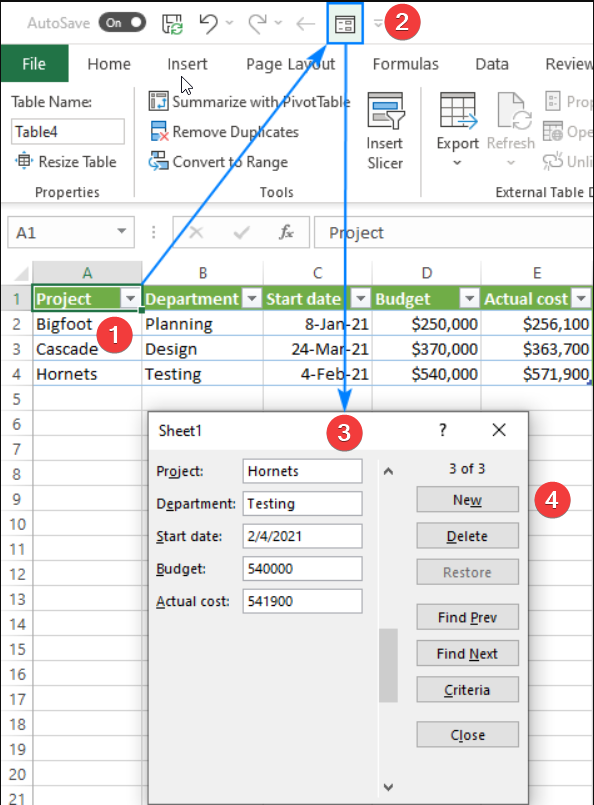
Trong Form nhập dữ liệu có rất nhiều nút lệnh ngoài nút New để thêm dữ liệu, dưới đây là chức năng của các nút khác:
| Nút lệnh | Chức năng |
|---|---|
| New | Thêm bản ghi mới vào bảng |
| Delete | Xóa bản ghi hiện tại |
| Find Prev / Find Next | Duyệt qua các bản ghi trước/sau |
| Criteria | Tìm kiếm dữ liệu theo điều kiện |
| Restore | Khôi phục lại dữ liệu đang nhập nếu sửa nhầm |
Tính năng Form nhập dữ liệu trong Excel là công cụ hữu ích giúp: Nhập dữ liệu nhanh, chính xác; Tiết kiệm thời gian và hạn chế sai sót; Dễ dàng tìm kiếm, chỉnh sửa hoặc xóa bản ghi. Nếu bạn phải xử lý dữ liệu lớn và thường xuyên, hãy thử ngay tính năng Form trong Excel. Chúc các bạn áp dụng thành công!
Lưu ý: Nội dung bài viết được biên soạn dựa trên quy định pháp luật hiện hành tại thời điểm đăng tải, nhằm mục đích cung cấp thông tin tham khảo, không thay thế hoàn toàn tư vấn pháp lý, thuế hoặc kế toán chuyên biệt cho từng trường hợp cụ thể. Do quy định pháp luật có thể thay đổi hoặc áp dụng khác nhau tùy tình huống thực tế, MISA khuyến nghị người đọc đối chiếu văn bản pháp luật gốc (MISA có đính kèm căn cứ pháp lý gốc ở trên bài viết) hoặc liên hệ cơ quan thuế/chuyên gia tư vấn trước khi áp dụng. MISA không chịu trách nhiệm đối với thiệt hại phát sinh từ việc áp dụng thông tin trong bài viết mà không có sự xác minh phù hợp.



