
Để tách ký tự sau dấu phẩy (,) trong Excel, ta có sẽ sử dụng hàm TEXTAFTER với phiên bản Excel 365/2021 trở đi hoặc kết hợp hàm MID/LEN với FIND/SEARCH sử dụng cho mọi phiên bản Excel 2019 trở xuống. Dưới đây là công thức và cách tách chuỗi sau dấu phẩy chi theo từng trường hợp:
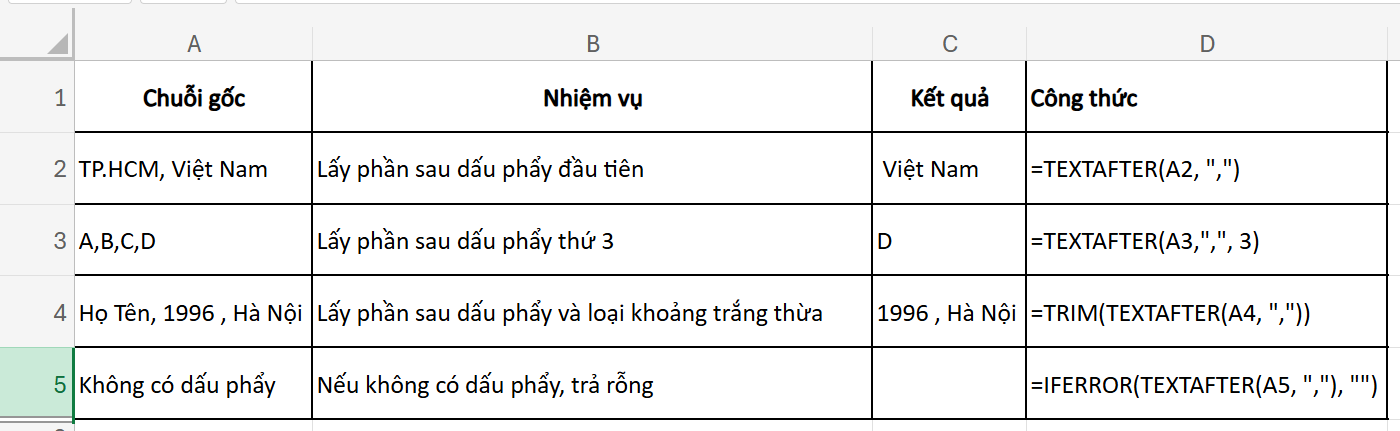
1. Tách ký tự sau dấy phẩy với hàm TEXTAFTER
Với các phiên bản Excel 365/2021 trở lên, ta sử dụng hàm TEXTAFTER để lấy các phần sau dấu phẩy rất thuận tiện với công thức gọn. Cấu trúc tổng quan hàm TEXTAFTER như sau:
=TEXTAFTER(text; delimiter; [instance_num]; [match_mode]; [match_end]; [if_not_found])
Trong đó:
text: Chuỗi nguồn.delimiter: Dấu tách (ở đây là “,“).instance_num(tùy chọn): Số thứ tự lần xuất hiện của delimiter (1, 2, 3…); dùng -1 để lấy sau lần cuối.match_mode(tùy chọn): 0 = phân biệt hoa/thường; 1 = không phân biệt.match_end(tùy chọn): 0 = mặc định; 1 = cho phép khớp ở cuối chuỗi.if_not_found(tùy chọn): Giá trị trả về nếu không tìm thấy delimiter.
Ví dụ ô A2 chứa chuỗi “SP-001, Áo thun, M, Trắng” vậy thì ta sẽ sử dụng hàm TEXTAFTER để lấy chuỗi sau dấu phẩy như sau:
| Trường hợp | Công thức | Kết quả |
| Lấy phần chuỗi đứng sau dấu phẩy đầu tiên | =TEXTAFTER(A2; ",") |
Áo thun, M, Trắng |
| Lấy ký tự sau dấu phẩy thứ n (ví dụ dấu phẩy thứ 2) | =TEXTAFTER(A2; ","; 2) |
M, Trắng |
| Lấy chuỗi sau dấu phẩy cuối cùng | =TEXTAFTER(A2; ","; -1) |
Trắng |
Lưu ý ở ô A2 ở trên ta sẽ thấy việc lấy phần ký tự sau dấu phẩy sẽ khiến:
- Có khoảng trắng thừa ở đầu text sau dấu phẩy => Lúc này ta sẽ tiến hành sử dụng bọc hàm TRIM để loại bỏ khoảng trắng thừa
=TRIM(TEXTAFTER(A2; ",")) - Nếu không có dấu phẩy thì sẽ thông báo lỗi => Ta sẽ sử dụng hàm IFEROR để kết quả trả về rỗng nếu không thấy dấu phẩy và tránh lỗi
=IFERROR(TEXTAFTER(A2; ","); "")
2. Tách ký tự sau dấu phẩy bằng hàm MID/LEN và FIND/SEARCH
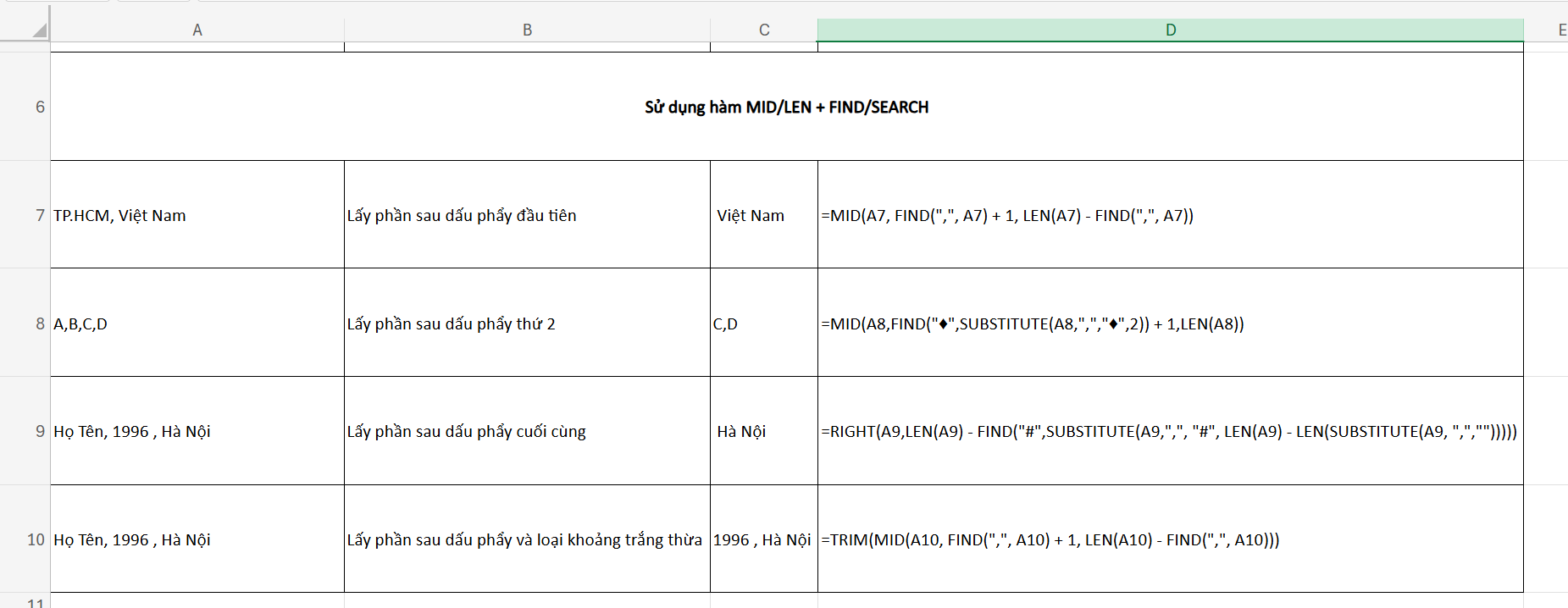
Nếu việc sử dụng hàm TEXTAFTER bị giới hạn bởi phiên bản Excel 365/2021 trở lên. Thì ta có thể sử dụng kết hợp hàm MID/LEN với hàm FIND hoặc SEARCH để lấy ký tự sau dấu phẩy và áp dụng được cho mọi phiên bản Excel:
Ví dụ ô A2 chứa “Họ Tên, 1996 , Hà Nội“ |
||
| Mục đích | Công thức | Kết quả |
| Lấy ký tự sau dấu phẩy đầu tiên | =MID(A2; FIND(","; A2) + 1; LEN(A2) - FIND(","; A2)) |
1996 , Hà Nội |
| Lấy ký tự sau dấu phẩy cuối cùng | =RIGHT(A2;LEN(A2) - FIND("#";SUBSTITUTE(A2;","; "#"; LEN(A2) - LEN(SUBSTITUTE(A2; ",";""))))) |
Hà Nội |
| Lấy ký tự sau dấu phẩy thứ n (ví dụ thứ 2) | =MID(A2,FIND("♦",SUBSTITUTE(A2,"-","♦",2)) + 1,LEN(A2)) |
Hà Nội |
 Xem ngay file áp dụng lấy ký tự sau dấu phẩy
Trên đây là hướng dẫn chi tiết về cách để lấy ký tự/chuỗi sau dấu phẩy của một chuỗi trong Excel. Mong rằng với cách hướng dẫn này, bạn có thể áp dụng thành công!
Lưu ý: Nội dung bài viết được biên soạn dựa trên quy định pháp luật hiện hành tại thời điểm đăng tải, nhằm mục đích cung cấp thông tin tham khảo, không thay thế hoàn toàn tư vấn pháp lý, thuế hoặc kế toán chuyên biệt cho từng trường hợp cụ thể. Do quy định pháp luật có thể thay đổi hoặc áp dụng khác nhau tùy tình huống thực tế, MISA khuyến nghị người đọc đối chiếu văn bản pháp luật gốc (MISA có đính kèm căn cứ pháp lý gốc ở trên bài viết) hoặc liên hệ cơ quan thuế/chuyên gia tư vấn trước khi áp dụng. MISA không chịu trách nhiệm đối với thiệt hại phát sinh từ việc áp dụng thông tin trong bài viết mà không có sự xác minh phù hợp.