
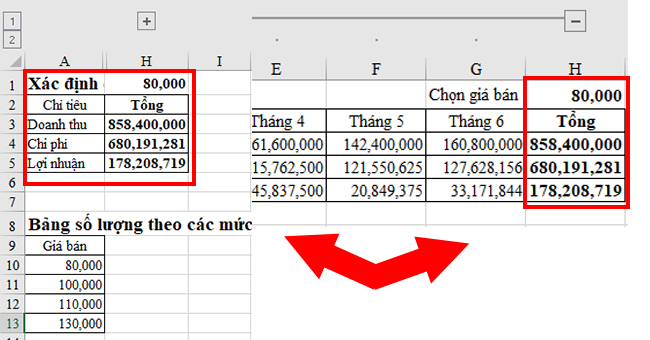
Để tạo outline trong Excel, bạn sử dụng tính năng Gruop trong mục Outline. Đây là tính năng giúp thu gọn hoặc mở rộng dữ liệu trong bảng tính giúp quản lý bảng có nhiều hàng/cột một cách khoa học, thay vì phải cuộn trang liên tục. Bạn chỉ cần bôi đen vùng dữ liệu, vào Data > Group rồi nhấn dấu – hoặc + để thu gọn/mở rộng các nhóm.
Các bước tạo Outline trong Excel như sau:
- Mở file excel, bôi đen các hàng hoặc cột muốn nhóm
- Chọn thẻ Data trên thanh công cụ > chọn Group trong nhóm Outline
- Nhấn tổ hợp phím: Shift + Alt + → để nhóm các cột/hàng
- Nhấn dấu – để thu gọn hoặc dấu + để mở rộng các nhóm
Dưới đây là hướng dẫn chi tiếu từng bước
1. Cách tạo outline trong excel
- Bước 1: Bôi đen vùng dữ liệu muốn nhóm > chọn thẻ data trên thanh công cụ
- Bước 2: Nhấn vào biểu tượng mũi tên ở ngoài cùng trong mục outline

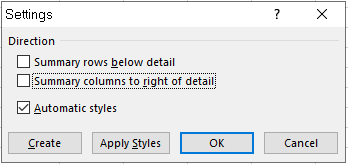
- Bước 3: Bỏ chọn tại 2 mục Summary rows below detail và Sumary columns to right of detail
- Bước 4: Tích chọn Automatic Styles để thiết lập kiểu định dạng tự động cho các ô > nhấn OK
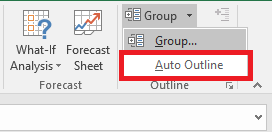
- Bước 5: Chọn Auto Outline trong danh sách hiển thị ở mục Group.
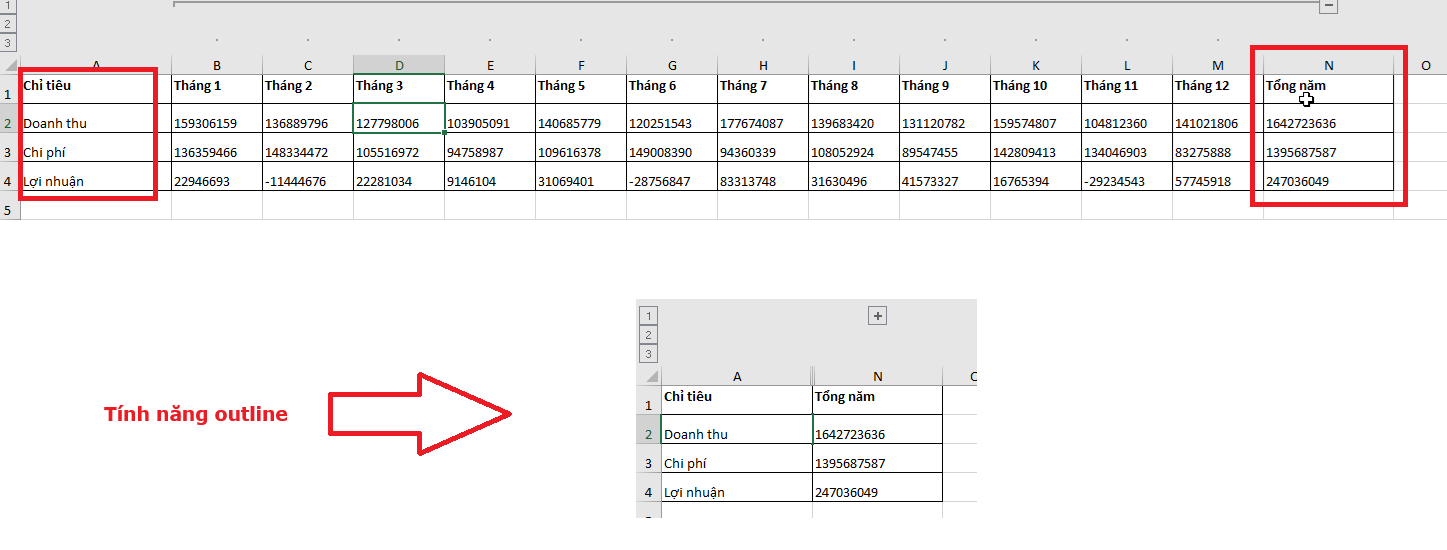
Kết quả được hiển thị như hình dưới đây. Biểu tượng Outline ở đây chính là đường kẻ ngang bảng dữ liệu với các cột được nhóm và biểu tượng dấu – và dấu +.
Phần nội dung kết quả dùng công thức (cột Tổng) được định dạng riêng biệt bằng chữ in đậm so với các dòng khác để phân biệt.
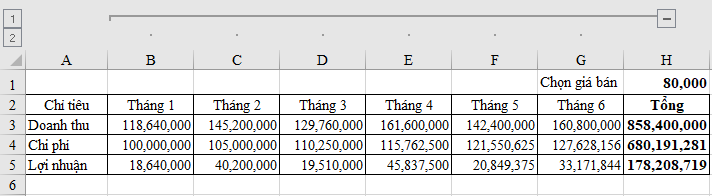
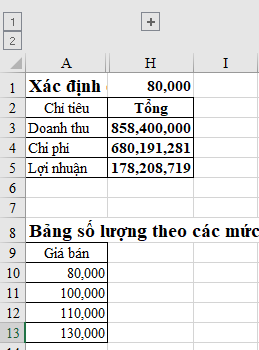
- Bước 6: Nhấn số 1 hoặc dấu – để thu gọn bảng, nhấn số 2 hoặc dấu + để hiển thị bảng đầy đủ
Tùy thuộc vào bảng dữ liệu mà kiểu phân cấp các nhóm và kiểu dữ liệu sẽ khác nhau.
2. Cách xóa outline đã tạo trong excel
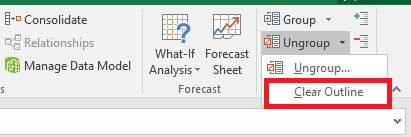
- Chọn thẻ Data
- Chọn mục Ungroup
- Chọn Clear Outline
Như vậy, Outline đã xóa khỏi bảng dữ liệu.
Sau khi xóa Outline cho bảng dữ liệu, nếu ban đầu bạn sử dụng định dạng dữ liệu tự động (Automatic Styles) thì bạn phải định dạng lại dữ liệu trong bảng vì dữ liệu trong bảng lúc này vẫn định dạng như khi có Outline.
3. Lưu ý khi tạo Outline trong Excel
Để sử dụng tính năng này, bảng dữ liệu cần đáp ứng các yêu cầu sau:
- Mỗi cột đều phải có tiêu đề cột.
- Mỗi cột đều phải có dữ liệu.
- Phạm vi ô phải chứa dữ liệu, không được để cột hoặc hàng trống.
Với dữ liệu phức tạp, bạn nên Group thủ công thay vì Auto Outline.
Outline hoạt động tốt nhất trên bảng được định dạng theo kiểu Table.
Trên đây là cách sử dụng tính năng Outline trong Excel. Mời bạn đọc tham khảo và áp dụng. Chúc các bạn thành công.
Lưu ý: Nội dung bài viết được biên soạn dựa trên quy định pháp luật hiện hành tại thời điểm đăng tải, nhằm mục đích cung cấp thông tin tham khảo, không thay thế hoàn toàn tư vấn pháp lý, thuế hoặc kế toán chuyên biệt cho từng trường hợp cụ thể. Do quy định pháp luật có thể thay đổi hoặc áp dụng khác nhau tùy tình huống thực tế, MISA khuyến nghị người đọc đối chiếu văn bản pháp luật gốc (MISA có đính kèm căn cứ pháp lý gốc ở trên bài viết) hoặc liên hệ cơ quan thuế/chuyên gia tư vấn trước khi áp dụng. MISA không chịu trách nhiệm đối với thiệt hại phát sinh từ việc áp dụng thông tin trong bài viết mà không có sự xác minh phù hợp.