

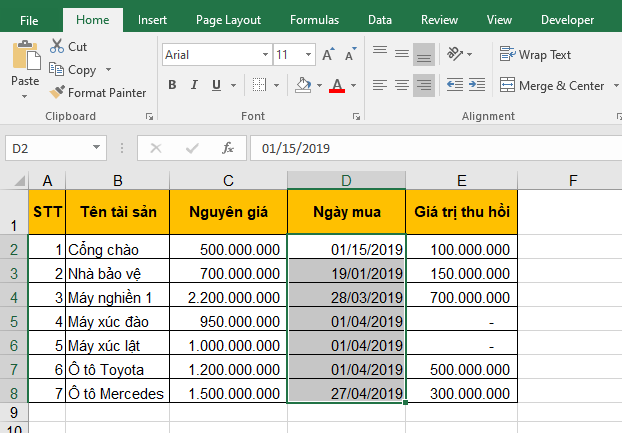
Lỗi định dạng ngày tháng là một trong các lỗi “kinh điển” khiến người dùng đau đầu khi làm việc với Excel. Ví dụ như khi nhập ngày 12/03/2024 nhưng Excel lại hiện 03/12/2024, hoặc hiển thị thành dấu gạch ngang “2024-03-12” => trông rất khó chịu. Nguyên nhân gây ra lỗi này nằm ở thiết lập ngôn ngữ (Locale) và định dạng ngày tháng khác nhau giữa các vùng (Việt Nam, Mỹ, Anh…).
Dưới đây mình sẽ hướng dẫn cách xử lý lỗi định dạng để chuẩn hóa định dạng ngày tháng theo định dạng chuẩn Việt Nam (DD/MM/YYYY) chỉ trong vài click.
1. Nguyên nhân gây ra lỗi định dạng ngày tháng trong Excel
| Hiển thị trong Excel | Nguyên nhân chính |
|---|---|
01/02/2023 → 02/01/2023 |
Excel đang dùng định dạng Mỹ (MM/DD/YYYY) |
2023-02-01 |
File nhập từ hệ thống khác (CSV, web, phần mềm kế toán) |
01.02.2023 |
Copy từ trang web hoặc nguồn có định dạng dấu chấm |
###### |
Cột quá hẹp hoặc ô không được nhận dạng là kiểu Date |
Mẹo:
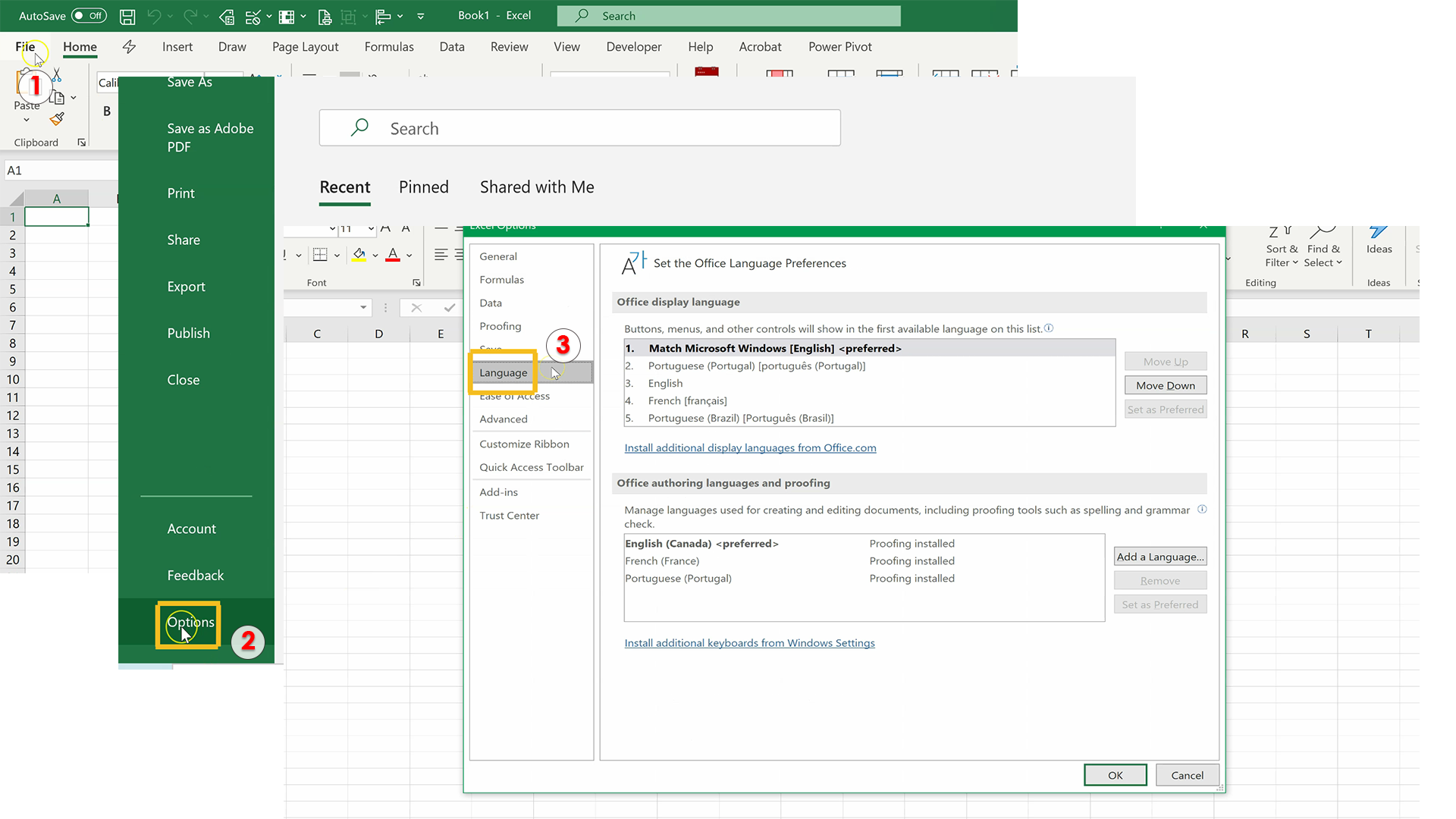
- Để kiểm tra nhanh định dạng file đang dùng, vào File → Options → Language.
- Nếu ngôn ngữ hiển thị là English (United States), Excel sẽ mặc định hiểu ngày theo kiểu Mỹ.
>>> Xem thêm: Cách định dạng dd/mm/yyyy trong Excel với Format Cells
2. Cách kiểm tra định dạng ngày tháng hiện tại trong Excel
Để kiểm tra xem các ô đang bị lỗi định dang để định dạng ngày tháng nào? Ta thực hiện như sau:
- Chọn ô bị lỗi định dạng.
- Nhấn Ctrl + 1 (hoặc chuột phải → Format Cells…)
- Trong hộp thoại Format Cells, chọn tab Number → Date
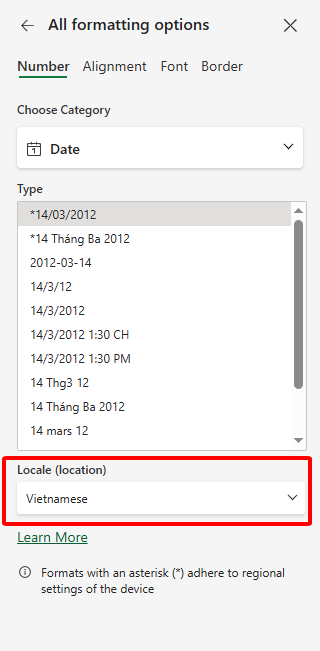
- Kiểm tra mục Locale (location):
- Nếu là English (United States) → Excel đang hiểu tháng/ngày/năm (MM/DD/YYYY).
- Nếu là Vietnamese (Vietnam) → Chuẩn ngày/tháng/năm (DD/MM/YYYY).
>>> Xem thêm: Khắc phục nhanh lỗi sai định dạng ngày tháng trong Excel
3. Cách xử lý lỗi định dạng ngày tháng bị đảo lộn
Để thực hiện xử lý các ô chứa ngày tháng bị lỗi định dạng, ta thực hiện như sau:
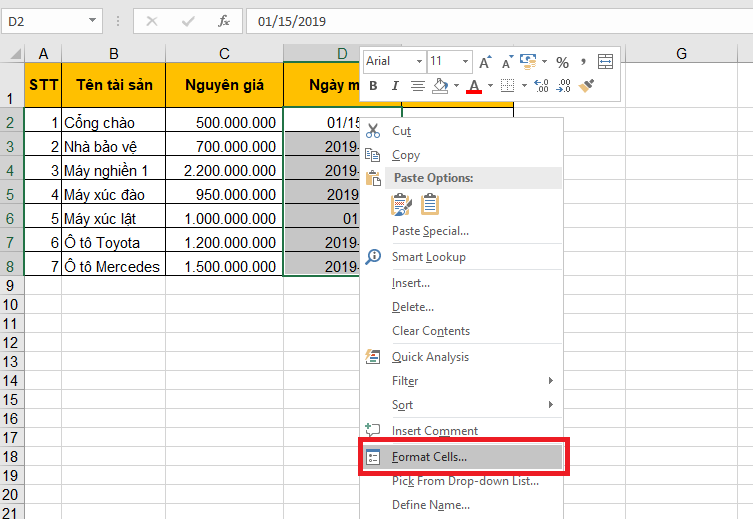
- Bước 1. Bôi đen toàn bộ các ô chứa ngày tháng bị sai.
- Bước 2. Mở Format Cells (bằng cách nhấn Ctrl + 1 hoặc chuột phải → Format Cells...)
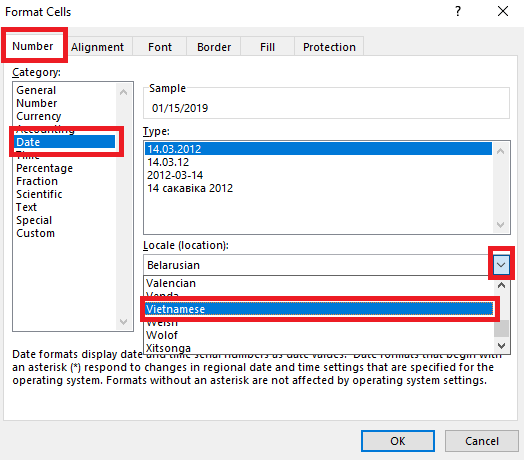
- Bước 3. Cài đặt định dạng chuẩn Việt Nam:
- Trong tab Number, chọn mục Date
- Ở dòng Locale (location) chọn Vietnamese (Vietnam)
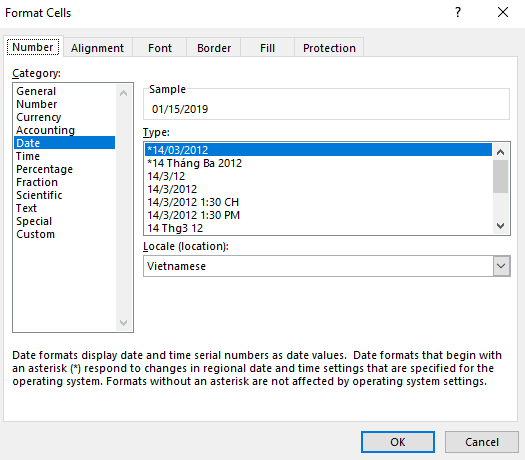
- Trong danh sách Type, chọn mẫu hiển thị 14/03/2025 (DD/MM/YYYY)
- Nhấn OK
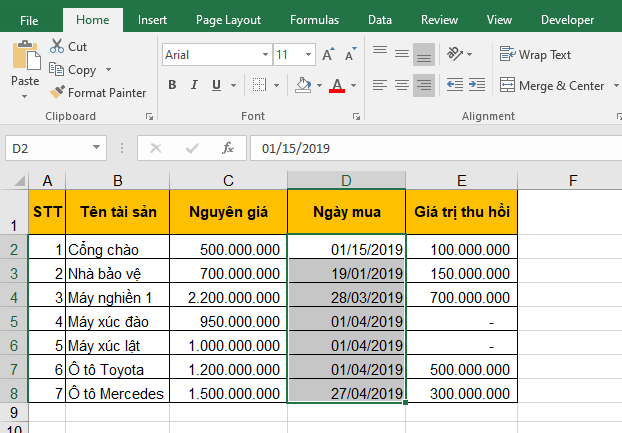
Kết quả: Excel sẽ tự động chuyển các giá trị ngày tháng về đúng định dạng Việt Nam. Ví dụ: 03/12/2025 (ngày 3 tháng 12 năm 2025), thay vì 12/03/2024.
Để hình dung rõ hơn, ta sẽ đi vào ví dụ minh họa chi tiết dưới đây:
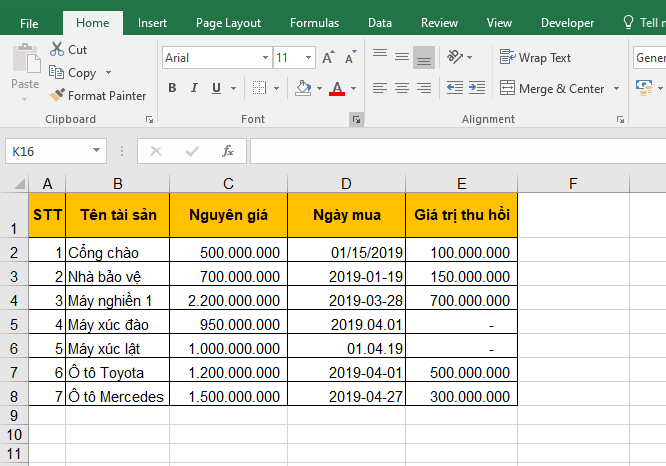
Như vậy, bài viết trên đã hướng dẫn các bạn cách xử lý tình trạng gõ ngày tháng bị sai định dạng trong Excel. Hy vọng qua bài viết này, các bạn đã nắm rõ cách xử lý tình huống ngày. Chúc các bạn thành công!



