
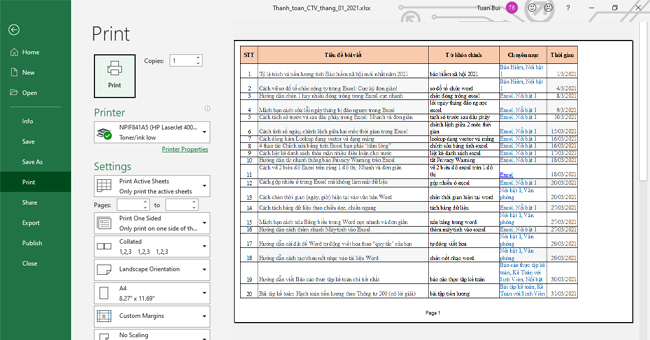
Việc in tài liệu trên Excel không đơn giản như ở Word, do Excel không có chế độ “Odd Page”, “Even Page” như việc in file Word. Tuy nhiên, điều đó không có nghĩa là không thể in trang chẵn, trang lẻ trong Excel. Để in được như vậy thì bạn cần thêm một số thao tác khác (không cần cài thêm phần mềm). Điều quan trọng là trước khi in bạn cần đảm bảo các thông tin và định dạng của file Excel đã chính xác, không phải chỉnh sửa lại nữa. Mời bạn đọc tham khảo cách in trang chẵn lẻ trong Excel tại bài viết dưới đây.
Bước 1: Kiểm tra cách đánh số trang
Trước khi in, bạn cần kiểm tra lại cách đánh số trang để chắc chắn về các trang được in. Việc kiểm tra thực hiện như sau:
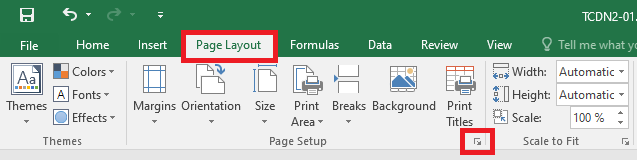
Trên thanh công cụ, chọn Page Layout ra sau đó chọn vào biểu tượng mở rộng của mục Page Setup.
Lúc này, hộp thoại Page Setup sẽ xuất hiện. Bạn chọn mục Sheet. Trong tab Sheet, tại mục Page order, bạn xem lại 2 lựa chọn sau:
- Down, then over: Thứ tự ưu tiên tính từ trên xuống dưới rồi đến từ trái qua phải.
- Over, then down: Thứ tự ưu tiên tính từ trái qua phải rồi đến từ trên xuống dưới.
Hình minh họa bên cạnh sẽ giúp bạn dễ dàng hình dung ra được cách đánh số của từng lựa chọn cũng như giúp bạn nhận biết được phần nào là trang chẵn phần nào là trang lẻ trong file excel của mình.

Bước 2: Chuyển file Excel sang file PDF
Để tiếp tục, bạn hãy chuyển file Excel sang file PDF. Cách làm như sau:
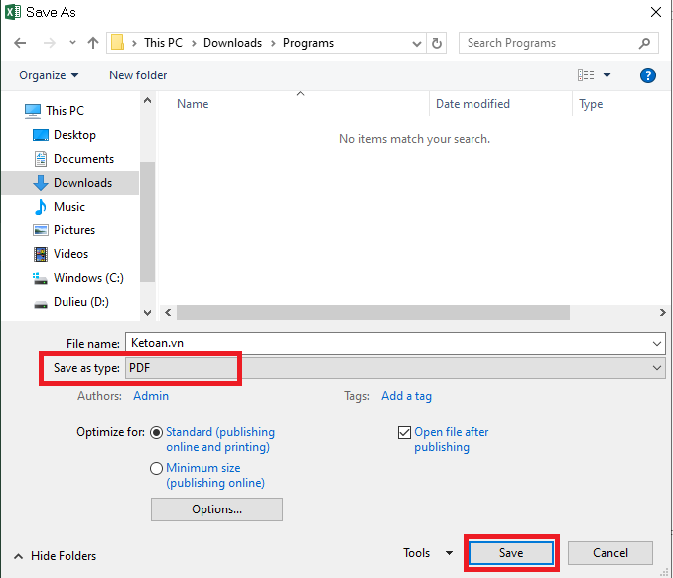
Trên thanh công cụ chọn File, sau đó chọn Save As.

Tại cửa sổ Save As, mục Save as type, bạn chọn kiểu PDF để lưu file Excel dưới dạng file PDF. Chọn Save để hoàn tất.
Bước 3: In trang chẵn lẻ
Sau khi thực hiện bước 2, bạn mở file PDF vừa lưu ra. Bạn kiểm tra lại tài liệu 1 lần nữa trước khi in tại giao diện chính của phần mềm đọc PDF. Khi đã chắc chắn với tài liệu, bạn thực hiện in như sau:
Chọn thẻ File trên thanh công cụ rồi chọn mục Print để mở cửa sổ Print của phần mềm PDF. Hoặc nhanh hơn các bạn có thể ấn tổ hợp phím Ctrl + P.

Khi cửa sổ Print mở ra, ngoài các thiết lập in khác, bạn phải thiết lập mục Subset. Đây là phần thiết lập in trang chẵn lẻ mà chúng ta đang cần. Tại mục Subset, lựa chọn mặc định luôn là All page in range (in tất cả các trang). Chúng ta cần đổi nó thành Odd pages only hoặc Even pages only. Trong đó:
- Odd pages only: Chỉ in trang lẻ trong file tài liệu.
- Even pages only: Chỉ in trang chẵn trong file tài liệu.
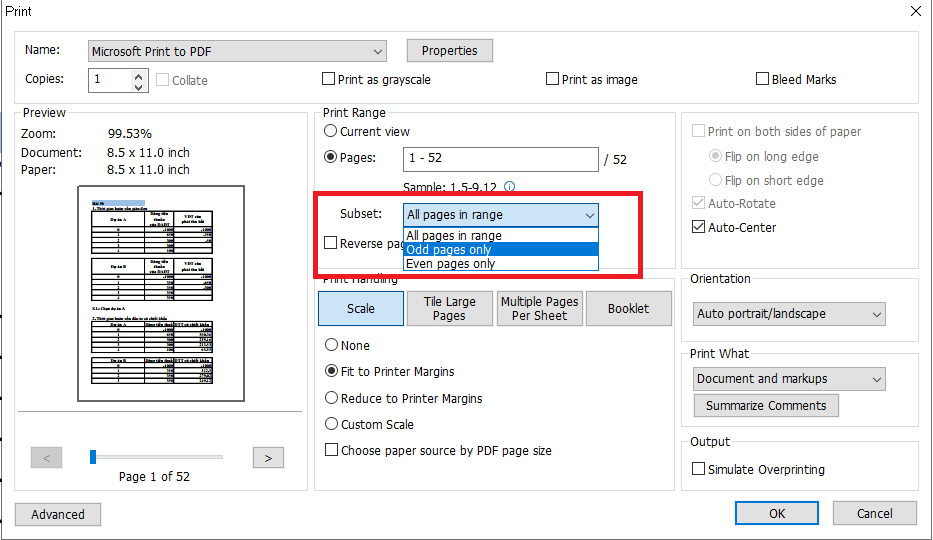
Sau đó bạn ấn OK để in tài liệu. Như vậy việc in trang chẵn lẻ cho tài liệu Excel đã hoàn tất.
Trên đây là hướng dẫn in trang chẵn lẻ cho tài liệu Excel. Cách làm có nhiều bước hơn so với trong Word nhưng cơ bản các bước này đều dễ thao tác. Mời bạn đọc tham khảo và áp dụng. Chúc các bạn thành công.
Lưu ý: Nội dung bài viết được biên soạn dựa trên quy định pháp luật hiện hành tại thời điểm đăng tải, nhằm mục đích cung cấp thông tin tham khảo, không thay thế hoàn toàn tư vấn pháp lý, thuế hoặc kế toán chuyên biệt cho từng trường hợp cụ thể. Do quy định pháp luật có thể thay đổi hoặc áp dụng khác nhau tùy tình huống thực tế, MISA khuyến nghị người đọc đối chiếu văn bản pháp luật gốc (MISA có đính kèm căn cứ pháp lý gốc ở trên bài viết) hoặc liên hệ cơ quan thuế/chuyên gia tư vấn trước khi áp dụng. MISA không chịu trách nhiệm đối với thiệt hại phát sinh từ việc áp dụng thông tin trong bài viết mà không có sự xác minh phù hợp.