
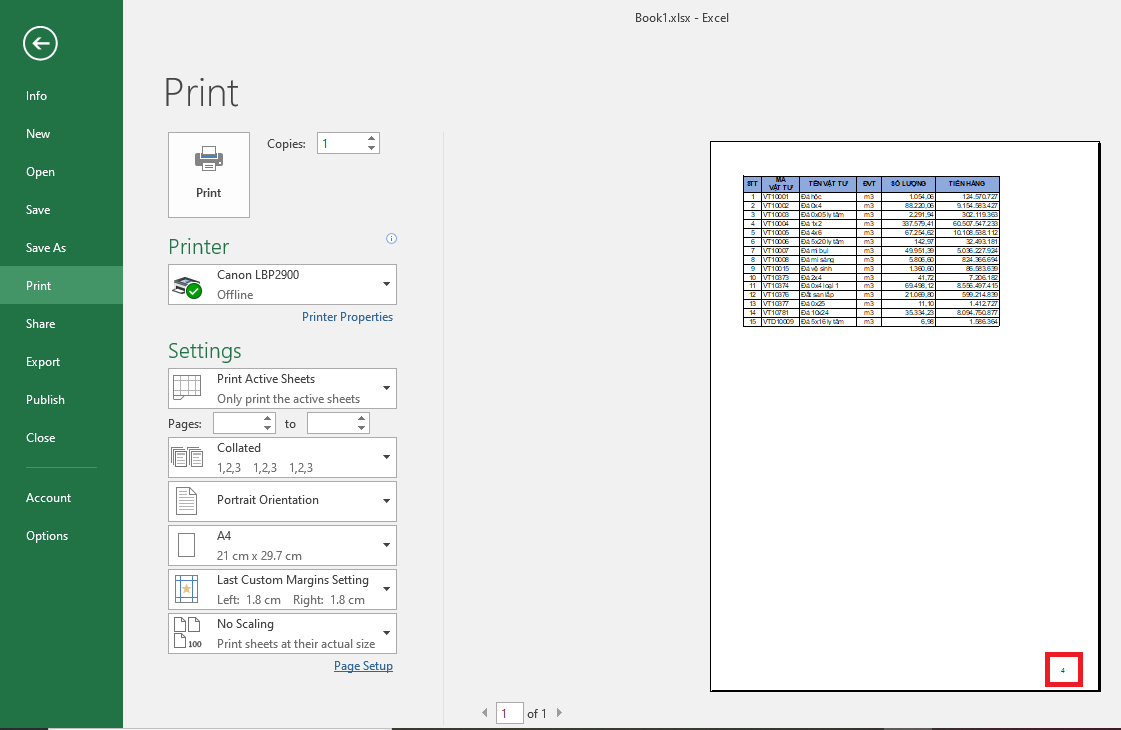
Việc đánh số thứ tự các trang trong file Excel trước khi in là rất cần thiết. Bởi nó sẽ tránh cho bạn những rủi ro khi in ấn, sắp xếp tệp tài liệu mà không bị lẫn lộn trang này với trang khác. Bài viết sau đây sẽ hướng dẫn bạn đánh số trang một cách dễ dàng nhất.
Bước 1:
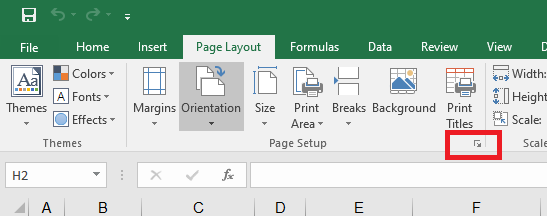
Từ cửa sổ Microsoft Excel bạn đang làm việc, các bạn chọn vào thẻ Page Layout, sau đó click tiếp chuột trái vào biểu tượng mũi tên ở góc bên dưới của phần Page Setup.
Bước 2:
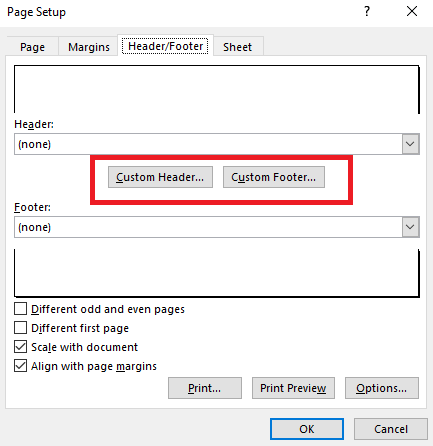
Trong hộp thoại Page Setup, các bạn chọn tab Header/Footer => Custom Footer để đánh số trang ở dưới mỗi trang. Các bạn cũng có thể chọn Custom Header nếu muốn đánh số trang ở trên mỗi trang.
Bước 3:
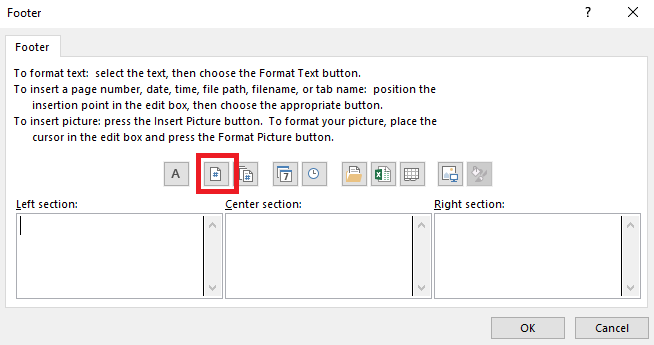
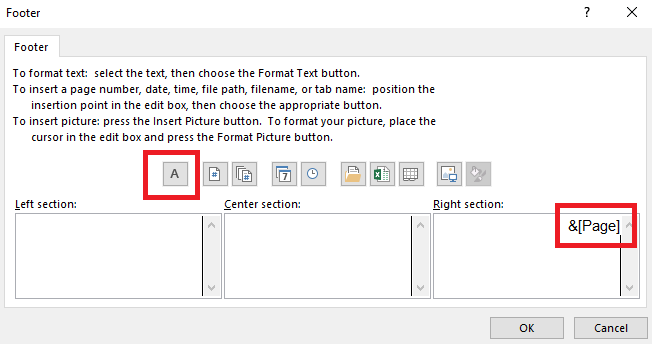
Ví dụ chúng ta chọn đặt số trang ở dưới (Footer), một hộp thoại tương ứng sẽ hiện ra như dưới đây. Lúc này, chúng ta cũng có thể tùy chọn 3 vị trí khác nhau để đánh số trang theo ý mình, cụ thể:
– Left section: Đặt số trang bên trái
– Center section: Đặt số trang ở chính giữa
– Right section: Đặt số trang bên phải
Muốn đặt số trang ở đâu, chọn vào đó rồi click tiếp vào biểu tượng Insert Page Number.
Bước 4:
Hộp thoại &[Page] ở vị trí các bạn chọn. Các bạn cũng có thể tùy chọn ấn vào biểu tượng chữ A để tùy chỉnh font chữ hay kích thước chữ. Sau khi tùy chỉnh xong, bạn bấm OK để lưu lại các thay đổi.
Bước 5:
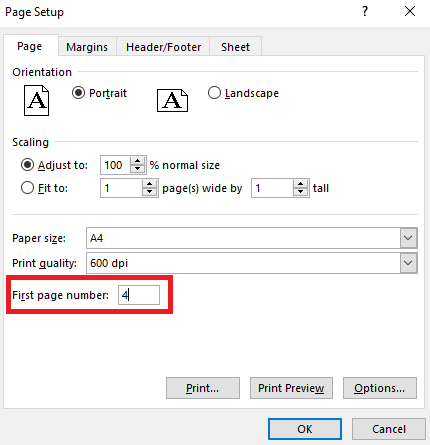
Các bạn chọn tab Page, tại ô First page number các bạn đánh số trang đầu tiên. Ví dụ: sheet đầu tiên chứa 3 trang và bạn muốn số trang trong sheet thứ hai bắt đầu bằng 4 vậy thì các bạn đánh số 4.
Bước 6:
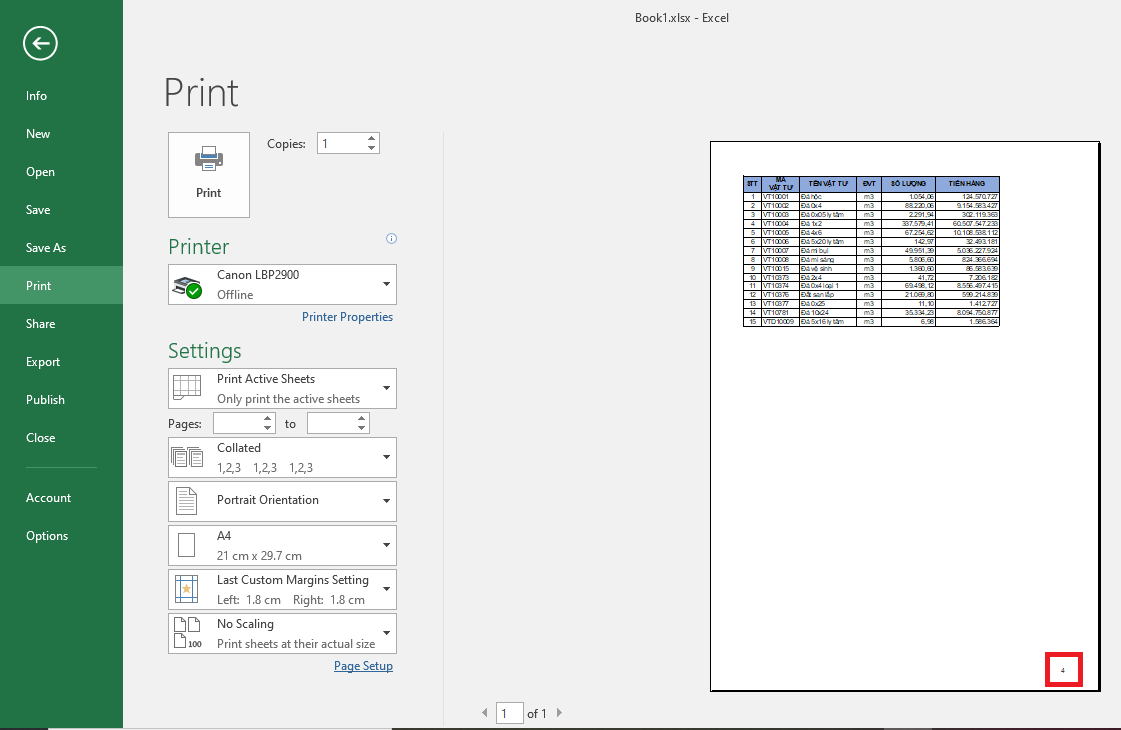
Để kiểm tra, bạn click vào File rồi nhấn Print. Hoặc bạn cũng có thể nhấn tổ hợp phím Ctrl + P để xem kết quả nhé.
Như vậy là mình vừa hướng dẫn cho cách bạn cách tạo và đánh số trang trong Excel trước khi in ấn rồi nhé. Hy vọng bài viết này sẽ hữu ích trong công việc cũng như quá trình học tập của bạn.
Chúc các bạn thành công!
Lưu ý: Nội dung bài viết được biên soạn dựa trên quy định pháp luật hiện hành tại thời điểm đăng tải, nhằm mục đích cung cấp thông tin tham khảo, không thay thế hoàn toàn tư vấn pháp lý, thuế hoặc kế toán chuyên biệt cho từng trường hợp cụ thể. Do quy định pháp luật có thể thay đổi hoặc áp dụng khác nhau tùy tình huống thực tế, MISA khuyến nghị người đọc đối chiếu văn bản pháp luật gốc (MISA có đính kèm căn cứ pháp lý gốc ở trên bài viết) hoặc liên hệ cơ quan thuế/chuyên gia tư vấn trước khi áp dụng. MISA không chịu trách nhiệm đối với thiệt hại phát sinh từ việc áp dụng thông tin trong bài viết mà không có sự xác minh phù hợp.