

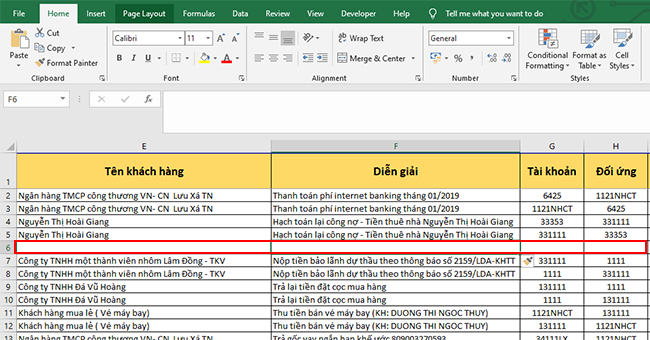
Thao tác thêm dòng/xóa dòng/gộp dòng là thao tác thông dụng khi làm việc với bảng tính. Dưới đây mình sẽ hướng dẫn bạn các mẹo nhanh chóng nhất để thực hiện các thao tác này:
1. Thêm dòng trong Excel
Để thêm dòng trong excel ta có thể sử dụng:
- Sử dụng lệnh Insert để chèn dòng.
- Sử dụng phím tắt thêm dòng: Ctrl + Shift + =
- Sử dụng Insert Cells.
Cách 1: Sử dụng Insert để thêm dòng
Ta đặt con trỏ chuột ở ô bất kỳ trong dòng cần chèn thêm dòng lên trên (ví dụ muốn chèn 1 dòng ở trên dòng 5 thì ta sẽ đặt trỏ chuột ở ô bất kỳ trong dòng 5 như C5 chẳng hạn).
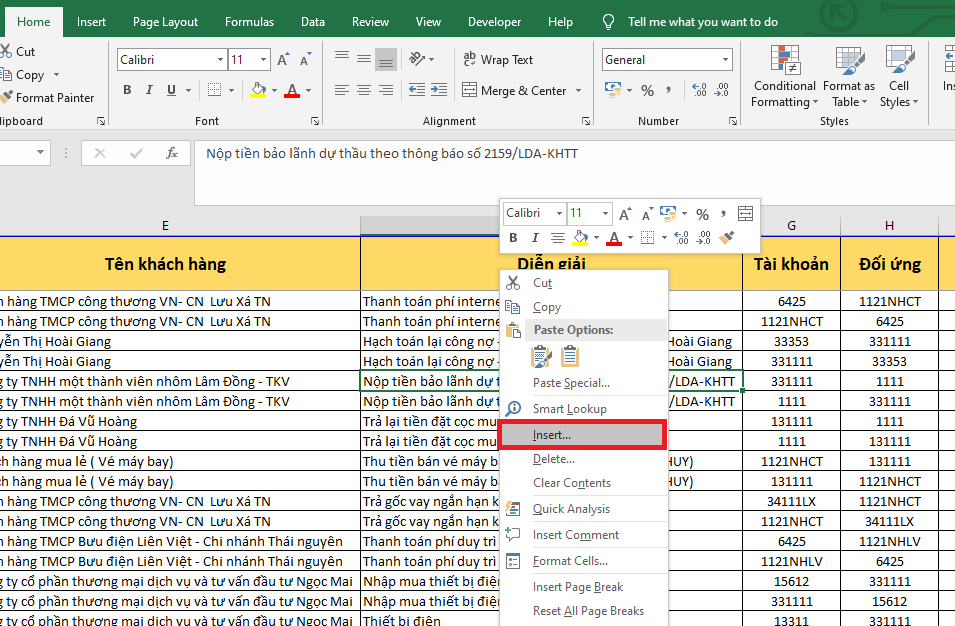
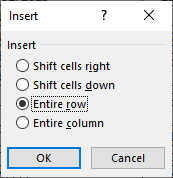
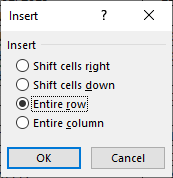
Sau đó, Click chuột phải > và chọn Insert > khi cửa sổ Insert hiện lên thì chọn Entire Row > Ok để hoàn thanh.
Cách 2: Sử dụng phím tắt để thêm dòng
Để thêm dòng nhanh chóng, ta cũng có thể sử dụng phím tắt như sau:
Đặt con trỏ chuột ở vị trí dòng muốn chèn dòng lên trên > bấm tổ hợp phím tắt Ctrl + Shift + = để mở nhanh hộp thoại Insert > chọn Entire Row > bấm Ok để hoàn thành.
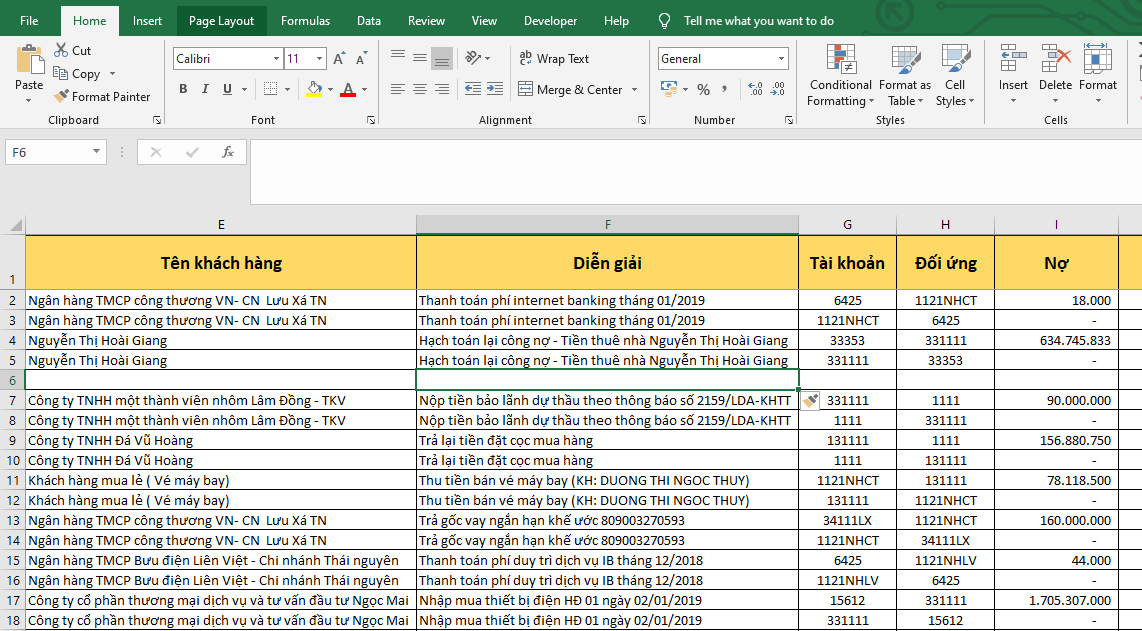
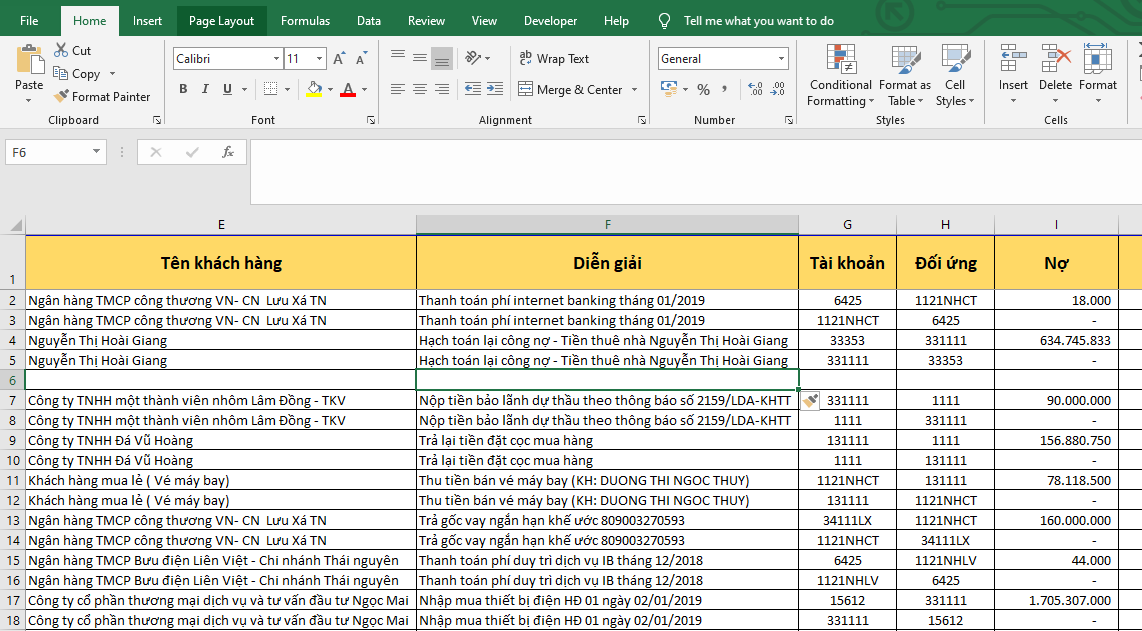
Kết quả là cũng có 1 hàng nữa được thêm như hình dưới đây:
Cách 3: Sử dụng công cụ Insert trên thanh công cụ
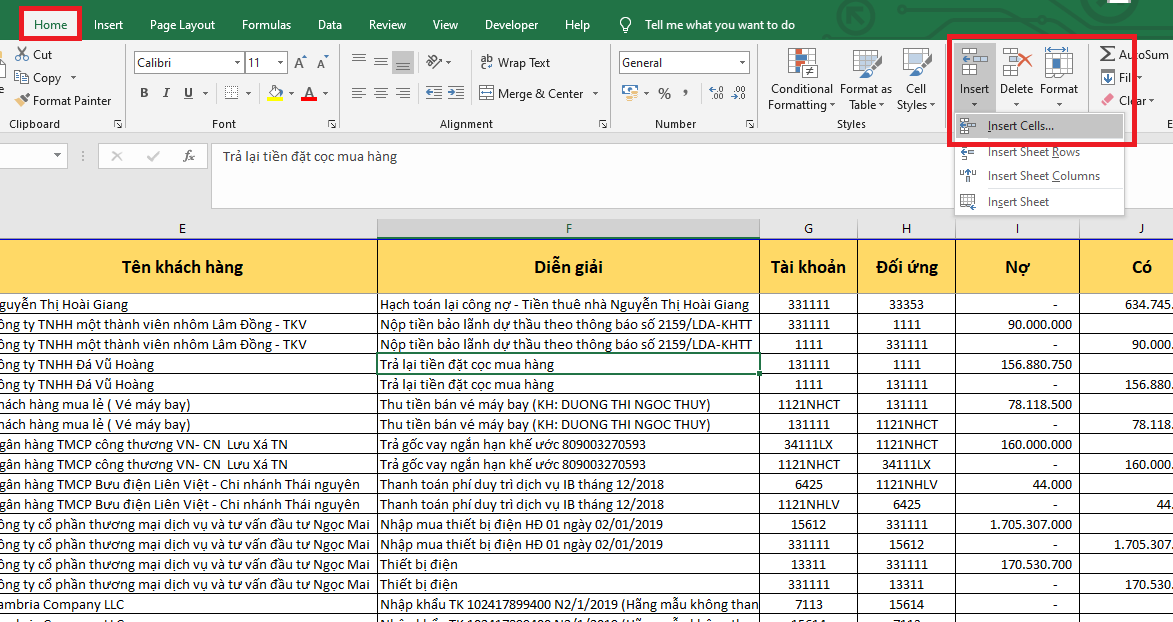
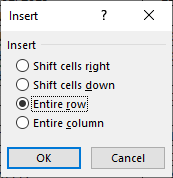
Để kích hoạt hộp thoại Insert và thêm dòng, sau khi đặt con trỏ chuột tại vị trí cần chèn thêm dòng mới lên trên > ta vào Home > chọn Insert > chọn Insert Cells để mở hộp thoại Insert > rồi chọn Entire Row > Ok để hoàn tất.
Kết quả ta cũng thêm được dòng vào vị trí cần chèn như 2 cách trên:
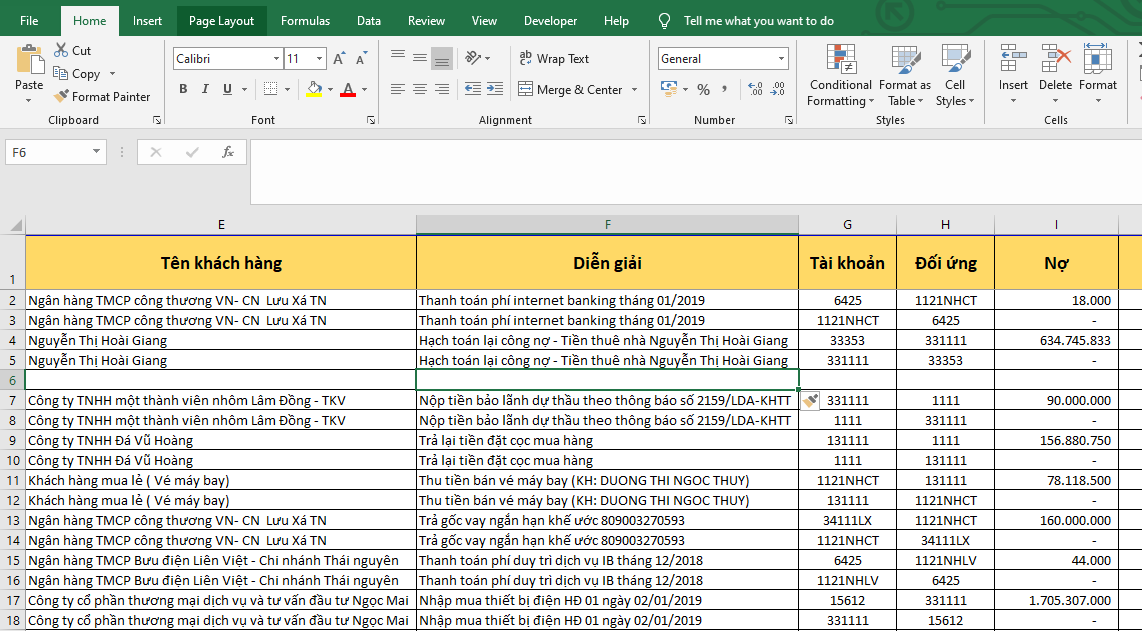
Cách 4: Bôi đen dòng trước khi dùng Insert
Cả 3 cách thêm dòng trên đều có thao tác mở hộp thoại Insert và chọn Entire Row.
Để bỏ qua bước này, ta có thể bôi đen dòng cần chèn lên trên (bằng cách nhấn vào số đầu dòng hoặc đặt con trỏ chuột trong dòng và nhấn Shift + Space) > sau đó kích hoạt Insert (chọn 1 trong 3 cách: Chuột phải > Insert hoặc phím tắt Ctrl + Shift + = hoặc vào Home > Insert > Insert Cells) > Lúc này 1 dòng mới sẽ được thêm ngay lập tức mà không hiện cửa sổ Insert.
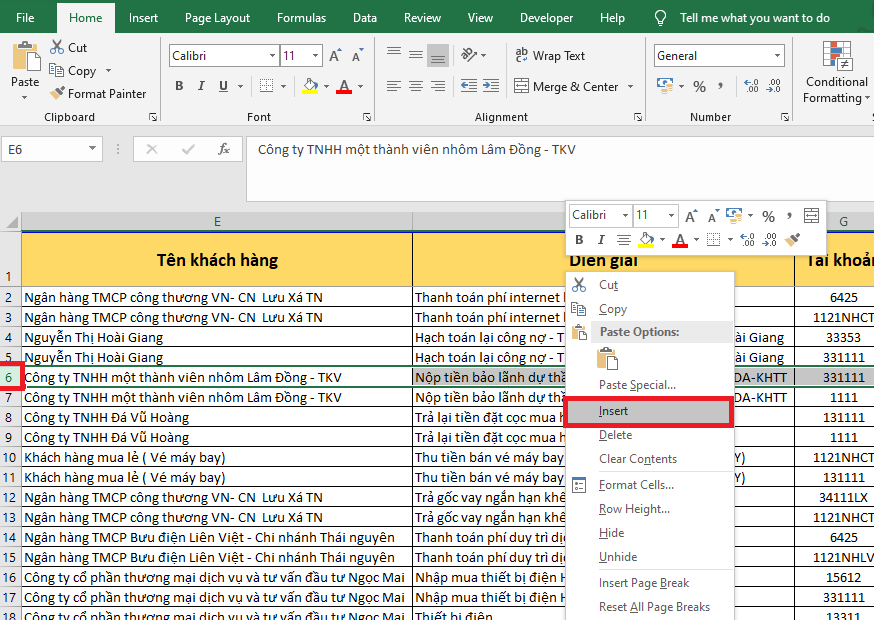
Cách 5: Thêm nhiều dòng cùng lúc
Để thêm nhiều dòng cùng lúc, ta chỉ cần bôi đen số lượng dòng bên dưới dòng cần chèn lên trên (ví dụ như muốn chèn 5 dòng lên trên dòng 8 thì ta bôi đen từ dòng 8 đến dòng 13)

Sau đó ta kích hoạt Insert theo 1 trong 3 cách:
- C1: Chuột phải vào vùng chọn > Insert.
- C2: Phím tắt Ctrl + Shift + =
- C3: Vào Home > Insert > Insert Cells
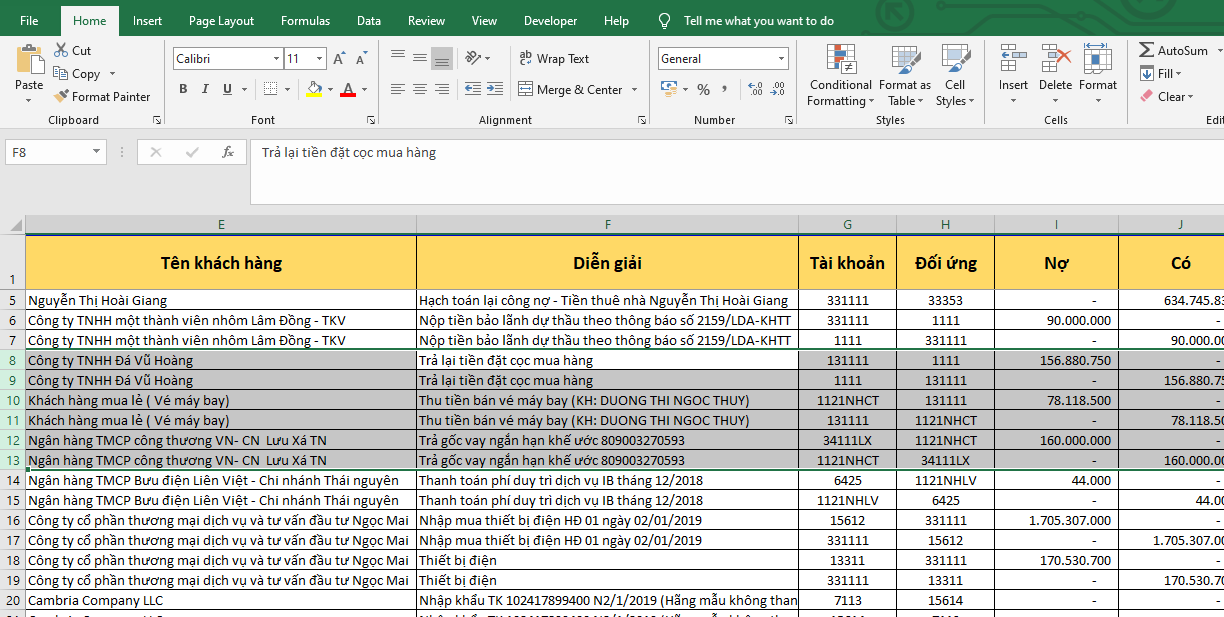
2. Cách xóa dòng trong Excel
Để xóa dòng trong Excel ta chỉ cần kích hoạt công cụ Delete, để kích hoạt ta có 3 cách:
- Chọn dòng > chuột phải > Delete.
- Chọn dòng > tổ hợp phím tắt Ctrl + -.
- Chọn dòng > vào Home > chọn Delete > chọn Cells.
Cách 1: Chuột phải > chọn Delete
Để xóa dòng, ta đặt chuột tại ô bất kỳ ở dòng muốn xóa > sau đó click chuột phải rồi chọn Delete > khi hộp thoại Delete xuất hiện, ta chọn Entire Row để xóa dòng.

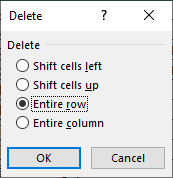
Cách 2: Sử dụng phím tắt
Để xóa dòng bằng phím tắt, ta cần bôi đen toàn bộ dòng cần xóa bằng cách nhấn vào số đầu dòng (hoặc sử đặt trỏ chuột ở trong dòng rồi nhấn Shift + Space) > Sau đó ta nhấn tổ hợp phím tắt xóa dòng Ctrl + -.
Cách 3: Sử dụng công cụ Delete
Đầu tiên ta cũng bôi đen dòng cần xóa > vào thẻ Home > chọn Delete > chọn Cells.
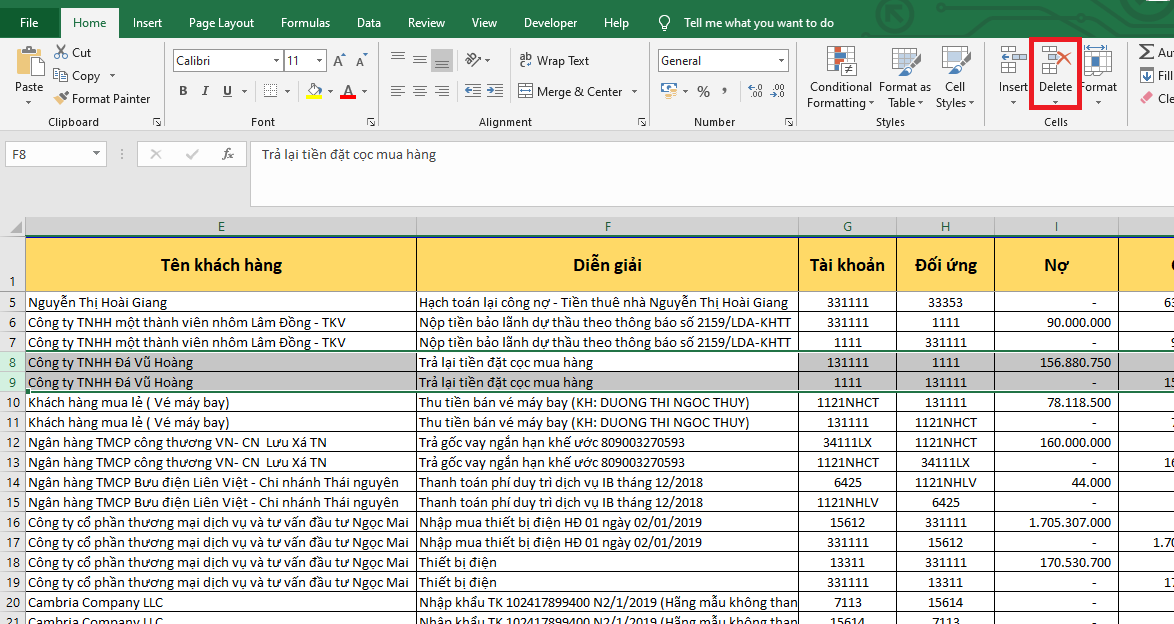
Để xóa nhiều dòng cùng lúc, ta bôi đen nhiều dòng rồi vào thẻ Delete chọn Cells như trên để xóa.
Như vậy, bài viết trên đã hướng dẫn các bạn cách thêm dòng và xóa dòng trong Excel. Hy vọng bài viết sẽ hữu ích với các bạn trong quá trình làm việc. Chúc các bạn thành công!



