

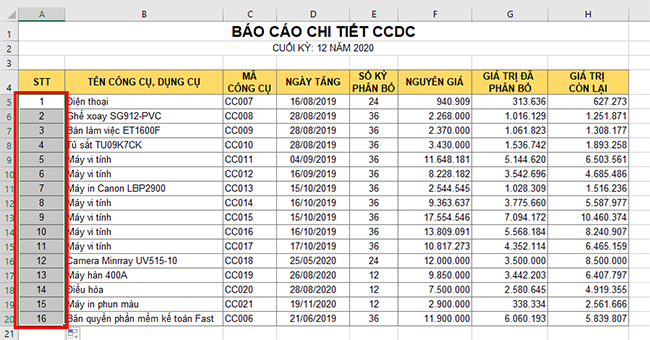
Để đánh số thứ tự trong Excel, bạn đang sử dụng cách điền thủ công rồi kéo công thức hay sử dụng cách nào? Dưới đây, Kế Toán VN sẽ hướng dẫn bạn 4 cách đánh số thứ tự trong Excel siêu nhanh và có thể tự động được:
Cách 1. Đánh số thứ tự bằng cách kéo chuột
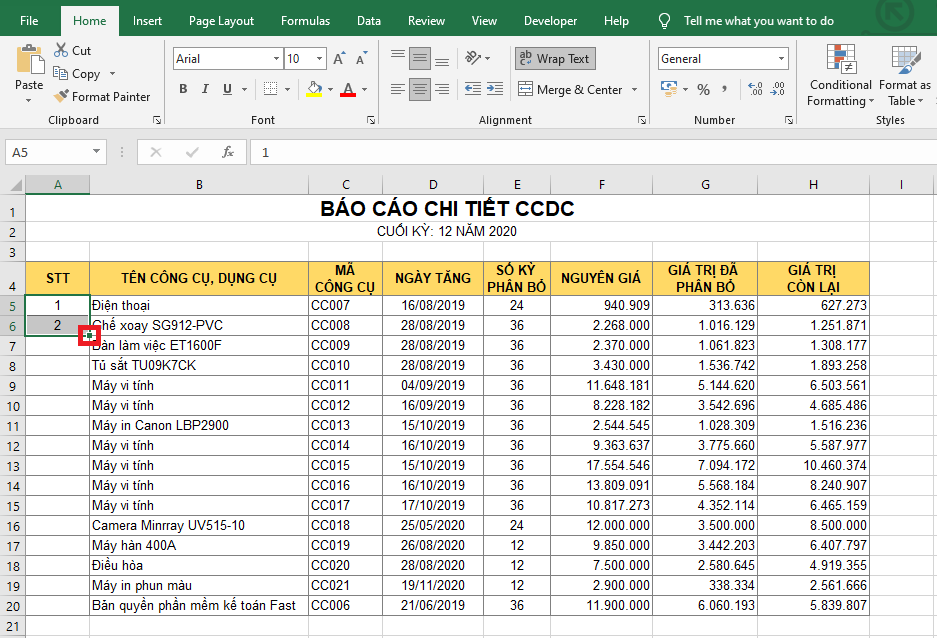
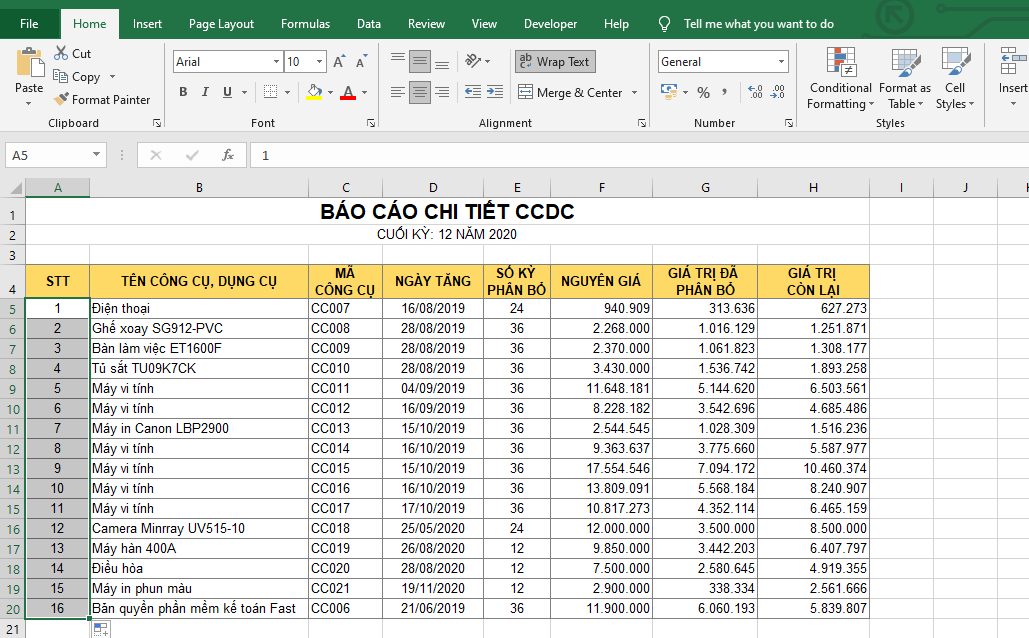
Với các bảng dữ liệu, danh sách dữ liệu tĩnh, ta có thể đánh thứ tự nhanh bằng cách:
- Nhập số 1 vào ô đầu tiên muốn đánh số thứ tự.
- Nhập số 2 vào ô ngay phía dưới.
- Bôi đen cả 2 ô vừa điền số
- Kéo dấu cộng nhỏ màu đen (+) ở góc dưới cùng bên phải và kéo xuống dưới cùng.
Cách 2. Đánh số thứ tự bằng công cụ Fill
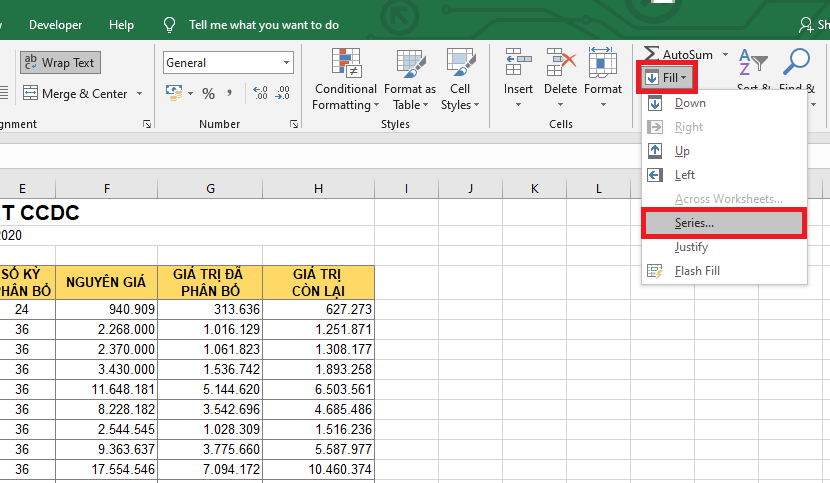
Một cách khác để đánh số thứ tự, ta có thể sử dụng công cụ Fill như sau:
- Nhập số 1 vào ô đầu tiên (hoặc số đánh thứ tự đầu tiên).
- Vào thẻ Home => Fill => Series.
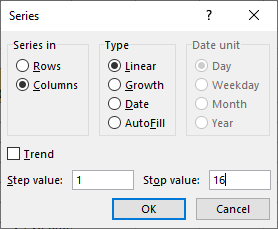
- Khi hộp thoại Series xuất hiện, tích chọn vào mục Columns và Linear. Sau đó ta nhập Step value là 1 và Stop value là số lượng thứ tự muốn đánh ví dụ như 16.
- Nhấn Ok để hoàn tất.
Chỉ cần như vậy là các mục trong bảng đã được đánh số thứ tự một cách nhanh chóng.
Cách 3. Sử dụng công thức để đánh số thứ tự
Để đánh số thứ tự, ta cũng có thể sử dụng công thức như sau:
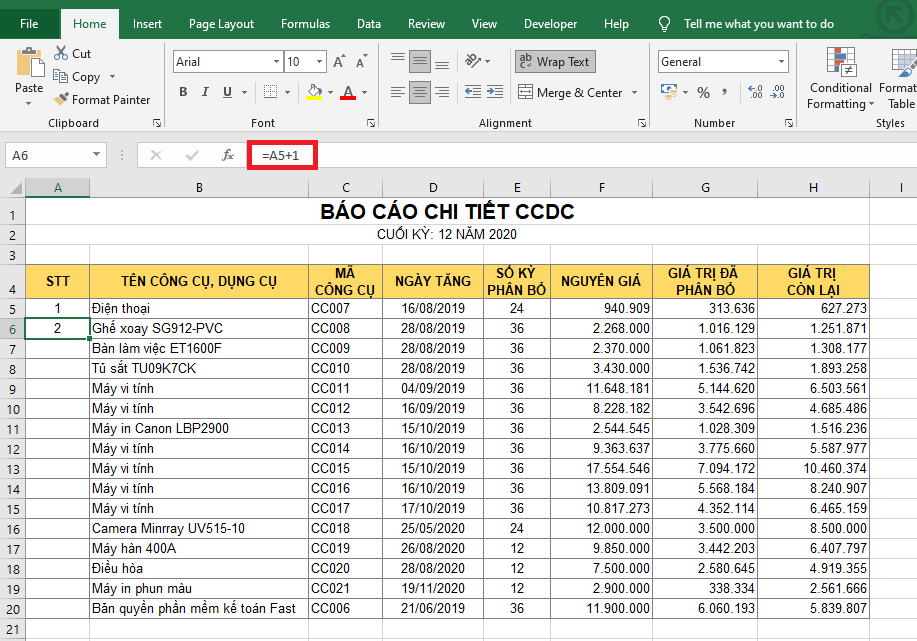
- Nhập số 1 vào ô đầu tiên muốn đánh thứ tự. Ví dụ tại ô A5.
- Tại ô A6 nhập công thức
=A5+1 - Kết quả ô A6 sẽ trả về là 2.
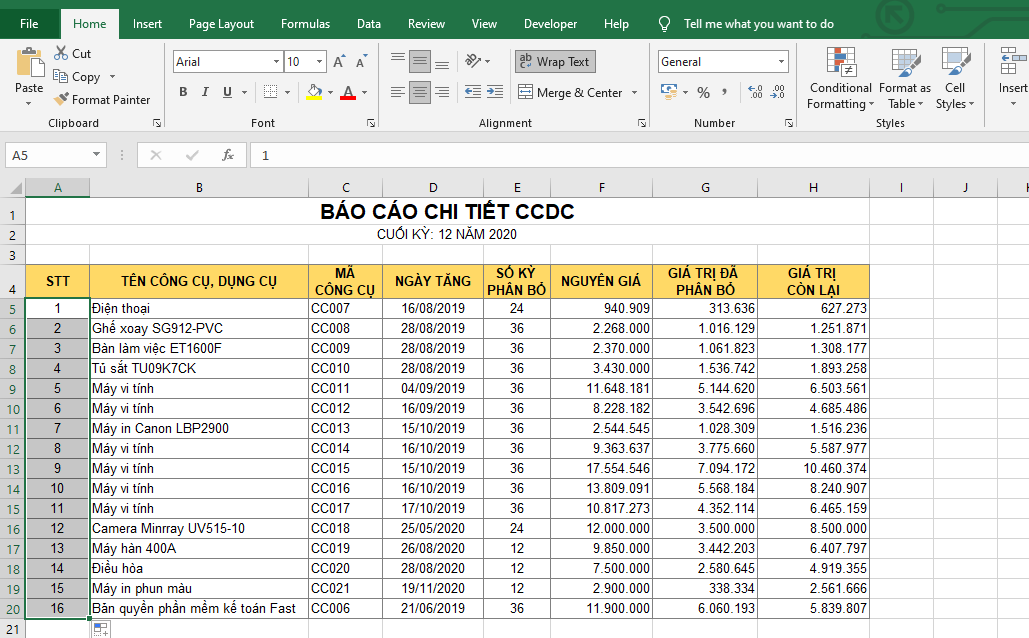
- Kéo công thức xuống các ô phía dưới để tạo danh sách thứ tự.
Cách 4. Cách sử dụng hàm SEQUENCE để đánh số thứ tự
Đối với các phiên bản Excel 365 trở lên, ta có thể sử dụng hàm SEQUENCE để đánh số thứ tự một cách tự động, tự điều chỉnh khi thêm dòng, hoặc xóa hàng đi,… rất là tiện ích.
Cú pháp hàm SEQUENCE:
=SEQUENCE(rows, [columns], [start], [step])
Trong đó:
- rows: Số hàng muốn tạo.
- columns: Số cột muốn tạo (thường dùng 1 nếu đánh số thứ tự).
- start: Số bắt đầu (mặc định = 1).
- step: Bước nhảy (mặc định = 1).
Ví dụ để đánh số thứ tự từ 1 đến 20 theo cột:
Tại ô A2 nhập =SEQUENCE(20)

Nếu ta có danh sách sản phẩm hoặc nhân viên ở cột B, và muốn cột A hiển thị STT tự động (Giả sử dữ liệu ở cột B từ ô B2 đến B100):
Tại ô A2 nhập: =SEQUENCE(COUNTA(B2:B100))
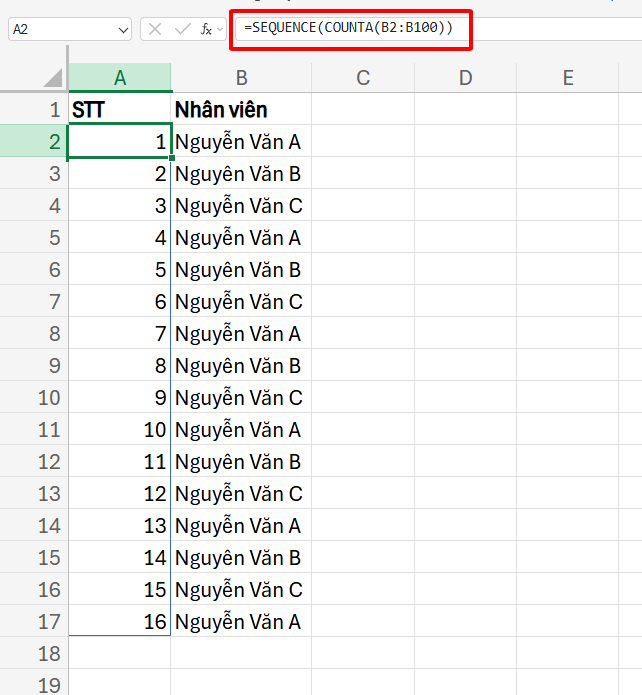
Cách này giúp tạo danh sách thứ tự tự động kể cả khi nhập dữ liệu vào trong vùng B2:B100 thì danh sách thứ tự cũng điều chỉnh theo.
Như vậy, bài viết trên đã hướng dẫn các bạn vài cách đánh số thứ tự trong Excel. Hy vọng bài viết sẽ hữu ích với các bạn trong quá trình làm việc. Chúc các bạn thành công!



