

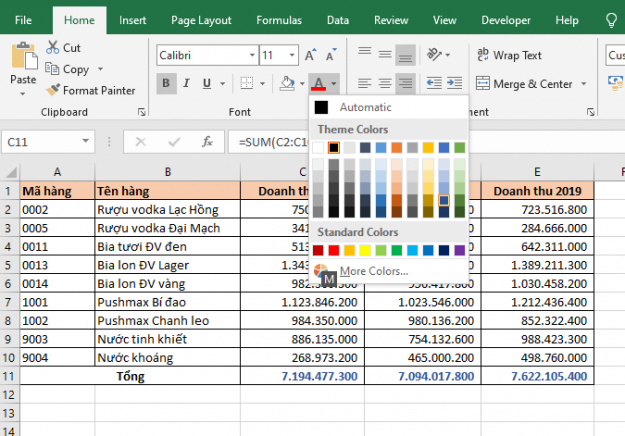
Để tô màu trong Excel ta cần sử dụng Fill Color (tô màu ô) và Font Color (tô màu chữ), và việc này thường khá tốn thời gian khi phải: chọn ô => chọn thẻ Fill Color/Font Color => chọn màu.
Để nhanh chóng tô màu ô/chữ trong Excel, ta có thể sử dụng các phím tắt sau:
- Tô màu nền ô (Fill Color):
- Tô màu ô với màu đang chọn: Alt → H → H → Enter
- Mở bảng màu để chọn màu để tô: Alt → H → H → dùng phím mũi tên → Enter
(Di chuyển mũi tên để chọn Theme Colors, Standard Colors, No Fill hoặc More Colors.) - Xóa màu nền (No Fill): Alt → H → H → chọn No Fill (mũi tên lên trái) → Enter
- Tô màu chữ (Font Color):
- Alt → H → F → C → mũi tên để chọn màu→ Enter
- Cách lặp lại thao tác tô màu siêu nhanh:
- Sau khi vừa tô màu 1 ô => chọn vùng khác cần tô => nhấn F4 để lặp lại thao tác trước đó (tô cùng màu).
- Cách tô màu có điều kiện:
- Mở conditional Formatting: Alt → H → L
- Color Scales: tiếp C → mũi tên → Enter
- Data Bars: tiếp D → mũi tên → Enter
- Icon Sets: tiếp I → mũi tên → Enter
- Highlight Cells Rules: tiếp H → chọn quy tắc → điền điều kiện.
- Mở conditional Formatting: Alt → H → L
- Xóa toàn bộ định dạng (cả màu nền, màu chữ): Alt → H → E → F
Dưới đây là hướng dẫn chi tiết về cách sử dụng phím tắt tô màu trong Excel:
1. Phím tắt tô màu ô
Bình thường để tô màu ô trong Excel: Bôi đen các ô cần tô màu => vào thẻ Home => chọn Fill Color => chọn màu cần tô.
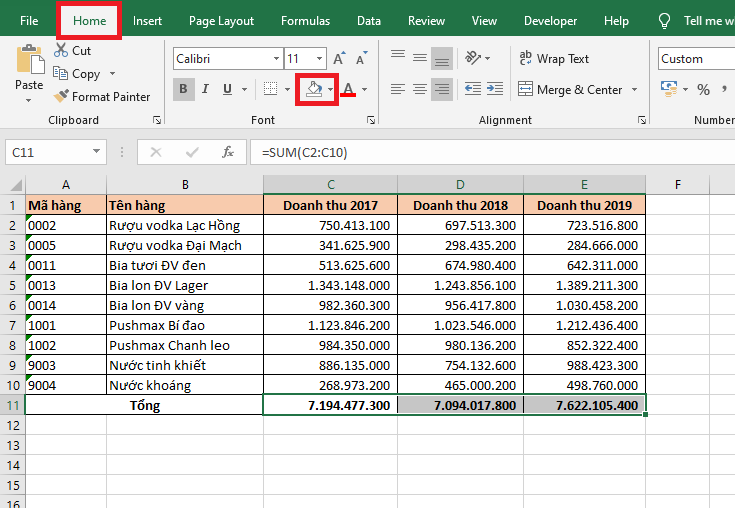
Thay vì thao tác trên, ta chỉ cần sử dụng tắt như sau:
- Bước 1: Bôi đen các ô cần tô (nhấn giữ chuột trái và quét)
- Bước 2: Sử dụng các phím tắt sau:
- Alt + H + H rồi chọn màu tô cho ô để tô màu.
- Alt + H + H + M để tìm thêm màu.
- Alt + H + H + N để bỏ màu ô.

2. Phím tắt tô màu chữ
Khi không dùng phím tắt, để tô màu chữ ta cần thực hiện:
Bôi đen ô cần tô màu chữ => Vào Home => Chọn Font Color => Chọn màu muốn tô
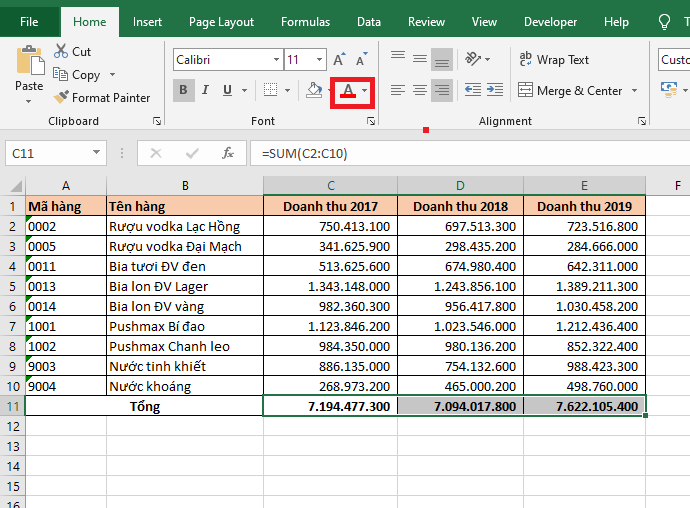
Thay vì sử dụng thao tác trên ta có thể sử dụng phím tắt như sau:
- Bước 1: Bôi đen các ô cần tô (nhấn giữ chuột trái và quét)
- Bước 2: Sử dụng các phím tắt sau:
- Alt + H + F + C rồi chọn màu tô cho ô để tô màu.
- Alt + H + F + C + M để tìm thêm màu.

3. Phím tắt lặp lại tô màu nhanh
Khi bạn vừa tô màu ô/chữ trong Excel, ta có thể lặp lại thao tác tô màu đó với các ô chọn khác với phím F4 cực nhanh như sau:
Vừa tô màu ô/chữ => chọn các ô khác => nhấn F4 để lặp lại thao tác tô màu

4. Phím tắt xóa màu nền/màu chữ
Trong trường hợp ta đã tô màu ô/màu chữ mà muốn xóa bỏ đi thì ta có thể sử dụng phím tắt nhanh chóng:
- Bước 1: Bôi đen các ô cần xóa màu tô (nhấn giữ chuột trái và quét)
- Bước 2: Sử dụng các phím tắt sau:
- Chỉ xóa màu nền: Alt → H → H → chọn No Fill → Enter
- Xóa tất cả định dạng: Alt → H → E → F

Trên đây là hướng dẫn chi tiết cách sử dụng phím tắt để tô màu trong Excel từ tô màu chữ/tô màu ô và cách xóa định dạng màu đã tô nhanh chóng. Chúc các bạn áp dụng thành công!



