

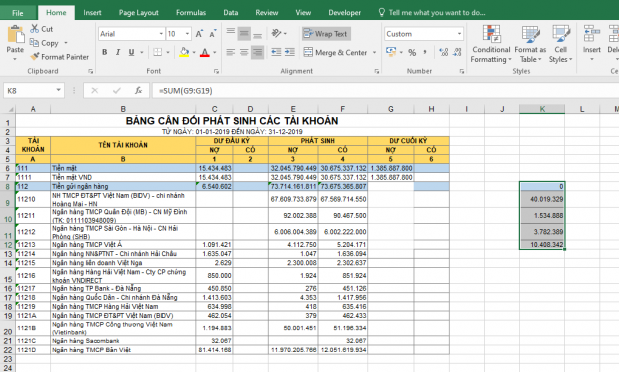
Để “chuyển vùng dữ liệu” trong Excel, bạn có thể di chuyển (cắt và dán) hoặc sao chép (sao chép và dán) các ô, hàng, cột bằng cách kéo thả hoặc dùng lệnh Cut/Copy và Paste. Nắm được các thao tác chuyển vùng dữ liệu này sẽ khiến tốc độ làm việc trên bảng tính Excel nhanh chóng. Dưới đây là hướng dẫn cụ thể về các cách:
1. Kéo thả để chuyển vùng dữ liệu
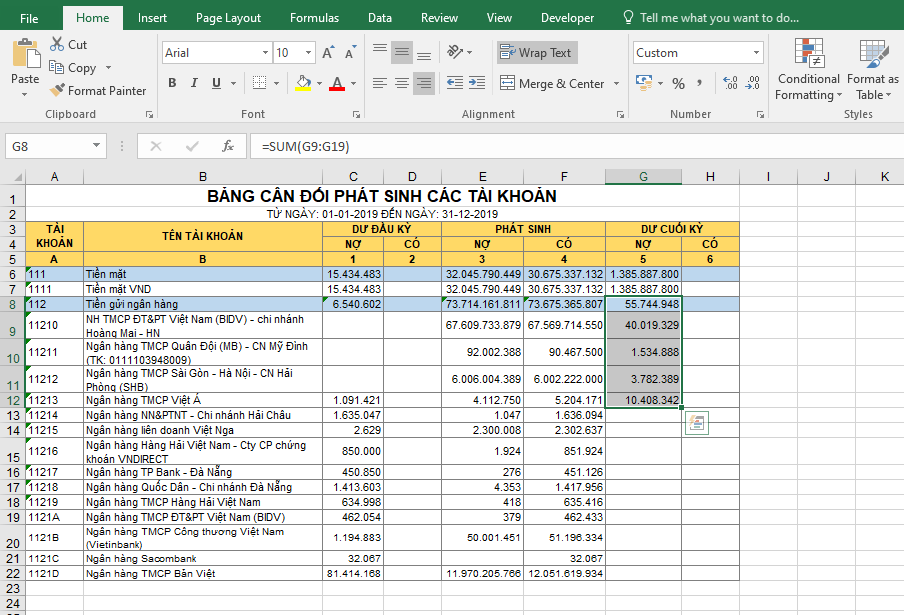
Để di chuyển vùng dữ liệu, ta chỉ cần bôi đen vùng dữ liện cần chọn (ví dụ G8:G12), sau đó tiến hành nhấn và giữ chuột trái để kéo thả vùng dữ liệu đến vị trí cần đặt rồi thả chuột để hoàn tất.
2. Di chuyển vùng dữ liệu bằng cách cắt/dán (Cut/Copy)
Ta cũng có thể di chuyển vùng dữ liệu bằng cách sử dụng lệnh Cut hoặc Copy.
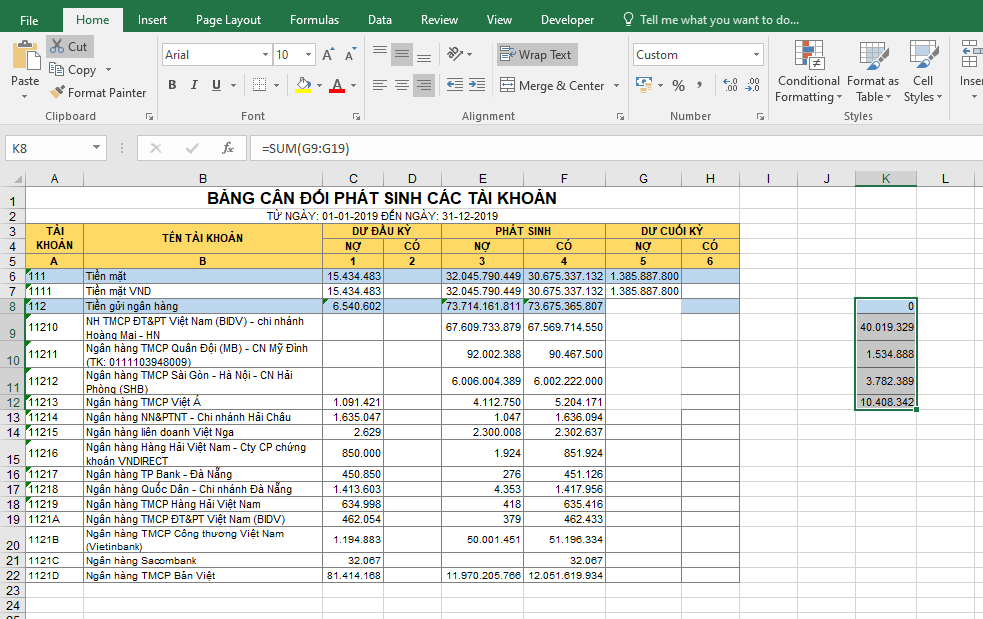
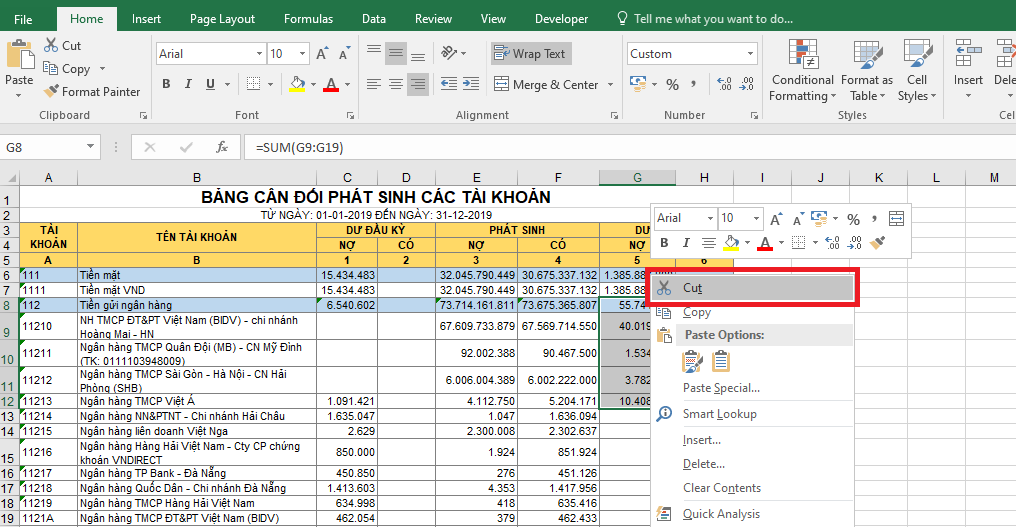
Đầu tiên, ta bôi đen vùng dữ liệu cần chuyển sau đó click chuột phải rồi chọn Cut để cắt hoặc Copy để sao chép. (ta cũng có thể sử dụng tổ hợp phím Ctrl + X để cắt hoặc Ctrl + C để Copy).
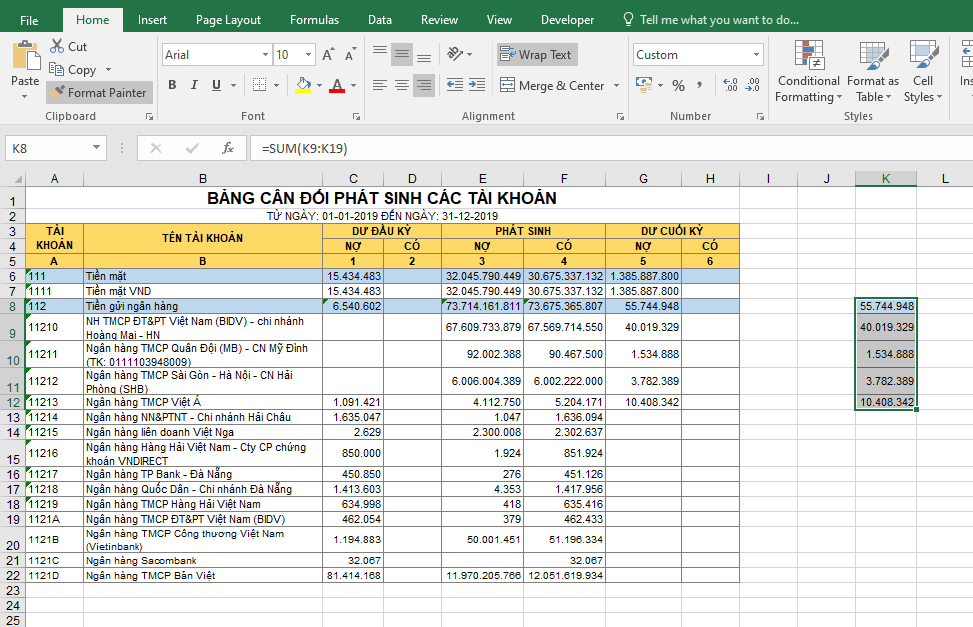
Tiếp theo, ta di chuyển tới ô đầu tiên tại vị trí muốn dán dữ liệu rồi Click chuột phải > chọn Paste hoặc (sử dụng phím tắt Ctrl + V).
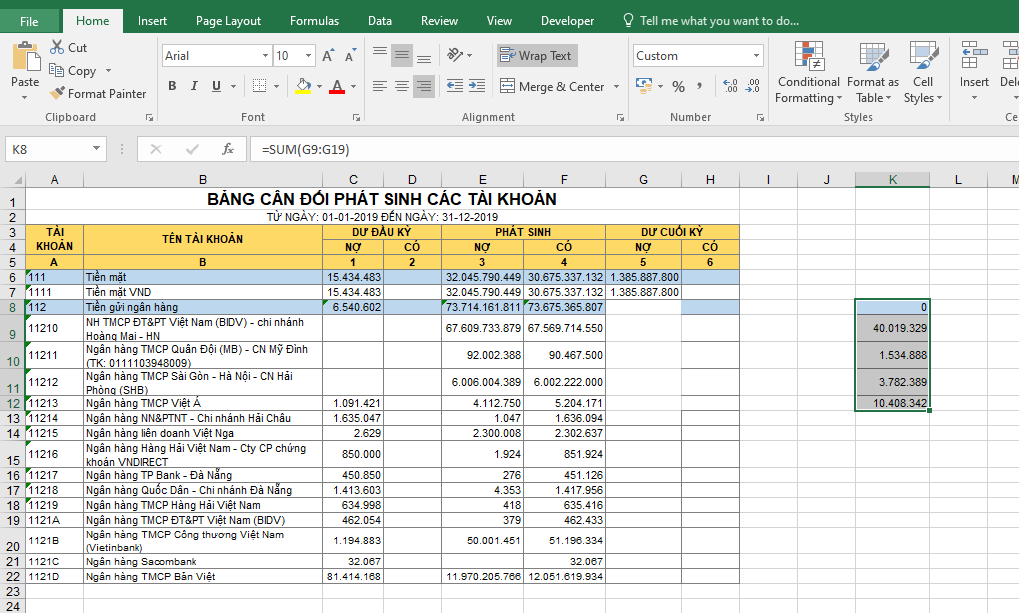 Trên đây là cách để di chuyển vùng dữ liệu với các thao tác kéo thả, Cut/Copy. Chúc các bạn áp dụng thành công!



