

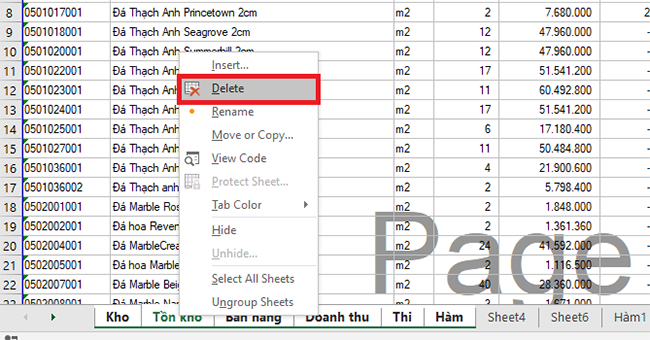
Để xóa nhiều Sheet Excel cùng lúc một cách nhanh chóng trong Excel, ta có thể sử dụng các cách sau:
- Cách 1: Nhấn tổ hợp phím Ctrl + Click vào các sheet cần xóa (nếu cách sheet cần xóa không liền kề nhau) hoặc Shift + Click vào các Sheet đầu và sheet cuối (nếu các sheet cạnh nhau) => Nhấn chuột phải => chọn Delete.
- Cách 2: Gộp các Sheet cần xóa thành Group (nhấn tổ hợp Ctrl + Click vào các Sheet cần xóa => Ctrl + G để nhóm) => chuột phải vào 1 sheet bất kỳ cần xóa đã group => nhấn Delete.
- Cách 3: Sử dụng VBA để xóa hàng loạt Sheet tự động.
Dưới đây là hướng dẫn chi tiết các cách:
1. Sử dụng Ctrl + Click để chọn và xóa nhiều Sheet cùng lúc
Áp dụng: Khi số lượng Sheet không quá nhiều và dễ dàng chọn.
Cách làm:
- Bước 1: Chọn các Sheet cần xóa bằng tổ hợp phím Ctrl + Click chuột trái vào từng Sheet cần xóa. Nếu các Sheet cần xóa cạnh nhau thì sử dụng Shift + Click chuột trái vào Sheet cần xóa đầu tiên và Sheet cần xóa cuối cùng.
- Bước 2: Chuột phải vào một Sheet cần xóa bất kỳ => Chọn Delete.

2. Xóa cùng lúc nhiều sheet Excel bằng cách Group Sheet
Thông thường, để xóa một sheet Excel thì chúng ta chỉ cần nhấn chuột phải vào sheet đó rồi chọn Delete là được.
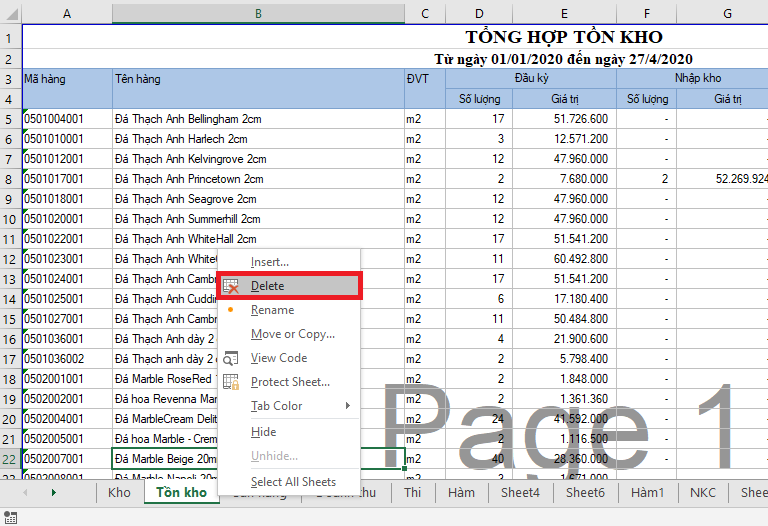
Còn nếu bạn muốn xóa cùng lúc nhiều sheet thì các bạn chỉ cần nhấn và giữ phím Ctrl rồi nhấn chọn tất cả những sheet mình muốn xóa để nhóm chúng vào một Group.
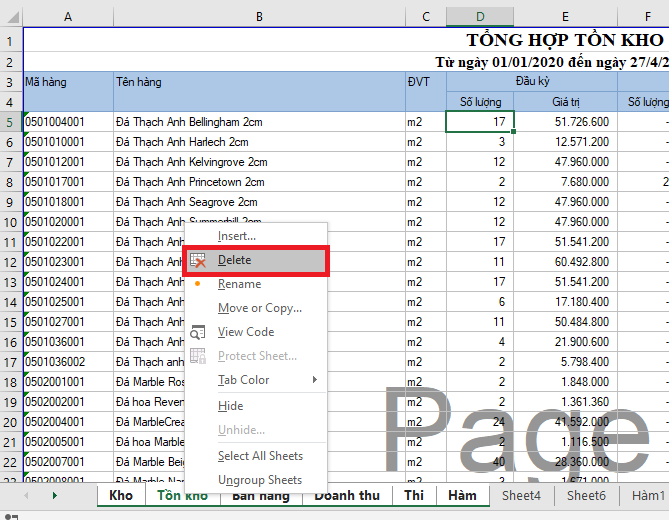
Sau đó các bạn nhấn chuột phải vào một sheet bất kỳ rồi chọn Delete. Chỉ cần như vậy là tất cả sheet được chọn sẽ được xóa đi một cách nhanh chóng.
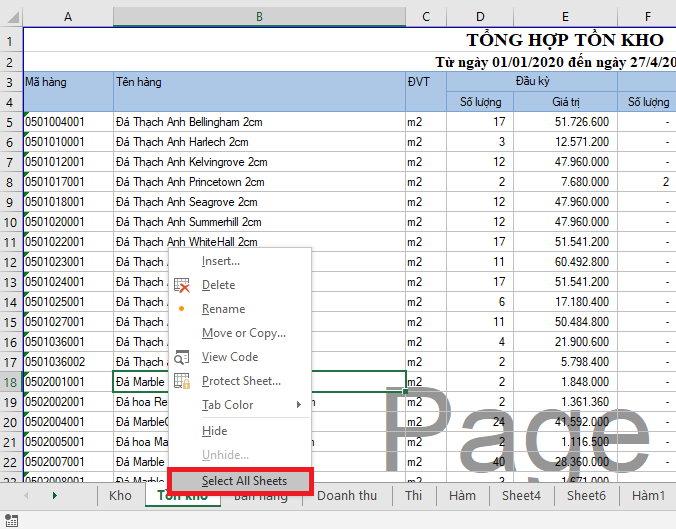
Hoặc nếu bạn muốn xóa tất cả sheet có trong file thì các bạn chỉ cần nhóm tất cả sheet có trong file vào một Group bằng cách nhấn chuột phải vào một sheet bất kỳ rồi chọn Select All Sheets. Sau đó các bạn nhấn chuột phải và chọn Delete như các cách trên là tất cả sheet trong file sẽ được xóa đi một cách dễ dàng.
3. Xóa cùng lúc nhiều sheet bằng code VBA
Với phương pháp này các bạn có thể xóa hết tất cả các sheet có trong file Excel của mình chỉ trừ những sheet được đặt tên là GPE. Vì vậy các bạn phải đặt tên GPE cho những sheet muốn giữ lại trong file Excel của mình. Sau đó, các bạn chọn thẻ Developer => Visual Basic hoặc nhấn tổ hợp phím tắt Alt + F11 để bật Microsoft Visual Basic for Applications lên.
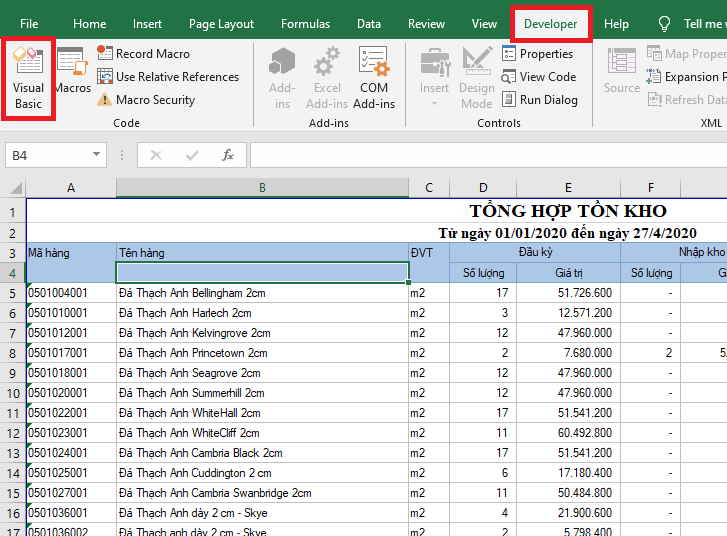
Tại cửa sổ VBA, các bạn chọn thẻ Insert => Module.
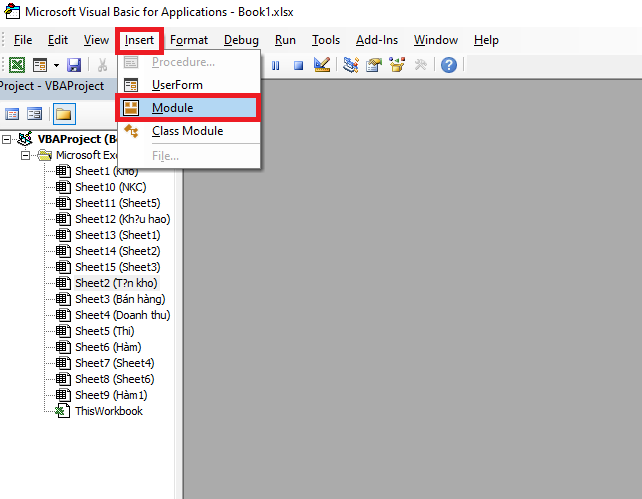
Sau đó, các bạn sao chép đoạn code sau vào hộp thoại Module:
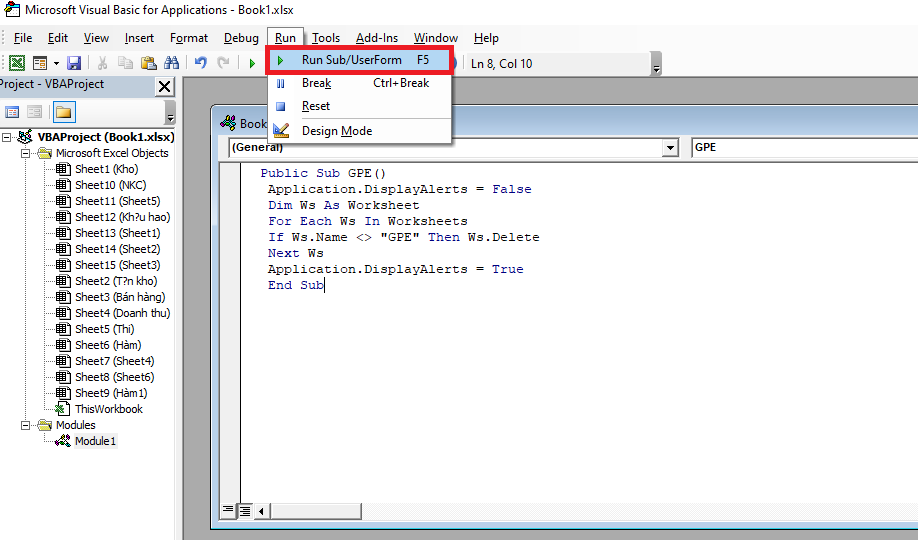
Public Sub GPE()
Application.DisplayAlerts = False
Dim Ws As Worksheet
For Each Ws In Worksheets
If Ws.Name <> "GPE" Then Ws.Delete
Next Ws
Application.DisplayAlerts = True
End Sub
Sau đó các bạn nhấn Run hoặc nhấn F5 để chạy mã code. Chỉ cần như vậy là những sheet Excel không có tên là GPE sẽ được xóa đi một cách nhanh chóng.
Như vậy, bài viết trên đã hướng dẫn các bạn cách xóa cùng lúc nhiều sheet Excel. Hy vọng bài viết sẽ hữu ích với các bạn trong quá trình làm việc. Chúc các bạn thành công!



