

People Graph là tiện ích bổ sung (add-in) trong excel để tạo ra các infographic để thể hiện trực quan và sinh động các dữ liệu liên quan đến số lượng người (ví dụ như kết quả khảo sát, thống kê dân số, đánh giá kết quả học tập, xếp loại, tỷ lệ thất nghiệp,…).
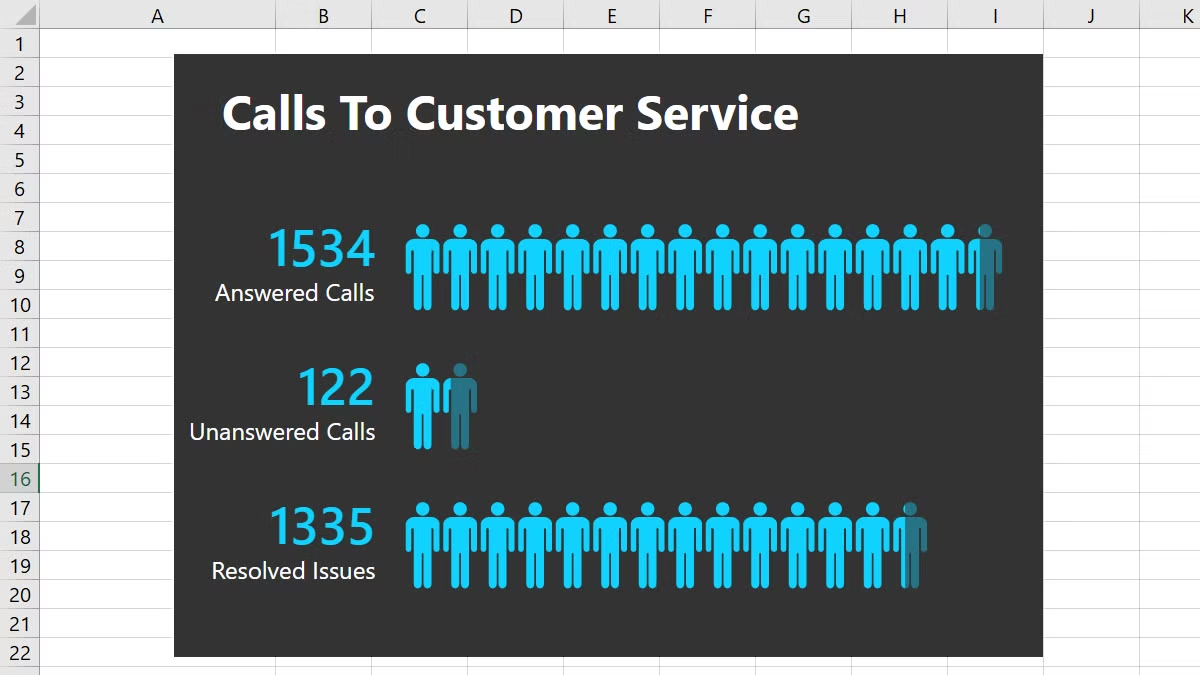
Dưới đây mình sẽ hướng dẫn bạn cách để sử dụng People Graph chi tiết:
1. Chuẩn bị dữ liệu trước khi sử dụng People Graph
Để People Graph hoạt động tốt nhất, ta cần dữ liệu đầu vào nên có đúng 2 cột. Ví dụ:
| Hạng mục | Số lượng |
|---|---|
| Giỏi | 75 |
| Khá | 105 |
| Trung bình | 80 |
| Yếu | 30 |
| Kém | 10 |
Lưu ý:
- Cột đầu tiên là tên nhóm/hạng mục.
- Cột thứ hai là giá trị số, không chứa ký tự hoặc công thức lỗi.
2. Cách cài đặt và mở People Graph trong Excel
Để thêm People Graph vào trong Excel, ta thực hiện như sau:
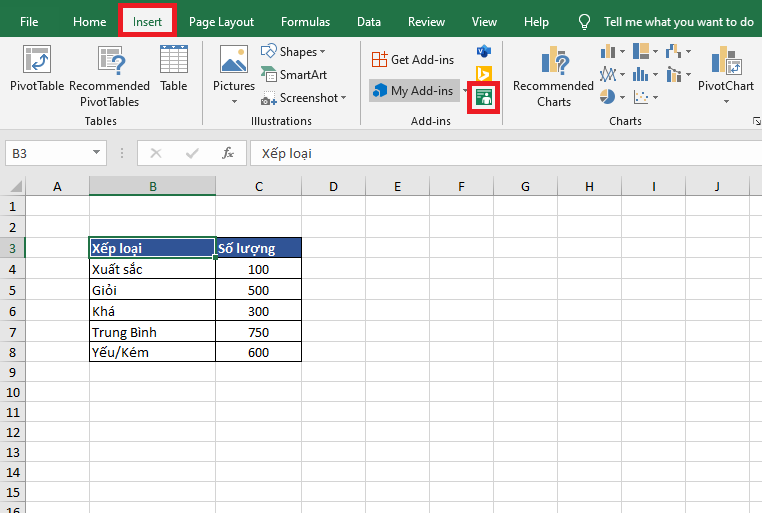
- Mở tab Insert trên thanh công cụ.
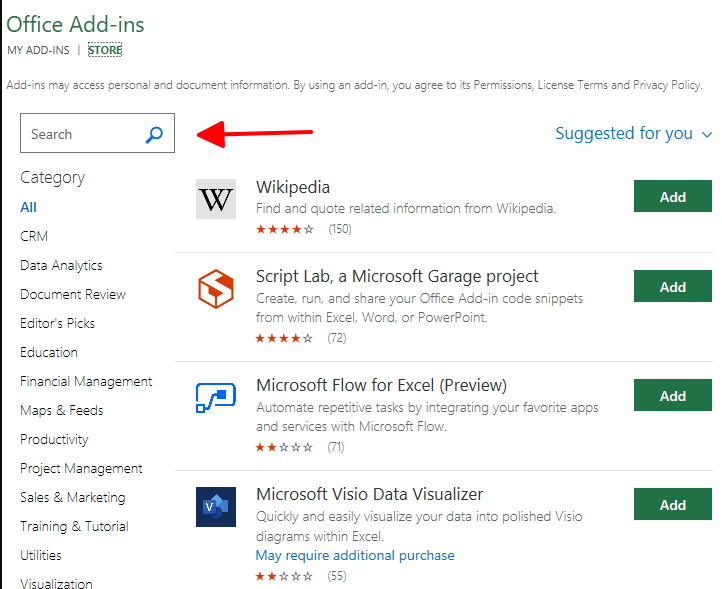
- Chọn Get Add-ins / Office Add-ins.
- Tìm kiếm “People Graph“, nhấn Add rồi Trust this Add-in để cài đặt.
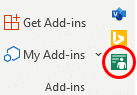
=> Sau khi cài đặt xong, ta sẽ thấy biểu tượng People Graph (nút màu xanh) trong tab Insert.

3. Cách sử dụng People Graph để tạo biểu đồ người
Để sử dụng biểu đồ People Graph, ta thực hiện như sau:
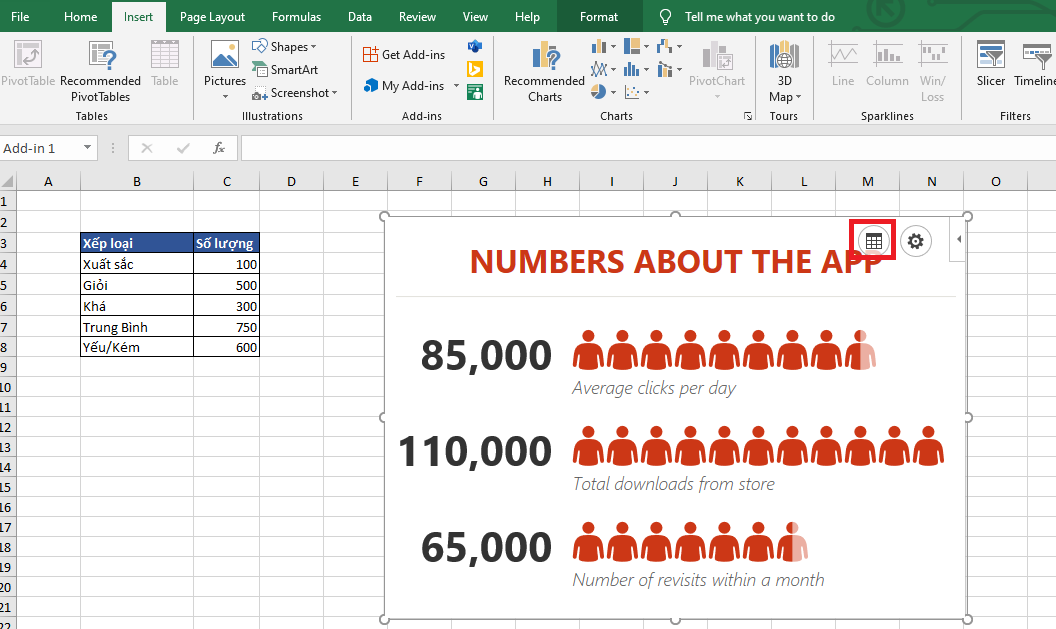
- Chọn tab Insert → People Graph để chèn biểu đồ mẫu.
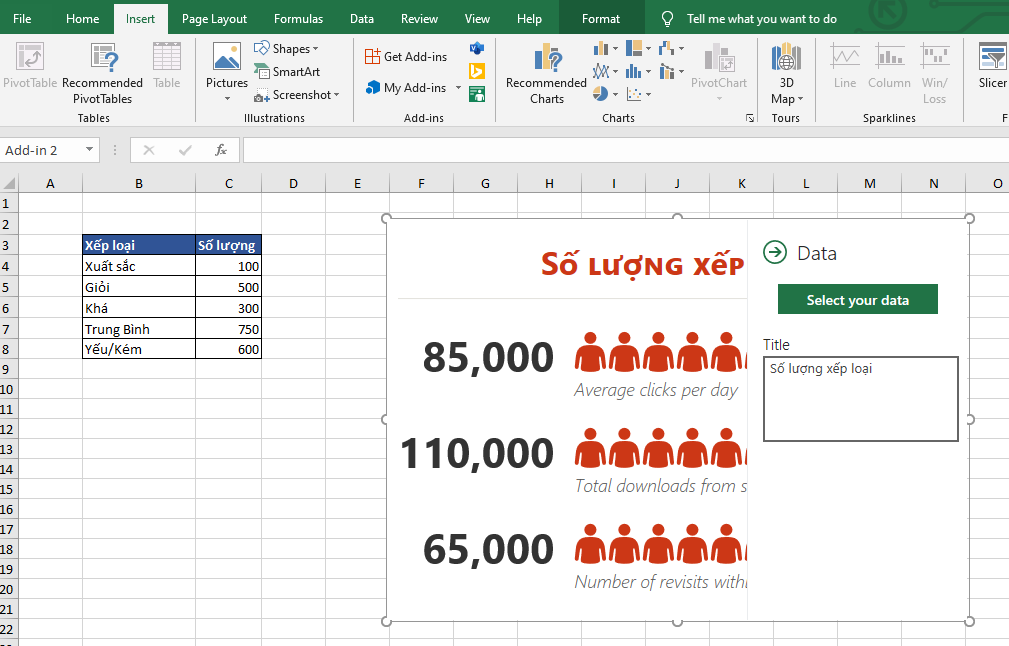
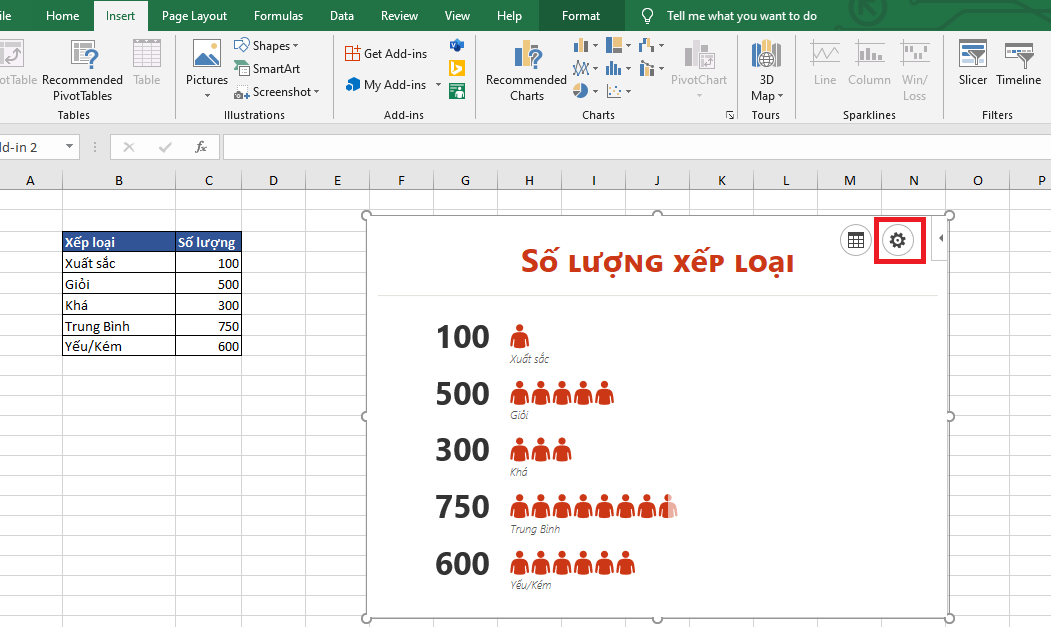
- Khi biểu đồ xuất hiện, nhấn vào biểu tượng bánh răng (Settings) hoặc biểu tượng Data ở góc phải trên.
- Trong phần Data, điền:
- Title: tên biểu đồ (ví dụ: “Thống kê xếp loại học sinh”)
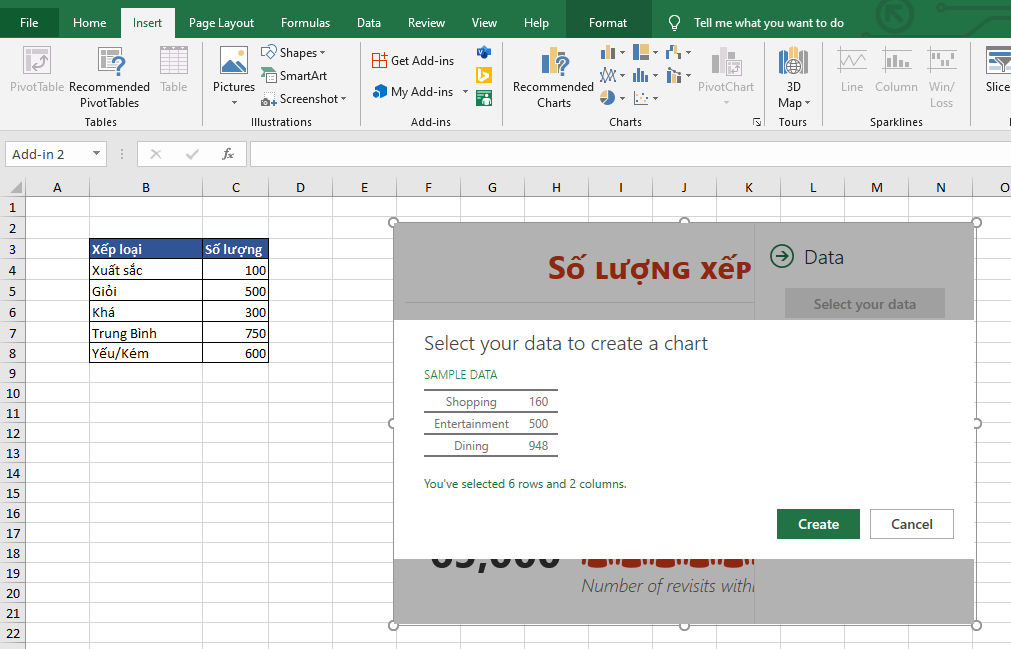
- Select your data: bôi đen vùng dữ liệu gồm 2 cột (ví dụ:
A1:B5)
- Nhấn Create → Excel sẽ tự động tạo biểu đồ hình người.
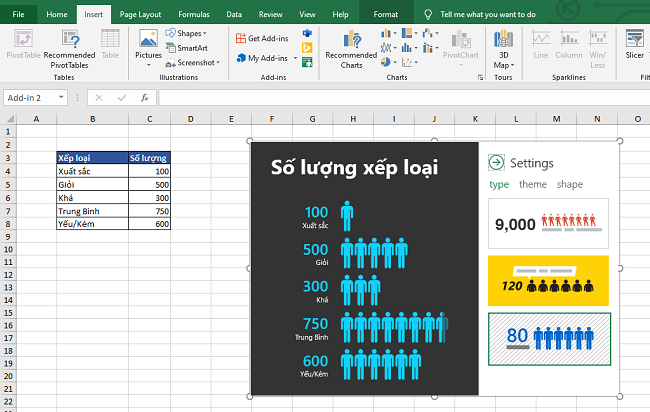
Ví dụ với bảng dữ liệu về xếp loại học tập như sau:
4. Tùy chỉnh biểu đồ People Graph
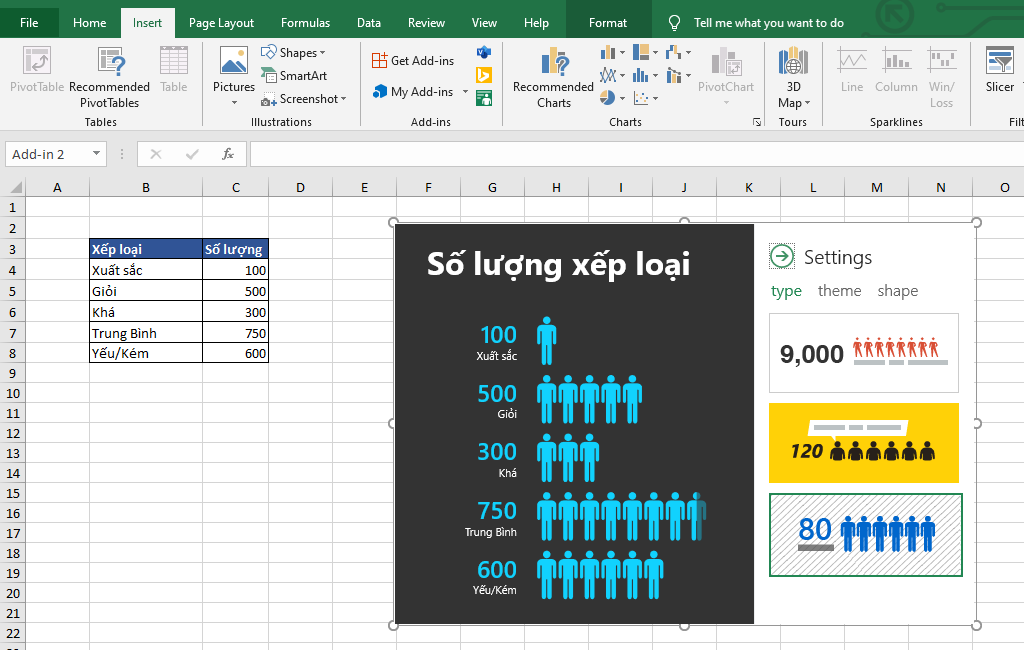
Sau khi đã tạo xong biểu đồ hình người ta có thể vào mục Settings để tùy chỉnh:
| Mục | Chức năng |
|---|---|
| Type | Chọn kiểu hiển thị (ngang, dọc, hoặc dạng cụm) |
| Theme | Đổi bảng màu của biểu đồ (7 chủ đề có sẵn) |
| Shape | Chọn hình đại diện (người, hộp, giọt nước, trái tim, v.v.) |
Mẹo hay:
- Nên dùng ít hơn 10 hạng mục để biểu đồ dễ đọc.
- Nên chọn màu nền tương phản để icon nổi bật hơn. (ví dụ nền Đen, Icon màu Xanh Aqua, tiêu đề màu trắng)
- Tiêu đề biểu đồ nên có tổng số đối tượng, ví dụ: “Xếp loại học sinh (300 HS)”.
Trong trường hợp muốn cập nhật biểu đồ khi dữ liệu thay đổi:
Nhấn vào biểu đồ → chọn Data → Select your data → bôi đen lại vùng dữ liệu mới → Create. => Biểu đồ sẽ tự động làm mới theo dữ liệu bạn chọn.
Sau khi tạo biểu đồ hoàn chỉnh, ta có thể:
- Chuột phải → Save as Picture… để lưu biểu đồ thành ảnh PNG/JPG.
- Hoặc Copy → Paste vào PowerPoint / Word để chèn vào báo cáo.
>>> Xem thêm: Hướng dẫn cách làm báo cáo Excel chuyên nghiệp dành cho người đi làm
Trên đây là hướng dẫn chi tiết cách để sử dụng People Graph để tạo biểu đồ cho dữ liệu liên quan đến số lượng người rất đẹp mắt và trực quan. Chúc các bạn áp dụng thành công!



