

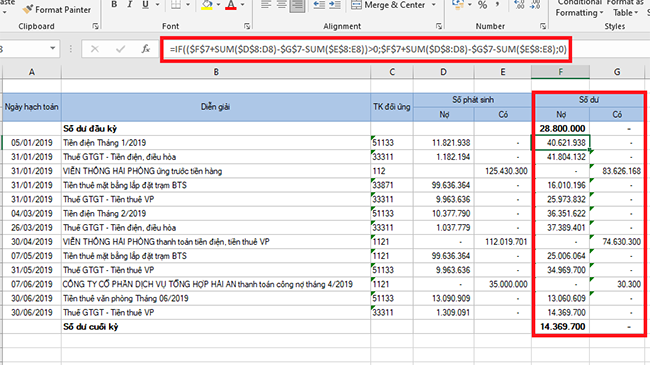
Xác định số dư nợ và dư có trong kế toán là một công việc quan trọng, giúp quản lý công nợ và đảm bảo tài chính minh bạch. Với sự hỗ trợ của công thức Excel, bạn có thể áp dụng công thức để quản lý công nợ, tính số dư nhanh chóng, chính xác và tiện lợi hơn. Bài viết này sẽ chia sẻ chi tiết các mẹo tính số dư Nợ và dư Có của tài khoản kế toán trong Excel, kèm theo ví dụ minh họa thực tế để bạn dễ dàng áp dụng ngay vào công việc.
1. Vì sao cần tính số dư Nợ và dư Có trong kế toán
Trong kế toán, mỗi tài khoản đều phát sinh các giao dịch ghi Nợ hoặc ghi Có. Nếu không xác định chính xác số dư, bạn sẽ rất khó quản lý công nợ, theo dõi dòng tiền cũng như đối chiếu sổ sách. Việc xác định số dư giúp kế toán:
- Theo dõi tình hình công nợ: Biết được khách hàng còn nợ doanh nghiệp hay doanh nghiệp đang nợ nhà cung cấp.
- Quản lý tài chính minh bạch: Tránh sai lệch trong báo cáo, hạn chế rủi ro về dòng tiền.
- Tiết kiệm thời gian đối chiếu: Không cần kiểm tra thủ công từng nghiệp vụ, thay vào đó công thức Excel tự động cho kết quả.

Việc áp dụng công thức Excel trong tính toán số dư Nợ và Có không chỉ giúp kế toán tiết kiệm thời gian mà còn mang lại nhiều lợi ích thiết thực. Một số điểm nổi bật có thể kể đến như:
- Nhanh chóng và chính xác: Công thức giúp xử lý dữ liệu lớn chỉ trong vài giây, giảm tối đa sai sót.
- Chủ động trong công việc: Kế toán có thể dễ dàng cập nhật số liệu mới mà không cần làm lại từ đầu.
- Dễ dàng báo cáo và phân tích: Có số dư chính xác, bạn sẽ lập báo cáo tài chính, báo cáo công nợ thuận tiện và chuyên nghiệp hơn.
- Ứng dụng linh hoạt: Công thức có thể áp dụng cho nhiều loại tài khoản khác nhau (131, 331, 511, 621…).
2. Công thức tính số dư cuối kỳ trong excel
Giả sử bạn có một bảng chi tiết công nợ 131 của một khách hàng (như minh họa). Yêu cầu đặt ra là cần tính số dư công nợ của đối tượng này. Vì đây là tài khoản công nợ 131, nên số dư có thể xuất hiện ở cả bên Nợ hoặc bên Có.
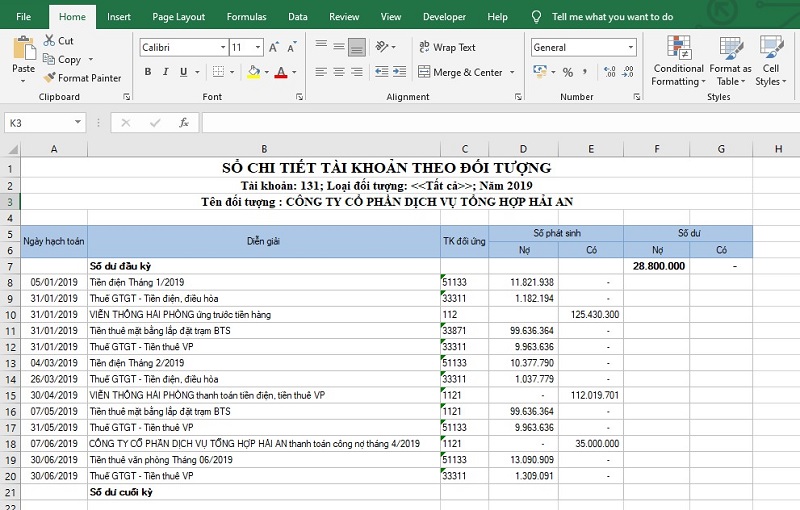
Để tính toán chính xác, bạn thực hiện theo các bước sau:
Bước 1: Tính số dư bên Nợ
Nhập công thức vào ô F8:
=MAX($F$7+SUM($D$8:D8)-$G$7-SUM($E$8:E8);0)
Công thức này có nghĩa: lấy giá trị lớn hơn giữa (số dư Nợ đầu kỳ + tổng phát sinh Nợ trong kỳ – số dư Có đầu kỳ – tổng phát sinh Có trong kỳ) và 0.
Sau đó, sao chép công thức xuống toàn bộ cột Nợ để tính được số dư Nợ cho tất cả các nghiệp vụ phát sinh.

Bước 2: Tính số dư bên Có
Nhập công thức vào ô G8:
=-MIN($F$7+SUM($D$8:D8)-$G$7-SUM($E$8:E8);0)
Công thức này nghĩa là: lấy giá trị âm của số nhỏ hơn giữa (số dư Nợ đầu kỳ + tổng phát sinh Nợ trong kỳ – số dư Có đầu kỳ – tổng phát sinh Có trong kỳ) và 0.
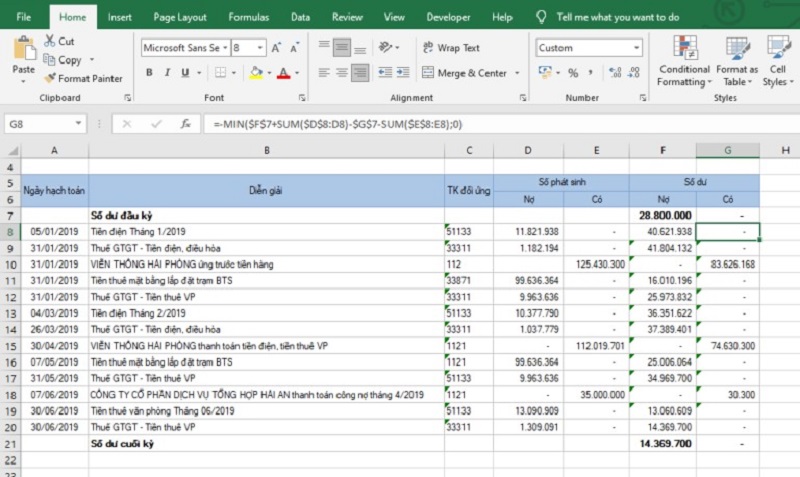
Tương tự, sao chép công thức cho cả cột Có để thu được số dư Có cho toàn bộ các nghiệp vụ.
Ngoài ra, bạn còn có thể dùng hàm IF để thay thế hàm MAX/MIN
Bạn có thể sử dụng hàm IF để thay cho MAX và MIN như sau:
Số dư Nợ:
=IF(($F$7+SUM($D$8:D8)-$G$7-SUM($E$8:E8))>0;$F$7+SUM($D$8:D8)-$G$7-SUM($E$8:E8);0)
Số dư Có:
=IF(($F$7+SUM($D$8:D8)-$G$7-SUM($E$8:E8))<0;-($F$7+SUM($D$8:D8)-$G$7-SUM($E$8:E8));0)
Khi sao chép, hai công thức này sẽ xuống các ô trong cột và Có, kết quả nhận được sẽ tương tự như khi dùng MAX và MIN. Bạn có thể linh hoạt lựa chọn công thức phù hợp theo nhu cầu thực tế.

3. Lưu ý khi áp dụng công thức tính số dư cuối kỳ trong excel
Khi tính số dư Nợ và Có trên Excel, ngoài việc nắm công thức, bạn cần chú ý đến một số vấn đề thực tế để tránh sai sót trong quá trình làm việc.
3.1. Những lỗi thường gặp khi nhập công thức
- Quên cố định vùng dữ liệu bằng dấu $: Đây là lỗi phổ biến khiến công thức bị sai khi sao chép xuống các ô khác. Ví dụ, $F$7 phải được cố định, nếu không số tham chiếu sẽ thay đổi và kết quả không còn chính xác.
- Nhầm lẫn vùng dữ liệu: Khi chọn dải ô cho SUM hoặc các hàm khác, nếu chọn thiếu hoặc dư một hàng/cột sẽ dẫn đến chênh lệch kết quả.
- Sử dụng sai dấu phân cách: Tùy theo cài đặt Excel (dấu “;” hoặc “,”), nếu nhập không đúng, Excel sẽ báo lỗi.
3.2. Cách kiểm tra công thức đã chính xác chưa
- Dùng tính năng Evaluate Formula (Đánh giá công thức): Vào tab Formulas → Evaluate Formula để xem từng bước Excel tính toán, giúp phát hiện chỗ sai.
- So sánh với số liệu gốc: Đối chiếu kết quả công thức với sổ sách hoặc bảng tính tay để đảm bảo sự khớp đúng.
- Sử dụng Conditional Formatting: Tô màu ô có giá trị âm hoặc bất thường để dễ dàng phát hiện lỗi trong quá trình nhập liệu.
- Thử nghiệm trên mẫu nhỏ: Trước khi áp dụng công thức cho cả bảng dữ liệu lớn, hãy kiểm tra trên vài dòng để chắc chắn kết quả đúng.
Nội dung bài viết trên của ketoan.vn đã hướng dẫn chi tiết cách sử dụng công thức tính số dư cuối kỳ trong excel để bạn áp dụng hiệu quả. Khi vận dụng đúng, kế toán viên vừa tiết kiệm được thời gian vừa đảm bảo độ chính xác trong công tác kế toán và lập báo cáo tài chính.



