

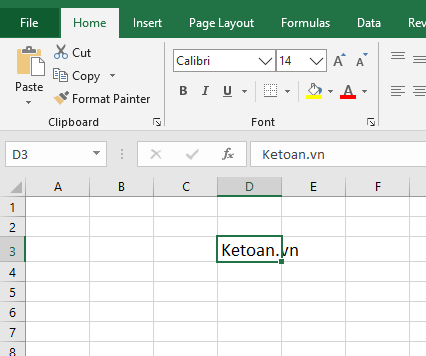
Mẹo tạo cụm từ viết tắt trong Excel là một trong những thủ thuật hữu ích giúp bạn tiết kiệm thời gian và tăng hiệu quả nhập liệu. Thay vì phải gõ lại nhiều lần những cụm từ dài, bạn chỉ cần đặt sẵn viết tắt và để Excel tự động thay thế. Bài viết dưới đây của ketoan.vn sẽ hướng dẫn chi tiết cách viết tắt trong Excel 2003, 2007, 2010, 2013 và 2016 để bạn dễ dàng áp dụng vào công việc hàng ngày.
1. Hướng dẫn cách viết tắt trong excel
Việc gõ đi gõ lại những cụm từ dài trong Excel khá mất thời gian nhưng với tính năng AutoCorrect, bạn có thể tạo ra các cụm từ viết tắt chỉ với một thao tác. Cách làm khá đơn giản, bạn có thể tham khảo các bước hướng dẫn dưới đây.
1.1 Viết tắt trong Excel 2010, 2013, 2016
Để tạo cụm từ viết tắt trong Excel 2010, 2013 hay 2016 bằng AutoCorrect, bạn thực hiện theo các bước sau:
Bước 1: Mở một file Excel bất kỳ, sau đó nhấp vào thẻ File trên thanh ribbon.
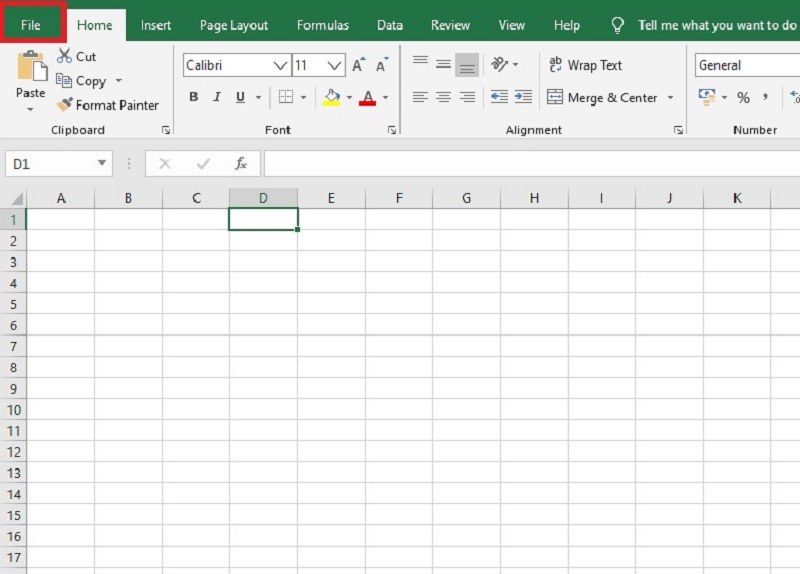
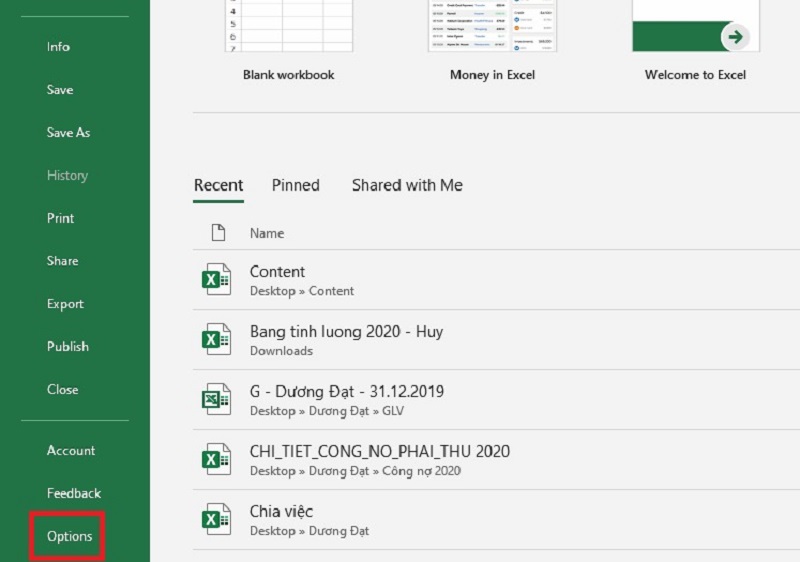
Bước 2: Ở góc dưới bên trái, chọn Options.
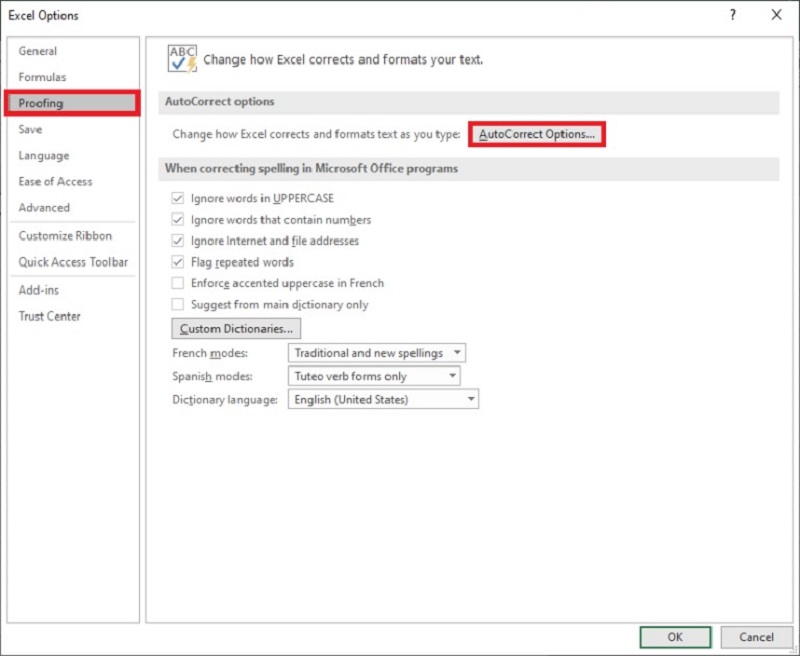
Bước 3: Khi hộp thoại Excel Options xuất hiện, chọn mục Proofing, rồi bấm AutoCorrect Options….
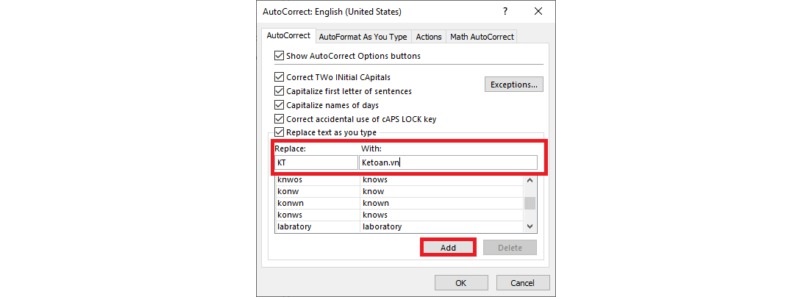
Bước 4: Trong cửa sổ AutoCorrect, nhập cụm viết tắt vào ô Replace và cụm từ đầy đủ vào ô With. Ví dụ: nhập KT làm viết tắt cho Ketoan.vn. Sau đó nhấn Add để lưu và có thể tiếp tục tạo thêm các cụm khác.
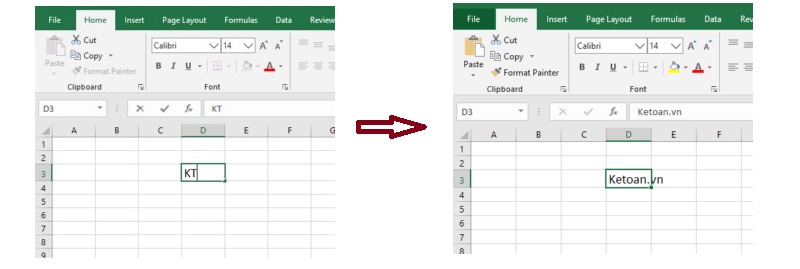
Bước 5: Quay lại màn hình Excel, mỗi khi bạn gõ KT và nhấn Enter, Excel sẽ tự động thay bằng Ketoan.vn.
1.2 Viết tắt trong Excel 2003
Với Excel 2003, các chức năng vẫn được sắp xếp trong thanh menu cổ điển. Do đó, việc tạo gõ tắt sẽ bắt đầu từ mục Tools quen thuộc. Các bước dưới đây sẽ giúp bạn thiết lập viết tắt và sử dụng hiệu quả ngay trên phiên bản này.
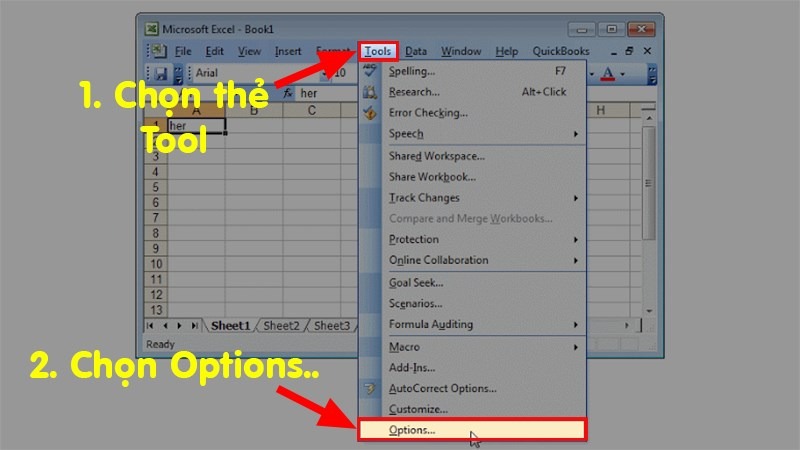
Bước 1: Mở file Excel → chọn thẻ Tools → Options.
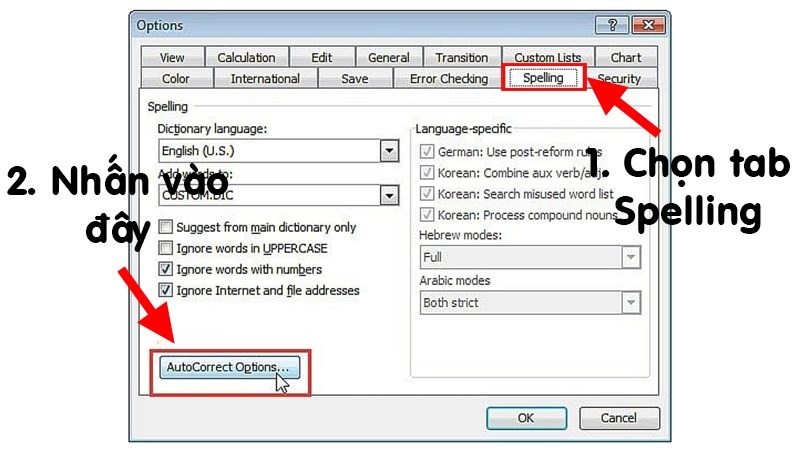
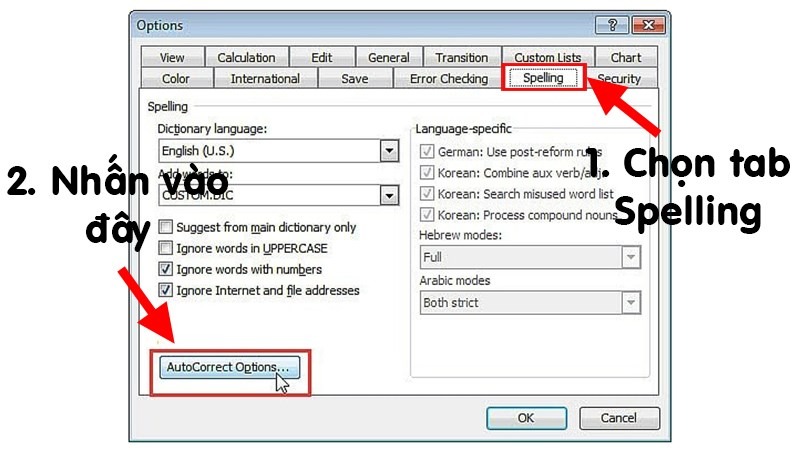
Bước 2: Trong hộp thoại xuất hiện, chọn tab Spelling → nhấn AutoCorrect Options….
Bước 3: Nhập từ viết tắt và cụm từ thay thế tương tự như ở Excel 2007, 2010… → nhấn Add → OK để lưu.
1.3 Viết tắt trong Excel 2007
Trong phiên bản Excel 2007, giao diện đã thay đổi với sự xuất hiện của nút Microsoft Button. Vì vậy, thao tác tạo gõ tắt có đôi chút khác so với Excel 2003. Bạn có thể theo dõi hướng dẫn chi tiết dưới đây để thiết lập cụm từ viết tắt nhanh chóng.
Bước 1: Mở file Excel → nhấn vào Microsoft Button → chọn Excel Options.
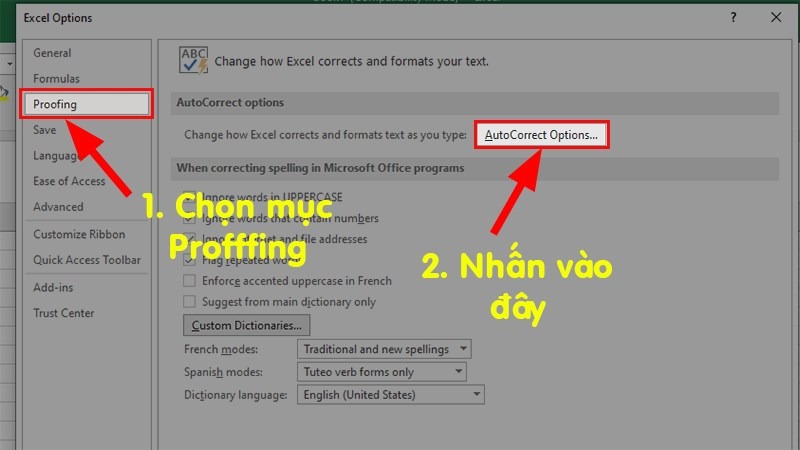
Bước 2: Trong hộp thoại hiện lên, chọn mục Proofing → bấm AutoCorrect Options….
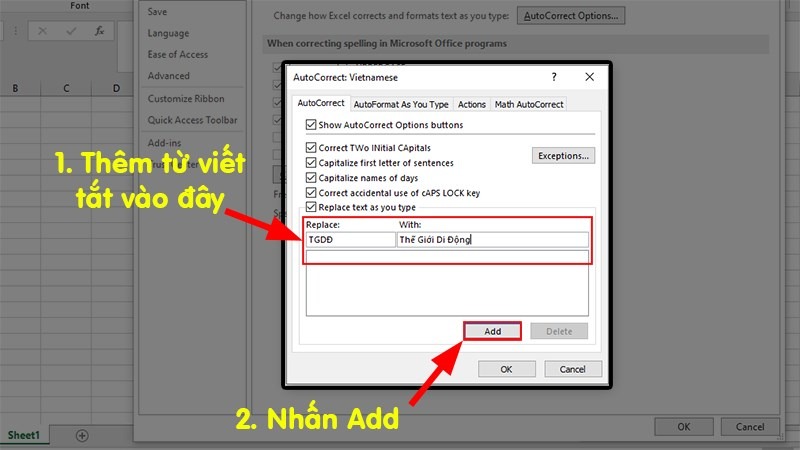
Bước 3: Ở cửa sổ AutoCorrect, nhập từ viết tắt vào ô Replace và cụm từ đầy đủ vào ô With. Sau đó chọn Add. Ví dụ: nhập “TGDĐ” và thay thế bằng “Thế Giới Di Động”.
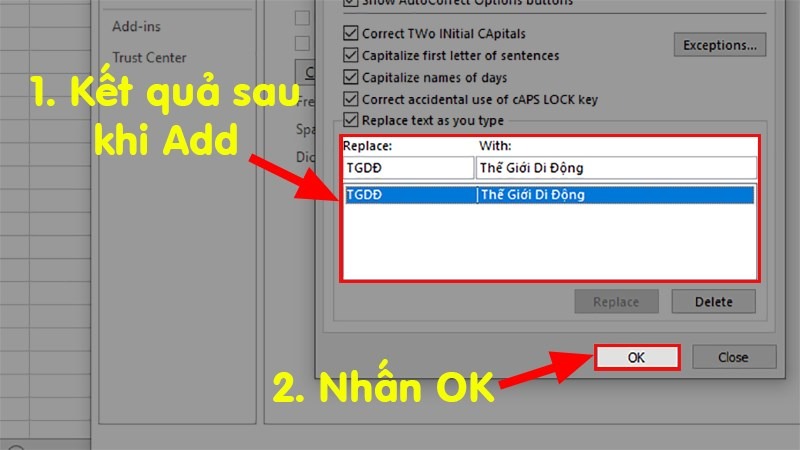
Bước 4: Sau khi nhấn Add, từ viết tắt sẽ xuất hiện trong danh sách. Chọn OK để lưu.
Bước 5: Quay lại Excel, nhập thử từ viết tắt vừa tạo để kiểm tra kết quả.
3. Lưu ý khi dùng AutoCorrect trong Excel
Tính năng AutoCorrect mang lại nhiều tiện ích cho người dùng, nhưng để khai thác tối đa, bạn nên nhớ hai điểm sau:
- Ngoài việc thêm mới, bạn hoàn toàn có thể chỉnh sửa hoặc xóa các từ viết tắt đã tạo bất cứ lúc nào.
- Để mở nhanh hộp thoại AutoCorrect, chỉ cần sử dụng tổ hợp phím Alt + T + A ngay từ màn hình chính của Excel.

3. Một số lỗi thường gặp và cách khắc phục
Trong quá trình sử dụng tính năng gõ tắt (AutoCorrect) trong Excel, đôi khi bạn có thể gặp một số sự cố nhỏ. Dưới đây là các lỗi phổ biến và cách xử lý:
- Từ viết tắt không được thay thế
- Nguyên nhân: Tính năng AutoCorrect đang bị tắt hoặc bạn nhập sai chính tả từ viết tắt.
- Khắc phục: Vào File > Options > Proofing > AutoCorrect Options…, kiểm tra xem ô Replace text as you type đã được tích chọn hay chưa.
- Viết tắt bị nhầm lẫn với từ thông thường
- Nguyên nhân: Bạn đặt viết tắt quá giống với từ thường dùng (ví dụ “kt” dễ nhầm với “kế toán”).
- Khắc phục: Tạo viết tắt “độc” hơn, có ký tự đặc biệt hoặc chữ kép, ví dụ “;kt”, “ktvn”.
- Không đồng bộ giữa các máy tính khác nhau
- Nguyên nhân: Thiết lập AutoCorrect chỉ lưu trên máy hiện tại. Khi chuyển sang máy khác, bạn sẽ không thấy danh sách viết tắt.
- Khắc phục: Xuất danh sách AutoCorrect và nhập lại vào máy mới, hoặc tự cài đặt lại các viết tắt cần dùng.
- Excel tự động thay thế khi không mong muốn
- Nguyên nhân: Một số viết tắt bạn đặt trùng với từ viết trong báo cáo.
- Khắc phục: Xóa bớt các viết tắt không cần thiết trong AutoCorrect Options hoặc nhấn Ctrl + Z ngay sau khi Excel thay thế để quay lại từ gốc.
Việc nắm rõ những lỗi thường gặp này sẽ giúp bạn tránh gián đoạn khi làm việc và tận dụng tối đa tính năng viết tắt trong Excel.
Với các bước đơn giản trên từng phiên bản, bạn hoàn toàn có thể thiết lập cho mình bộ viết tắt riêng phù hợp. Đừng quên tham khảo thêm nhiều mẹo Excel khác trên ketoan.vn để nâng cao kỹ năng và làm việc hiệu quả hơn mỗi ngày.



