

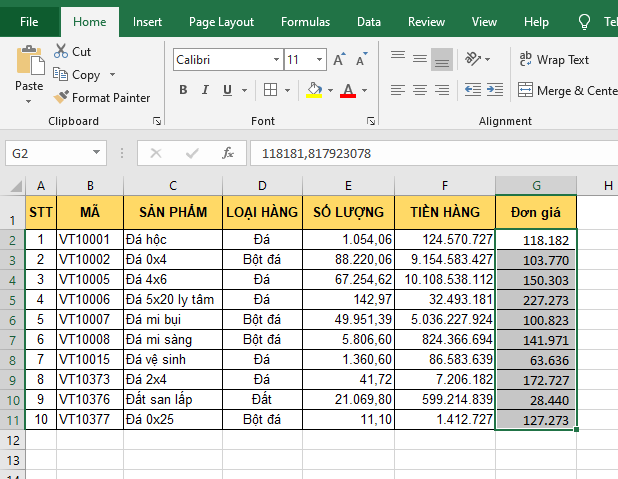
Bài viết dưới đây là hướng dẫn sử dụng Paste Values trong Excel gồm phím tắt, mẹo sử dụng hay:
1. Paste Values là gì?
Paste Values là một tính năng thuộc phần Paste Special, giúp người dùng chỉ giá trị (values) từ dữ liệu đã sao chép, mà không dán kèm công thức, định dạng, bình luận hoặc các thuộc tính khác.
Ví dụ: khi sao chép 1 ô chứa công thức (ví dụ: =A1+B1), nếu dán thông thường (Ctrl + V) thì sẽ dán cả công thức, dẫn tới kết quả có thể lỗi #VALUE! hoặc kết quả sai với giá trị gốc. Paste Values sẽ chuyển công thức thành giá trị tính (ví dụ: nếu kết quả công thức là 10, thì dán sẽ ra số 10).
Cách sử dụng:
- Chọn ô hoặc vùng dữ liệu cần sao chép, nhấn Ctrl+C (hoặc chuột phải > Copy).
- Chọn ô đích để dán.
- Chuột phải > Paste Special > Values (hoặc qua ribbon: Home > Paste > Paste Special > Values).
- Nhấn OK.
2. Phím tắt sử dụng Paste Values
Để sử dụng Paste Values nhanh chóng, ta sử dụng các phím tắt sau (nhớ dùng Ctrl + C để sao chép dữ liệu trước):
- Alt + H + V + V (dùng để sao chép dữ liệu Paste Values)
- Ctrl + Alt + V, sau đó V, Enter ( dùng để mở hộp thoại Paste Special và chọn Values để chỉ dán giá trị – áp dụng cho Excel 2007 trở lên).
- Alt + E + S + V + Enter (Phím tắt legacy để mở Paste Special và chọn Values áp dụng cho tất cả phiên bản)
3. Ví dụ sử dụng Paste Values
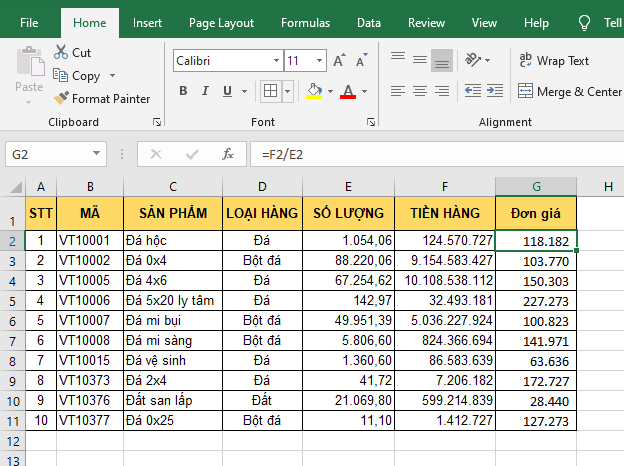
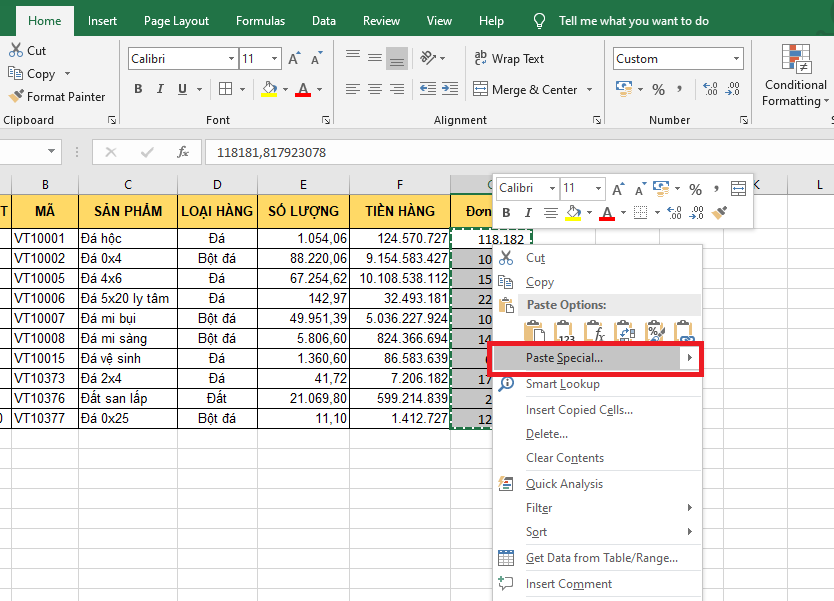
Ví dụ ta có bảng dữ liệu như hình dưới. Các bạn có thể thấy cột Đơn giá là hàm thể hiện kết quả của Tiền hàng / Số lượng. Lúc này, nếu ta thay đổi giá trị của các phần tử trong cột Tiền hàng hoặc Số lượng thì giá trị của cột Đơn giá tương ứng cũng sẽ thay đổi.
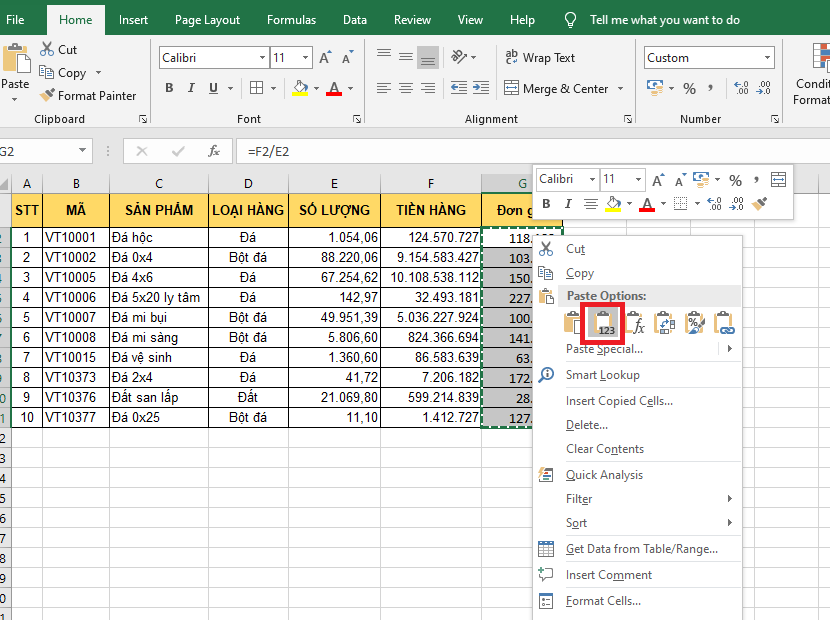
Lúc này, để giải quyết vấn đề này ta có thể sao chép rồi dán lại giá trị dữ liệu trong cột Đơn giá bằng cách bôi đen toàn bộ cột Đơn giá rồi nhấn Ctrl + C để sao chép dữ liệu. Sau đó các bạn nhấn chuột phải rồi chọn Paste Value để dán giá trị của dữ liệu.
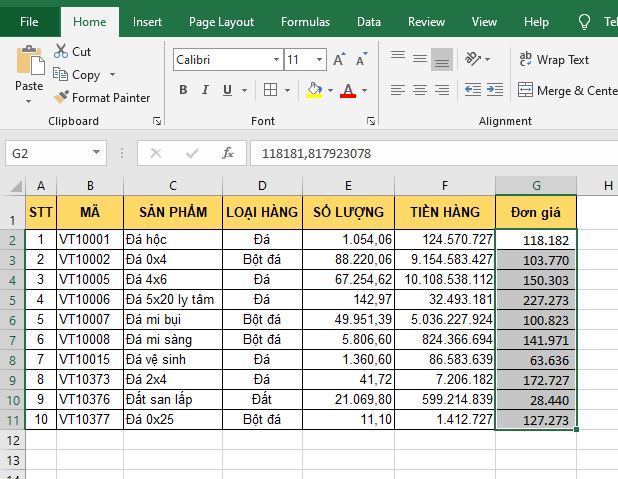
Kết quả ta sẽ thu được cột Đơn giá đã được chuyển thành số liệu chứ không còn là hàm tính nữa.
Hoặc các bạn có thể nhấn chuột phải rồi chọn Paste Special.
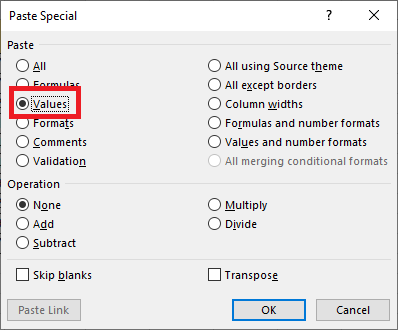
Lúc này, hộp thoại Paste Special hiện ra. Các bạn chọn Values sau đó nhấn OK để hoàn tất. Chỉ cần như vậy là ô trong cột Đơn giá sẽ được chuyển từ hàm tính thành giá trị.
4. Một số lỗi khi sử dụng Paste Values
Trong quá trình sử dụng Paste Values, ta có thể sẽ gặp các lỗi sau:
- Dán nhầm vị trí và dữ liệu gốc bị mất => Nhấn Ctrl + Z ngay lập tức để Undo
- Paste Special không hoạt động hoặc không hiển thị => File > Options > Advanced > Cut, copy, and paste > Tick “Show Paste Options button when content is pasted“. Nếu vẫn lỗi thì mở Excel ở chế độ Safe Mode và xóa các Adds-in.
- Mất định dạng => Paste Values chỉ dán giá trị mà không giữ định dạng, nếu muốn giữ định dạng thì hãy chọn Values and number formats.
Như vậy, bài viết trên đã hướng dẫn các bạn cách sử dụng Paste Values để sao chép dữ liệu trong Excel. Chúc các bạn thành công!



