

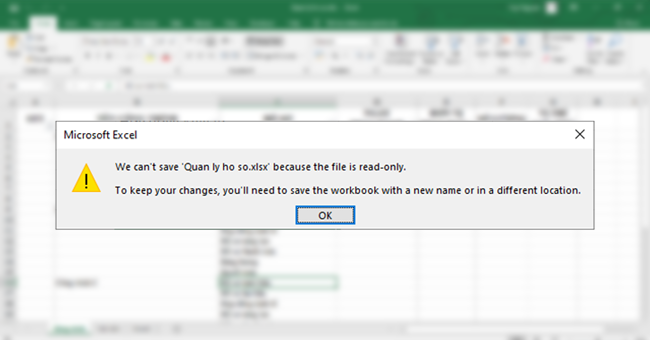
Khi muốn lưu file Excel nhưng lại gặp các thông báo lỗi như:
- “Document not saved”
- “Unable to save workbook”
- “The file is read-only or may be in use by another user”
Đây là lỗi phổ biến, để khắc phục lỗi khiến file Excel không thể lưu hãy thực hiện theo các cách dưới đây:
1. Các nguyên nhân phổ biến khiến file Excel không lưu được
| Nhóm nguyên nhân | Mô tả | Dấu hiệu nhận biết / Ví dụ thực tế |
|---|---|---|
| Vấn đề về quyền truy cập & khóa file | File bị mở ở chế độ chỉ đọc (Read-only) hoặc đang được người khác mở. | Khi mở file trên mạng LAN, Excel báo “Read-only” hoặc “File in use by another user”. |
| Thiếu quyền ghi (Write Permission) | Bạn không có quyền lưu file vào thư mục hiện tại (bị chặn bởi hệ thống, Admin, hoặc OneDrive). | Lưu vào ổ D:\ hoặc thư mục chung nhưng Excel báo “Document not saved”. |
| Lỗi file tạm hoặc file đang chạy ngầm | Excel tạo file tạm .tmp khi lưu. Nếu file này bị lỗi hoặc chưa được xóa, Excel sẽ không lưu được file gốc. | Máy bị treo, mất điện trong lúc lưu, hoặc file Excel vẫn chạy nền dù đã tắt. |
| Lỗi ổ đĩa hoặc dung lượng lưu trữ | Ổ đĩa lưu file bị đầy hoặc gặp lỗi định dạng. | Ổ USB / ổ C: gần đầy, Excel báo lỗi “Not enough disk space”. |
| Tên file hoặc đường dẫn quá dài | Excel chỉ cho phép đường dẫn file tối đa 218 ký tự. | File nằm sâu trong nhiều thư mục con hoặc đặt tên dài có dấu. |
| Lỗi đồng bộ đám mây (OneDrive, Google Drive) | Khi mạng yếu, mất kết nối, hoặc xung đột file khi đồng bộ. | File nằm trong OneDrive, khi mạng ngắt thì không lưu được. |
| Phần mềm ngoài can thiệp (Add-in, Antivirus) | Add-in Excel hoặc phần mềm diệt virus chặn quyền ghi file. | Cài Kaspersky, Avast hoặc Add-in tự động sao lưu, khiến Excel không phản hồi khi lưu. |
2. Các xử lý khi Excel không lưu được
Để xử lý lỗi này, ta tiến hành thử lần lượt các cách sau:
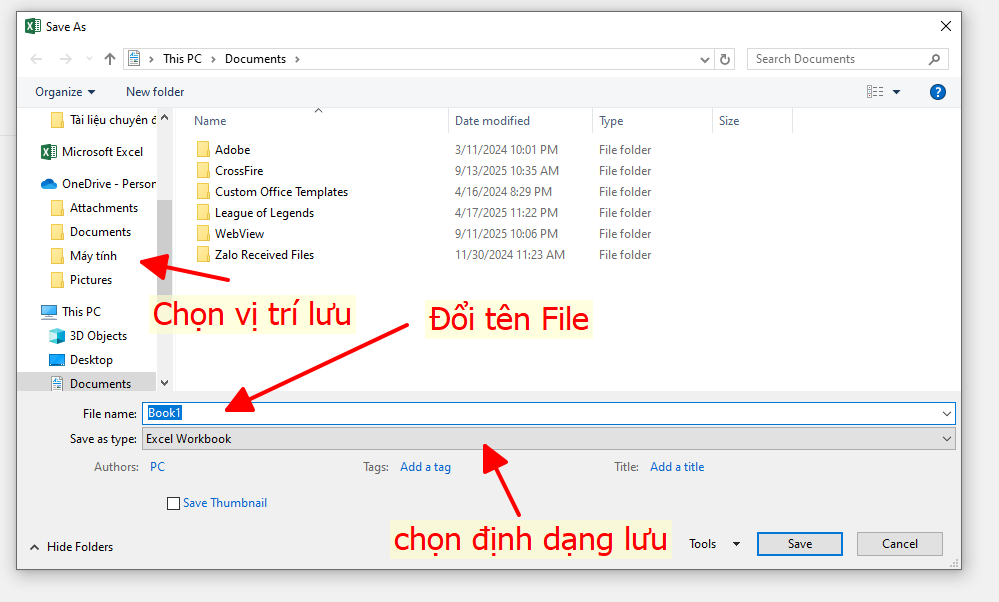
Cách 1: Lưu file Excel bằng Save ở định dạng khác hoặc tên khác
Khi file Excel không lưu được, đầu tiên ta sẽ thử xem lưu file với Save as với các kiểu sau:
- Thử thay đổi tên file excel sao cho tên ngắn gọn, duy nhất.
- Thử lưu file ở định dạng khác ví dụ như .xlsx hoặc .xlsb
- Thử lưu file ở vị trí thư mục khác không nằm trong nhiều thư mục.
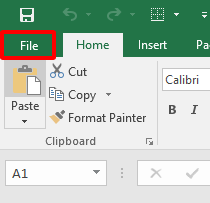
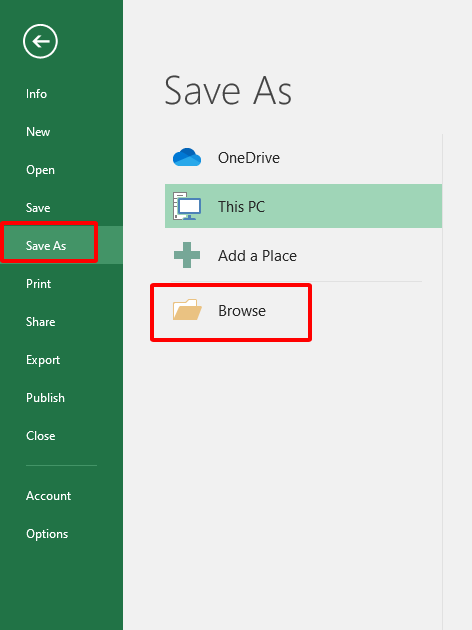
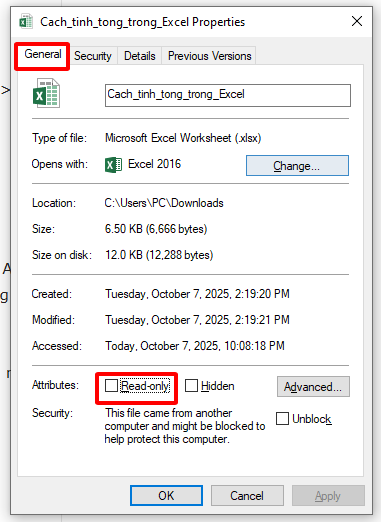
Cách 2: Tắt chế độ Read-only trong Excel
Để tắt chế độ read-only ta click chuột phải vào biểu tượng file Excel > chọn Properties > trong mục general > kiểm tra phần attributes và bỏ tick chọn ô Read-only.
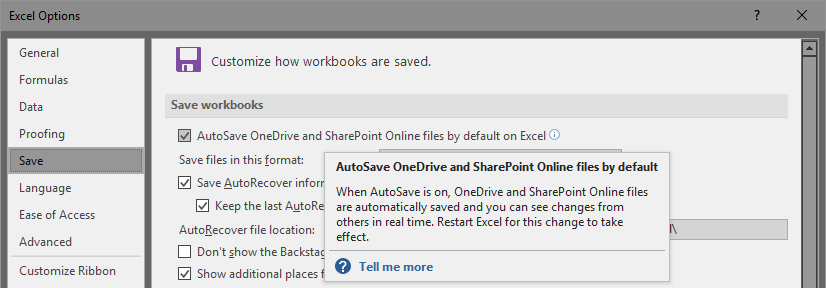
Cách 3: Tắt AutoSave hoặc Onedrive Sync
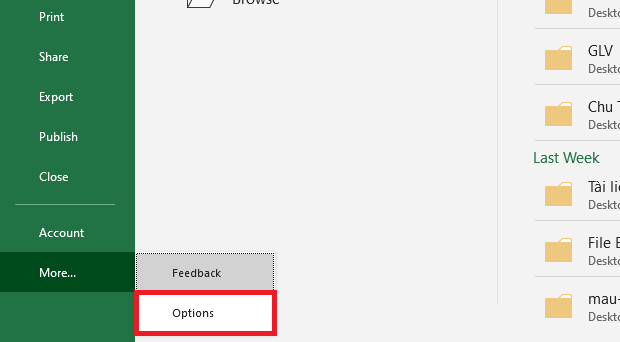
Ta vào File chọn Options > chọn Save > bỏ chọn AutoSave OneDrive and SharePoint Online files by default > sau đỏ thử lưu file thủ công vào ổ địa cục bộ.
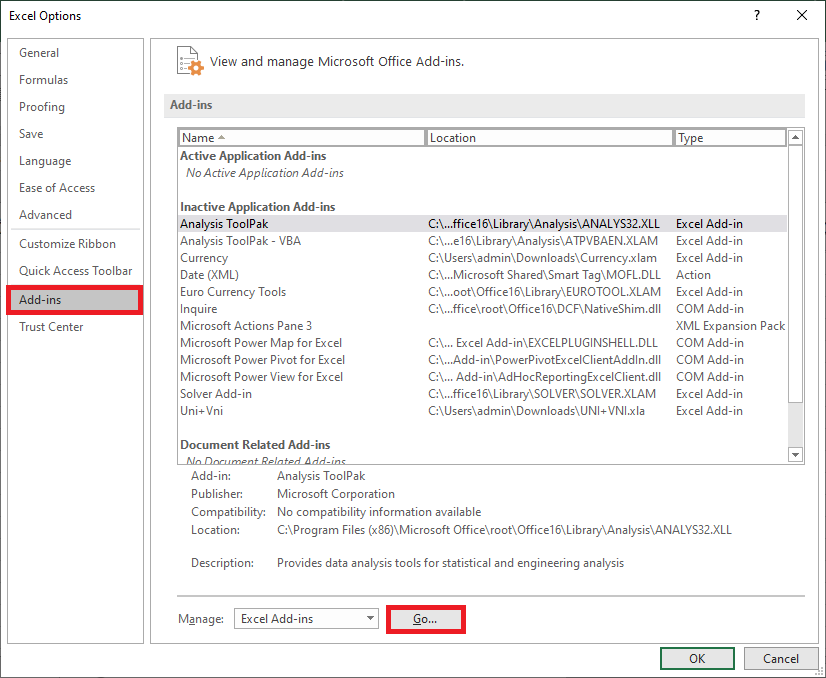
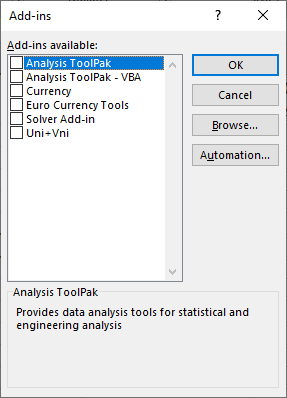
Cách 4: Vô hiệu hóa Add-ins
Nếu làm 3 cách trên vẫn chưa được, thì hãy thử vô hiệu hóa Add-ins bằng cách:
Vào File > chọn Options > chọn Add-ins > chọn Go ở mục manage Excel Add-ins > sau đó bỏ chọn tất cả các add-ins và chọn OK > rồi thử lưu lại File Excel
Ngoài các lý do phổ biến và cách xử lý trên, File excel không thể lưu có thể do:
- Phần mềm Virus ngăn lưu các file Excel nặng, không an toàn.
- Lưu tên file vượt quá số ký tự cho phép.
- Dung lượng ở cứng/thư mục đang chọn không đủ dung lượng để lưu file.
Như vậy, bài viết trên đã hướng dẫn các bạn cách khắc phục lỗi không lưu được file Excel. Hy vọng bài viết sẽ hữu ích với các bạn trong quá trình làm việc. Chúc các bạn thành công!



