

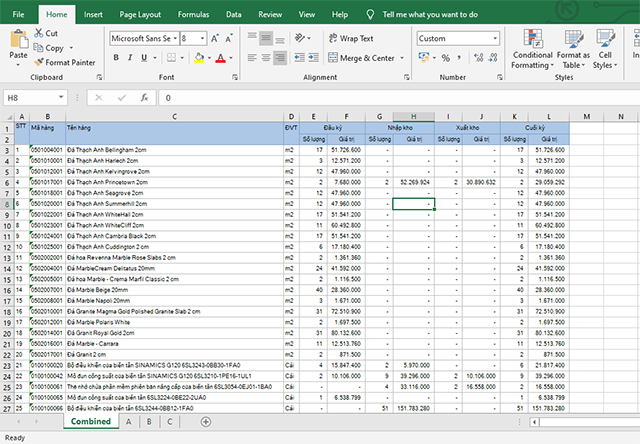
Trong công việc văn phòng, đặc biệt là kế toán và báo cáo dữ liệu, bạn thường xuyên phải xử lý file Excel có nhiều sheet riêng biệt. Việc tổng hợp thủ công từng sheet không chỉ tốn thời gian mà còn dễ gây nhầm lẫn. Đó là lý do nhiều người tìm đến cách gộp nhiều sheet thành 1 sheet trong Excel để tiết kiệm thời gian, quản lý dữ liệu khoa học và hỗ trợ phân tích nhanh chóng hơn. Bài viết dưới đây của ketoan.vn sẽ hướng dẫn chi tiết các phương pháp thực hiện, từ VBA, Power Query cho đến công thức Excel thông dụng.
1. Vì sao cần gộp nhiều sheet thành 1 sheet trong Excel
Trong quá trình làm việc, bạn có thể quản lý dữ liệu rải rác ở nhiều sheet khác nhau như báo cáo doanh thu từng tháng, bảng chấm công từng phòng ban hay số liệu kế toán theo từng kỳ. Nếu cứ giữ nguyên nhiều sheet, việc tìm kiếm, đối chiếu và lập báo cáo sẽ mất nhiều thời gian. Vì vậy, gộp nhiều sheet thành 1 sheet trong Excel giúp bạn:
- Tiết kiệm thời gian khi tổng hợp dữ liệu, không cần mở và so sánh từng sheet thủ công.
- Dễ dàng phân tích vì tất cả dữ liệu nằm trên một bảng duy nhất, thuận tiện áp dụng công thức hoặc tạo Pivot Table.
- Hạn chế sai sót do thao tác nhầm khi làm việc với nhiều sheet riêng lẻ.
- Tối ưu báo cáo cho doanh nghiệp, đặc biệt trong các công việc kế toán, bán hàng, quản trị nhân sự.
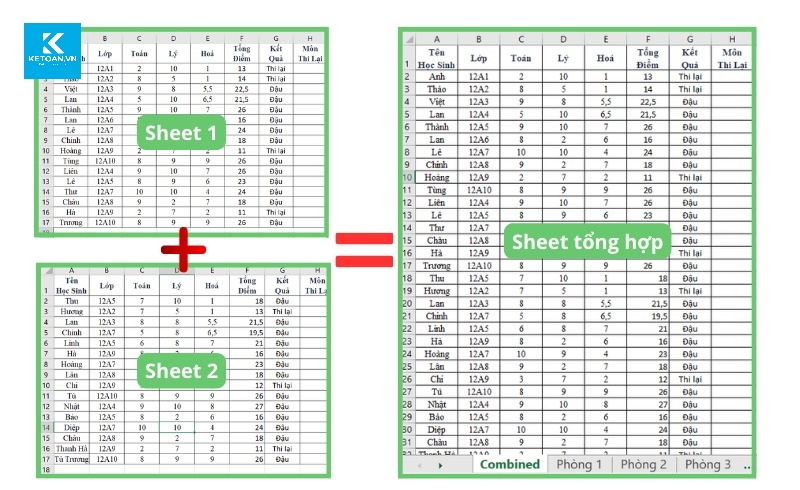
2. 3 cách gộp nhiều sheet thành 1 sheet trong excel
Khi dữ liệu nằm ở nhiều sheet, việc phân tích sẽ mất thời gian và dễ sai sót. Để tiện quản lý, bạn có thể gộp toàn bộ vào một sheet duy nhất. Có 3 cách phổ biến: dùng VBA, Power Query hoặc các hàm Excel. Tùy khối lượng và nhu cầu, bạn chọn cách phù hợp để xử lý nhanh và hiệu quả hơn.
2.1 Cách gộp nhiều sheet thành 1 sheet trong excel
Giải pháp nhanh chóng và hiệu quả chính là sử dụng VBA (Visual Basic for Applications) – ngôn ngữ lập trình tích hợp sẵn trong Excel. Với VBA, bạn có thể tự động hóa thao tác lặp lại và gộp toàn bộ dữ liệu từ nhiều sheet vào một sheet duy nhất chỉ với vài bước.
Cách thực hiện như sau:
Bước 1: Mở VBA Editor bằng tổ hợp phím Alt + F11 để mở cửa sổ Microsoft Visual Basic for Applications.
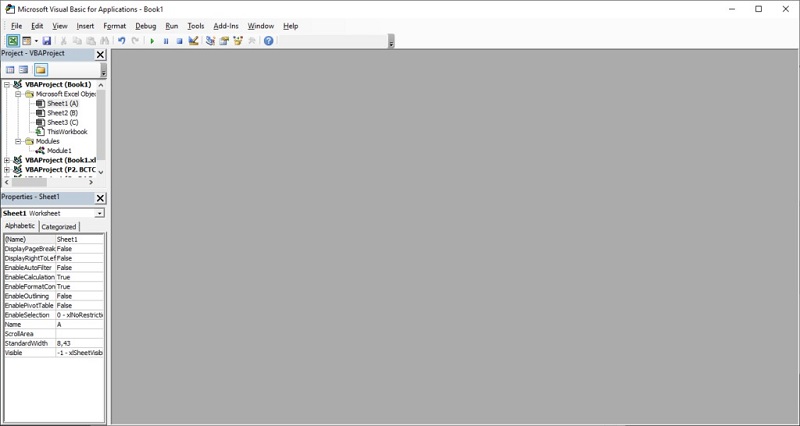
Bước 2: Trên thanh công cụ, chọn Insert → Module. Một cửa sổ module mới sẽ xuất hiện.
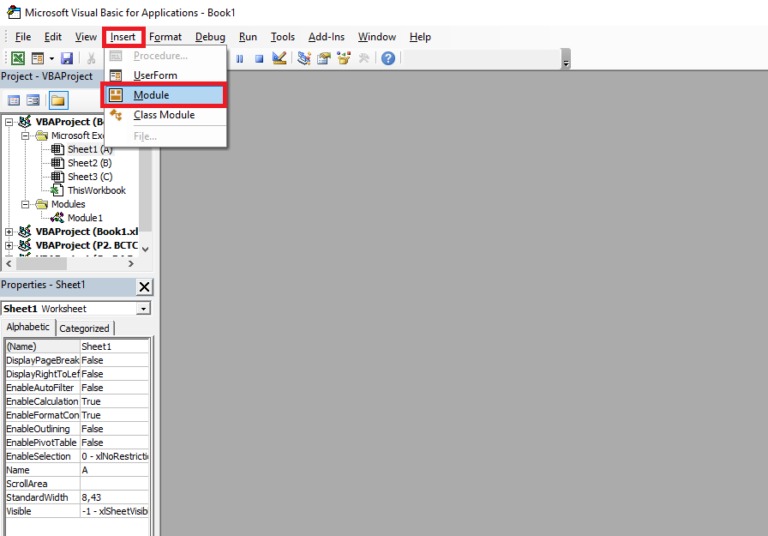
Bước 3: Viết mã VBA sau đó dán đoạn code gộp sheet vào cửa sổ module vừa tạo.
Bước 4: Nhấn phím F5 để thực thi lệnh. Ngay lập tức, toàn bộ dữ liệu từ các sheet sẽ được hợp nhất vào một sheet mới có tên “Combined”.
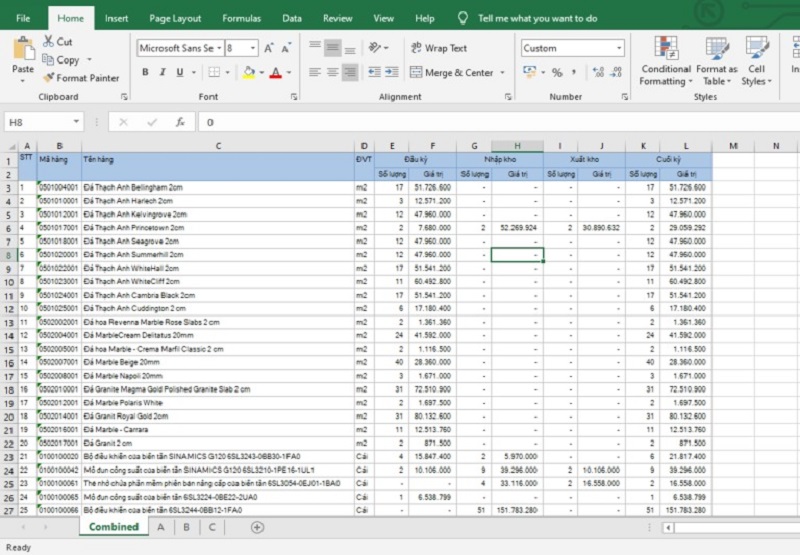
2.2 Cách gộp nhiều sheet thành 1 sheet trong excel
Power Query là công cụ mạnh mẽ giúp bạn tổng hợp dữ liệu nhanh chóng và chính xác trong Excel. Phương pháp này vừa đơn giản, tiết kiệm thời gian, vừa phù hợp cho cả người mới, bởi bạn không cần sử dụng công thức phức tạp để xử lý nhiều bảng dữ liệu.
Chuyển dữ liệu trong các sheet về dạng Table
Trước khi bắt đầu, bạn cần định dạng dữ liệu trong từng sheet thành Table. Việc này giúp Power Query dễ dàng nhận diện và tổng hợp thông tin.
Bước 1: Mở sheet cần chuyển, bôi đen toàn bộ dữ liệu (bao gồm cả tiêu đề).
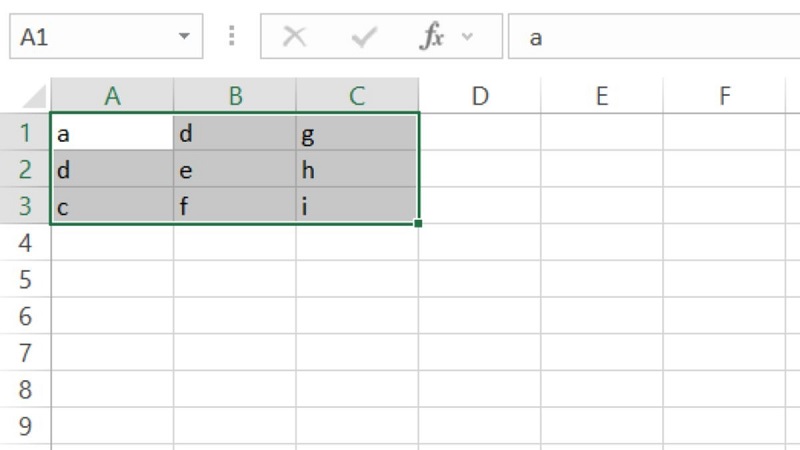
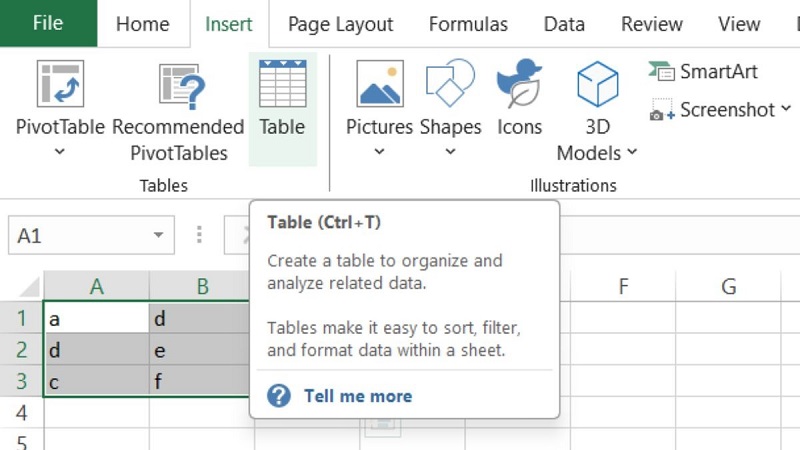
Bước 2: Vào tab Insert → Table hoặc nhấn tổ hợp phím Ctrl + T.
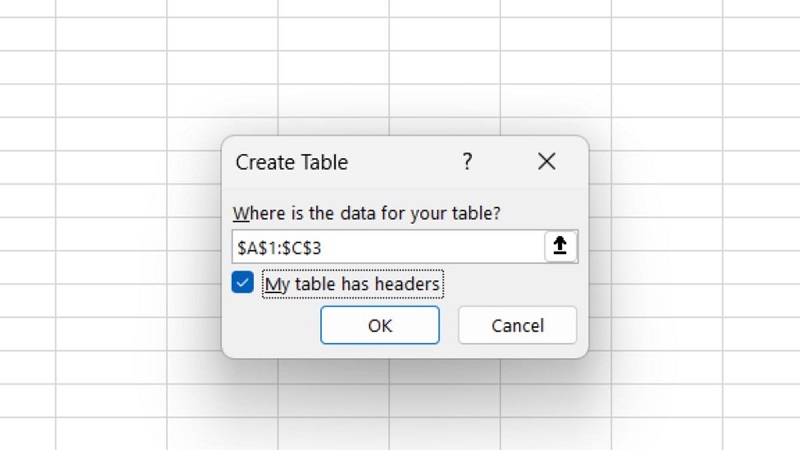
Bước 3: Tích chọn ô “My table has headers” rồi nhấn OK để xác nhận.
Kết nối các bảng Table bằng Power Query
Sau khi đã định dạng dữ liệu thành Table, bạn có thể sử dụng Power Query để hợp nhất nhiều sheet vào một sheet duy nhất:
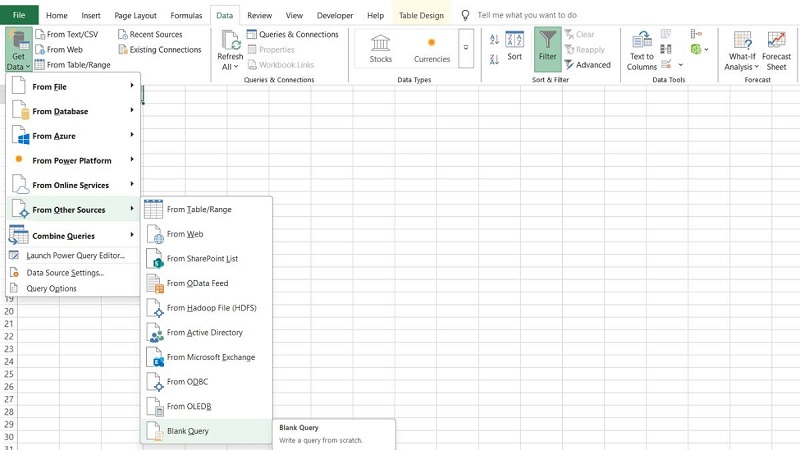
Bước 1: Truy cập tab Data → Get Data → From Other Sources → Blank Query.
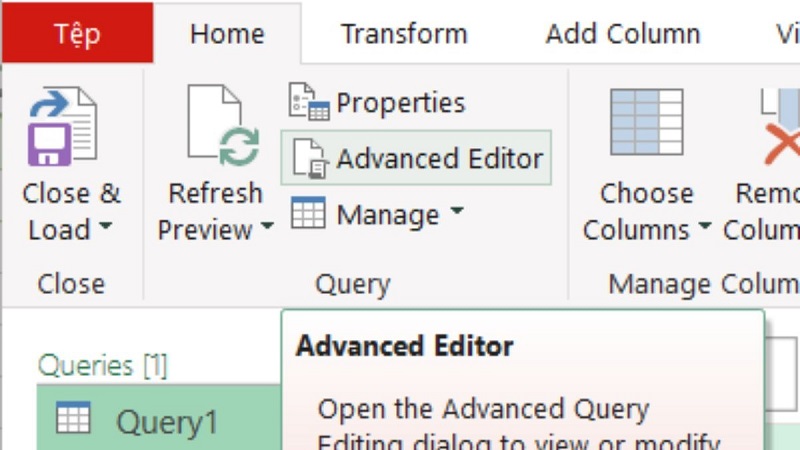
Bước 2: Trong cửa sổ Power Query, chọn Home → Advanced Editor.
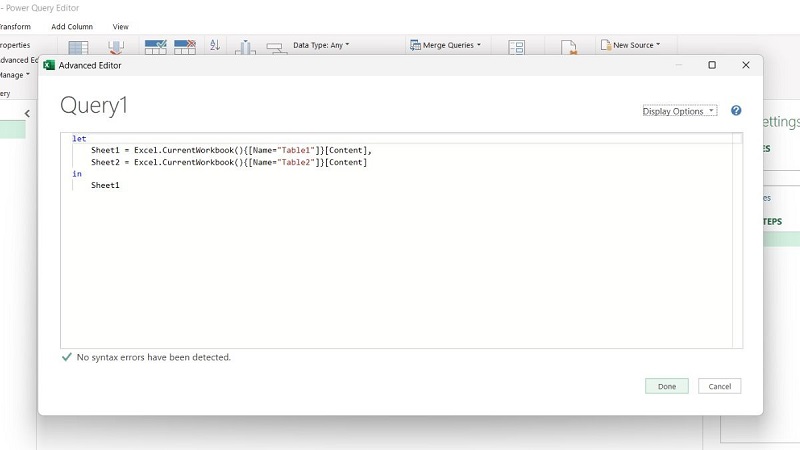
Bước 3: Nhập câu lệnh để gọi từng bảng theo tên đã đặt. Sau khi hoàn tất, nhấn Done.
Xuất dữ liệu từ Power Query ra một Sheet kết quả
Sau khi đã liên kết thành công các bảng Table bằng Power Query, bước cuối cùng trong quá trình gộp nhiều Sheet thành một là đưa dữ liệu về một sheet kết quả. Việc này giúp bạn có ngay một bảng tổng hợp hoàn chỉnh, thuận tiện cho phân tích và lập báo cáo.
Bước 1: Trong cửa sổ Power Query, hãy kiểm tra lại bảng dữ liệu đã gộp để chắc chắn rằng thông tin đầy đủ và chính xác.
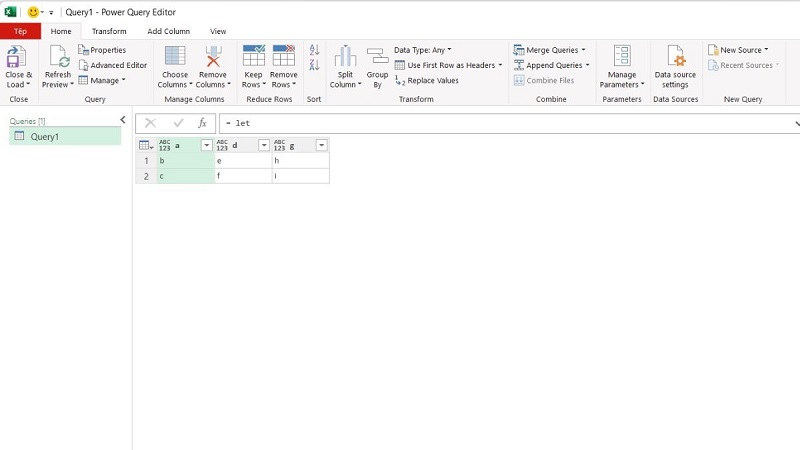
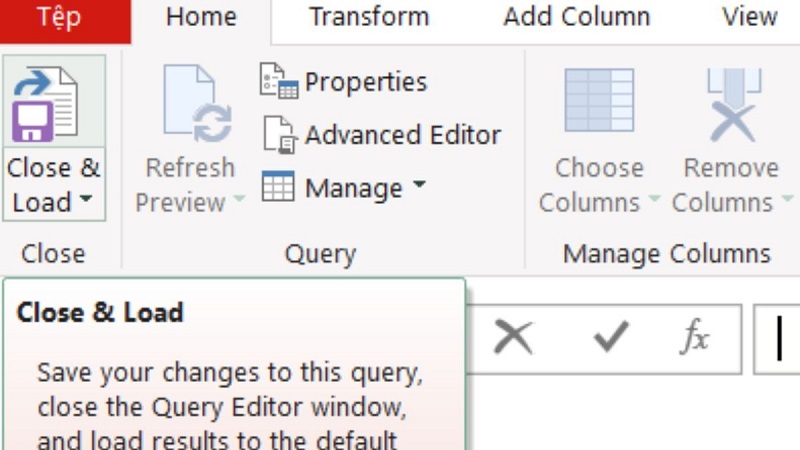
Bước 2: Trên thanh công cụ, chọn tab Home → nhấn Close & Load để xuất dữ liệu ra Excel.
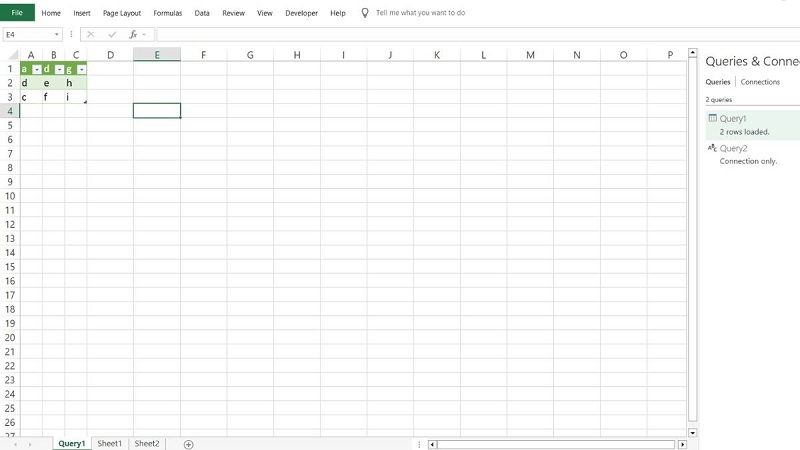
Bước 3: Excel sẽ tự động tạo một sheet mới, trong đó chứa toàn bộ dữ liệu đã gộp sẵn sàng để sử dụng.
2.3 Cách gộp nhiều sheet thành 1 sheet trong excel bằng hàm
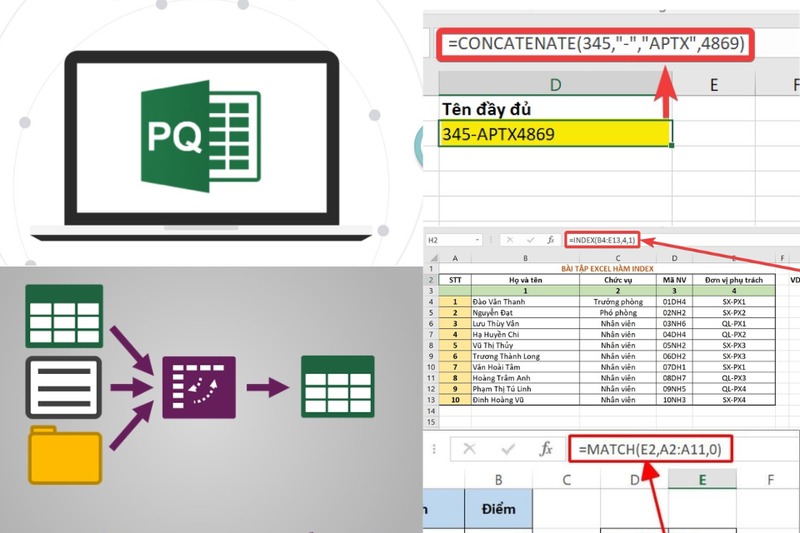
Bên cạnh hai cách trên, bạn còn có thể tận dụng các hàm excel khác như CONCATENATE, INDEX hoặc MATCH để tổng hợp dữ liệu từ nhiều sheet về một sheet duy nhất. Tuy nhiên, cách làm này thường phức tạp và tốn nhiều thời gian, đặc biệt khi phải xử lý khối lượng dữ liệu lớn.
3. Câu hỏi thường gặp?
Có thể gộp nhiều sheet từ nhiều file Excel khác nhau không?
Có. Bạn hoàn toàn có thể gộp dữ liệu từ nhiều file khác nhau vào một file duy nhất. Với VBA hoặc Power Query, bạn chỉ cần chọn đường dẫn tới các file chứa dữ liệu, hệ thống sẽ tự động tổng hợp vào một sheet.
Làm thế nào để gộp nhiều sheet thành 1 sheet trong Excel Online hoặc Google Sheets?
Excel Online chưa hỗ trợ VBA, vì vậy bạn cần dùng Power Query hoặc copy – paste thủ công. Nếu làm việc trên Google Sheets, bạn có thể sử dụng hàm IMPORTRANGE hoặc các add-on hỗ trợ để gộp dữ liệu từ nhiều sheet.
Có add-in nào hỗ trợ gộp nhiều sheet nhanh hơn không?
Có, một số add-in như Kutools for Excel hay Ablebits cho phép gộp dữ liệu từ nhiều sheet chỉ với vài cú nhấp chuột. Tuy nhiên, đây thường là công cụ trả phí.
Phương pháp nào phù hợp nhất để gộp dữ liệu?
- Ít sheet, dữ liệu nhỏ → Dùng copy – paste hoặc hàm Excel.
- Nhiều sheet, dữ liệu thay đổi thường xuyên → Dùng Power Query.
- Muốn tự động hóa, tiết kiệm tối đa thời gian → Dùng VBA.
Như vậy, có nhiều cách gộp nhiều sheet thành 1 sheet trong Excel tùy theo nhu cầu và khối lượng dữ liệu bạn xử lý. Nếu chỉ gộp vài sheet, bạn có thể dùng hàm Excel hoặc thao tác thủ công. Với dữ liệu lớn và thường xuyên thay đổi, VBA hoặc Power Query sẽ là giải pháp tối ưu, giúp bạn tự động hóa và tiết kiệm đáng kể thời gian. Hãy thử áp dụng ngay để quản lý dữ liệu hiệu quả hơn, và đừng quên tham khảo thêm các mẹo Excel hữu ích khác trên Ketoan.vn để nâng cao kỹ năng của mình.



