

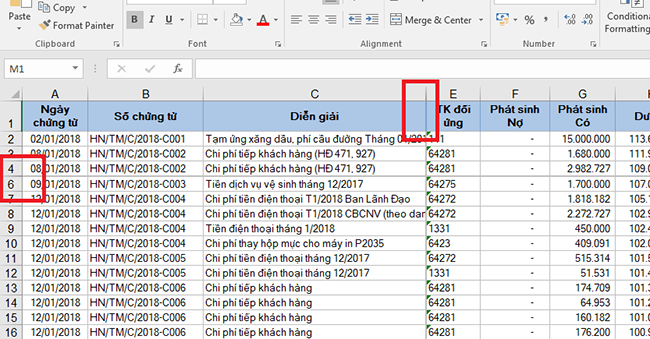
Nếu bảng tính Excel đang làm việc có các dòng bị ẩn nhưng không mở Unhide được các hàng/cột đó. Lỗi này xuất phát từ 3 nguyên nhân chính và cách xử lý như sau:
- Do đang dùng bộ lọc (Advanced Filter)
- Dấu hiệu: Thấy biểu tượng nút lọc trên tiêu đề hàng hoặc biểu tượng Clear trong nhóm Sort & Filter hiện.
- Xử lý: Tiến hành tắt bộ lọc
- Cách 1: vào Data > Sort & Filter > nhấp vào biểu tượng Filter để tắt.
- Cách 2: nhấp vào biểu tượng bộ lọc tại cột đang hiện > chọn Clear Filter From…
- Do đang cố định dòng/cột (Freeze Pane):
- Dấu hiệu: Không thể kéo thanh cuộn thấy các dòng/cột đã bị ẩn
- Xử lý: Vào view > chọn Window > nhấp vào Freeze Pane > chọn Unfreeze Pane
- Do kích thước cột/hàng quá nhỏ:
- Dấu hiệu: Cột và dòng bị ẩn mặc dù đã bấm Unhide do kích thước cột/hàng quá nhỏ không thể hiển thị.
- Xử lý:
- Cách 1: Tự động căn đều kích thước ô: Sử phím tắt Ctrl + A > sau đó bấm lần lượt phím Alt > H > O > I để tự động căn chỉnh độ rộng cột và phím Alt > H > O > A để tự động căn chỉnh độ cao hàng.
- Cách 2: Di chuột đến vị trí đường phân cách giữa 2 hàng/cột rồi đến khi chuyển thành mũi tên kéo dài rồi nhấp và kéo để điều chỉnh hoặc nháy đúp để tự động căn chỉnh.
Dưới đây là hướng dẫn chi tiết từng lỗi và cách xử lý khi không thể Unhide được hàng/cột trong Excel:
Trường hợp 1: Hàng/cột bị ẩn do kích thước quá nhỏ
Trường hợp này xảy ra khi rõ ràng ta đã Unhide các cột bị ẩn rồi (Ctrl + A => Ctrl + Shift + F9 để bỏ ẩn tất cả các hàng/cột) nhưng vẫn không thể thấy được các dòng/cột bị ấn. Đây là do kích thước các hàng/cột bị chỉnh thành quá nhỏ không thể hiển thị.
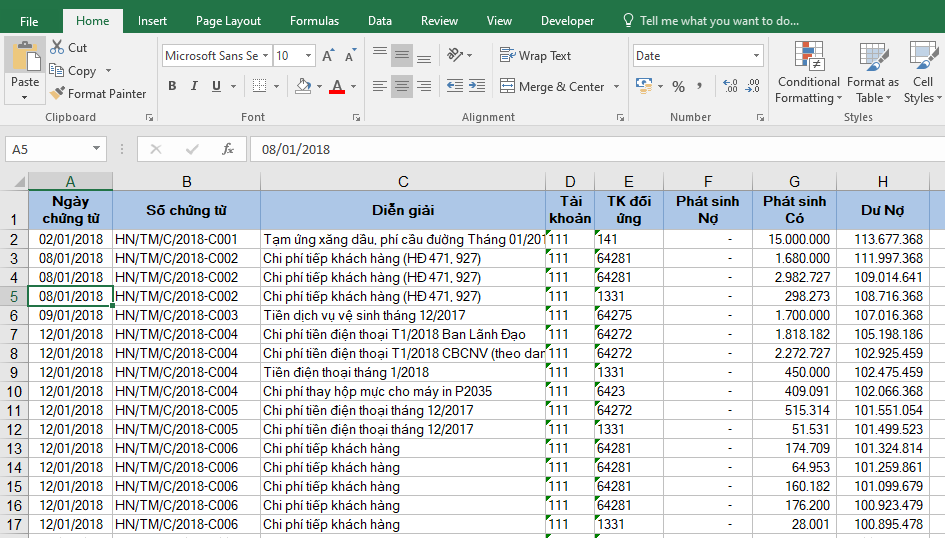
Ví dụ như bảng tính dưới đây:
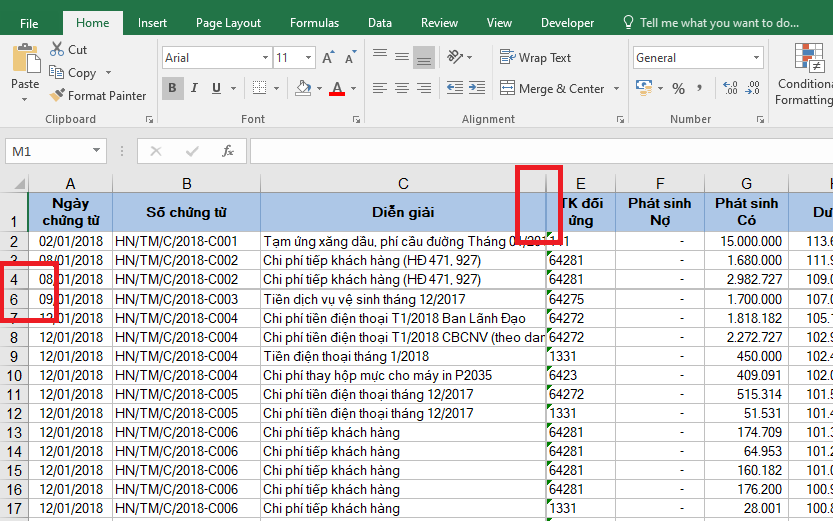
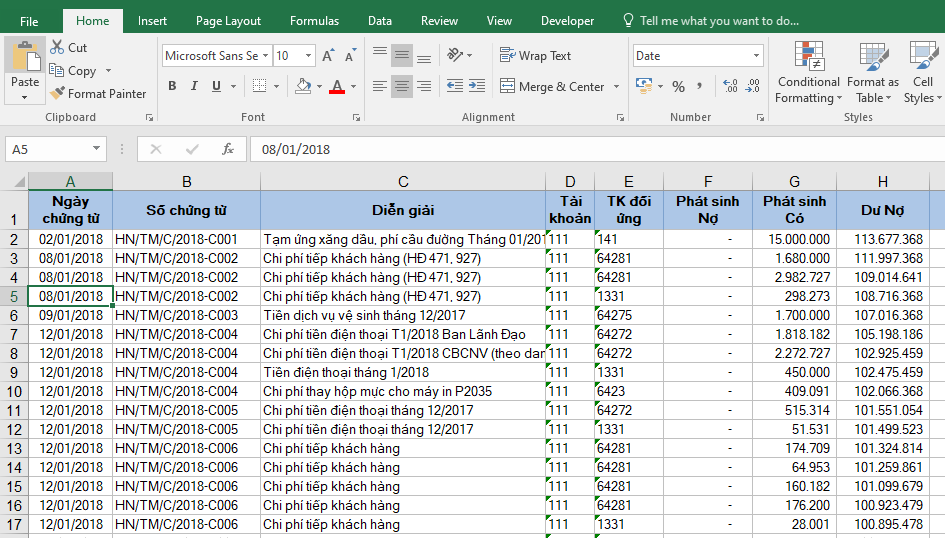
Trong bảng tính trên ta thấy, cột D và hàng 5 không thấy đâu mặc dù ta đã bỏ ẩn tất cả các hàng và cột.
Để xử lý ta sẽ thực hiện như sau:
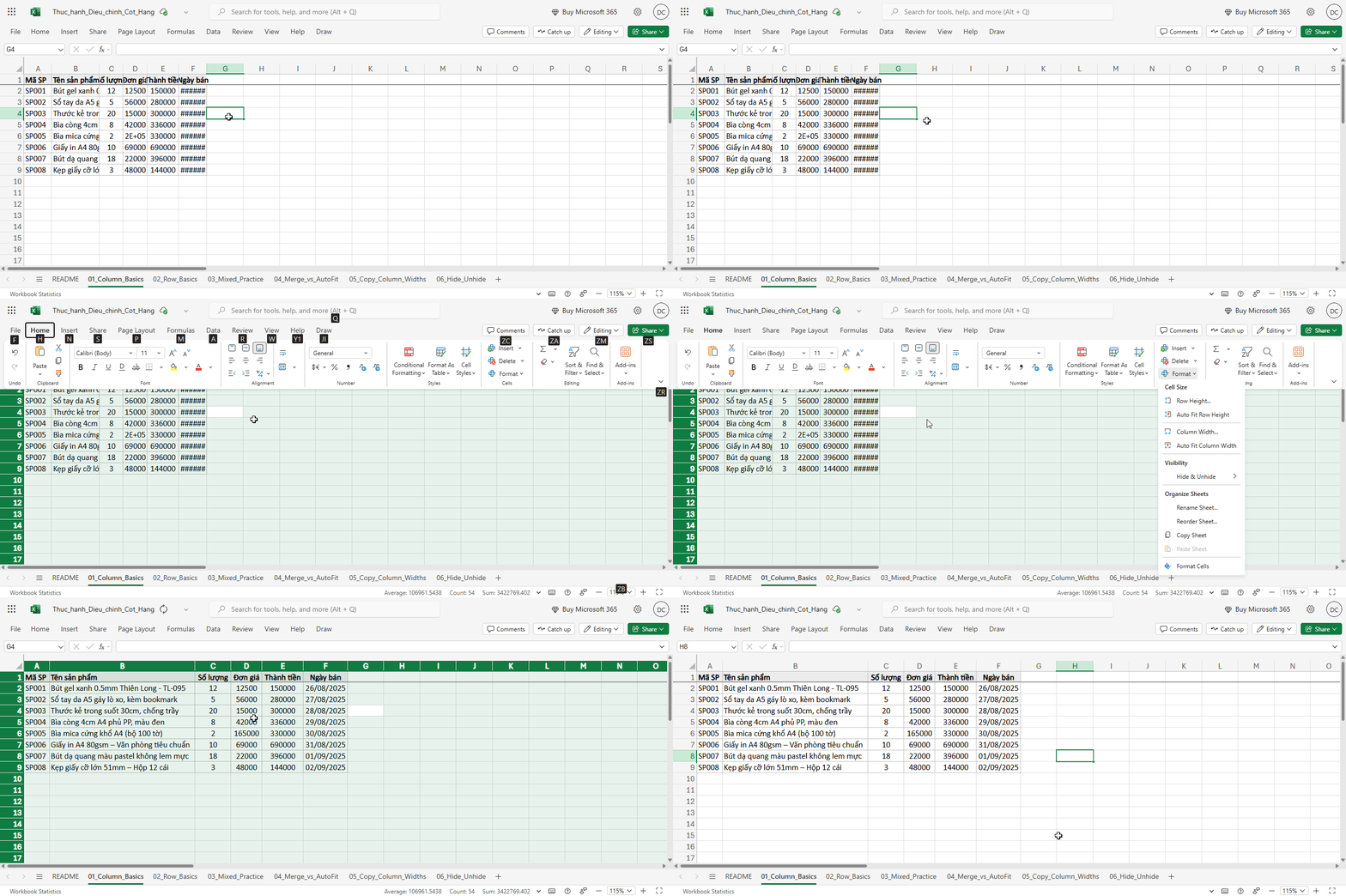
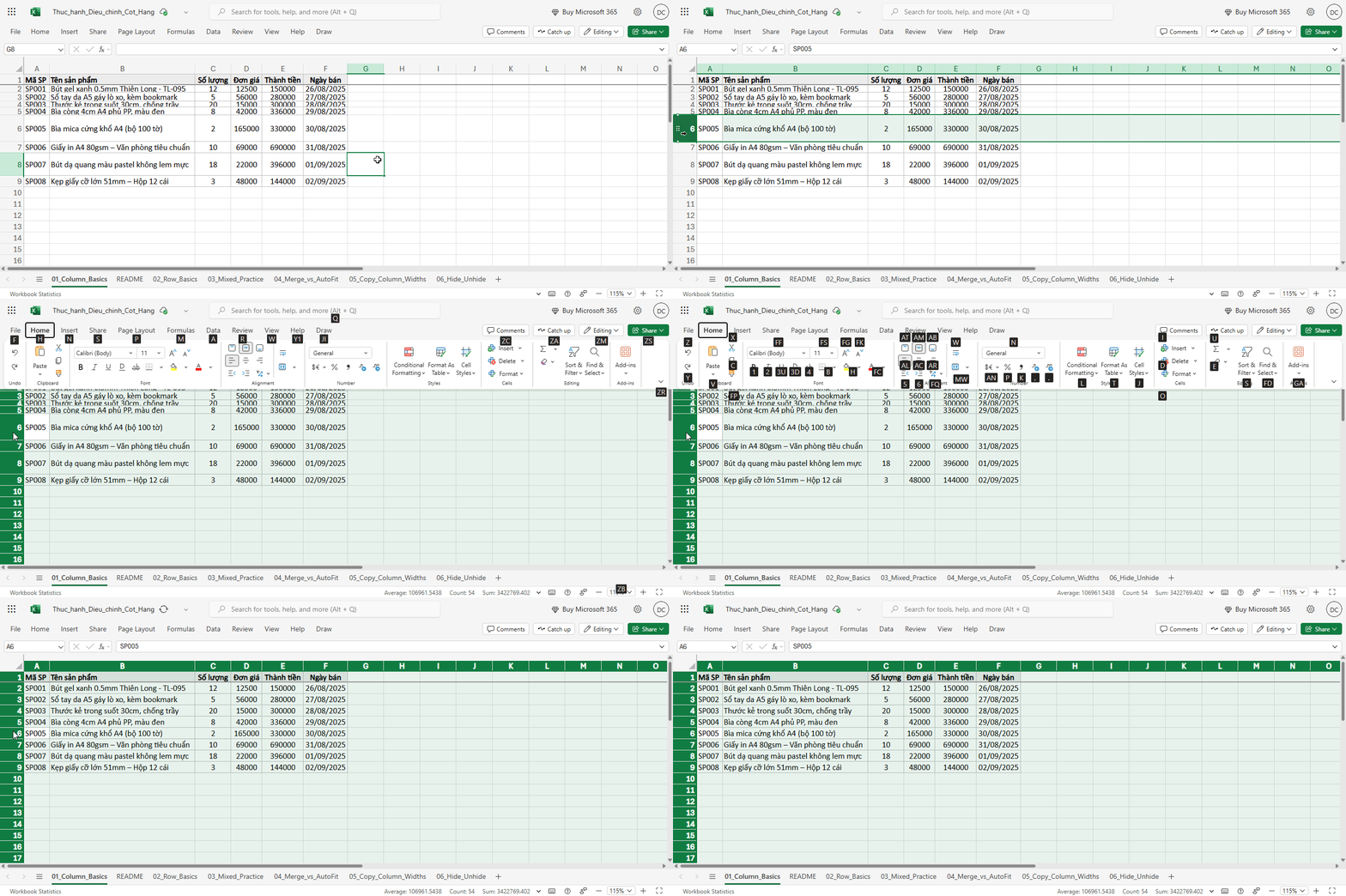
- Cách 1: Tự động điều chỉnh với phím tắt:
- Bấm Ctrl + A để chọn tất cả vùng dữ liệu => bấm Alt > H > O > I để tự động điều chỉnh kích thước và bỏ ẩn các cột.
- Bấm Ctrl + A để chọn tất cả vùng dữ liệu => bấm Alt > H > O > A để tự động điều chỉnh kích thước và bỏ ẩn các hàng.
- Cách 2: Điều chỉnh độ rộng hàng/cột thủ công
- Di chuyển đến đường phân cách giữa cột C và E đến khi hiển thị mũi tên kéo dài rồi kéo để mở rộng độ rộng cột D.
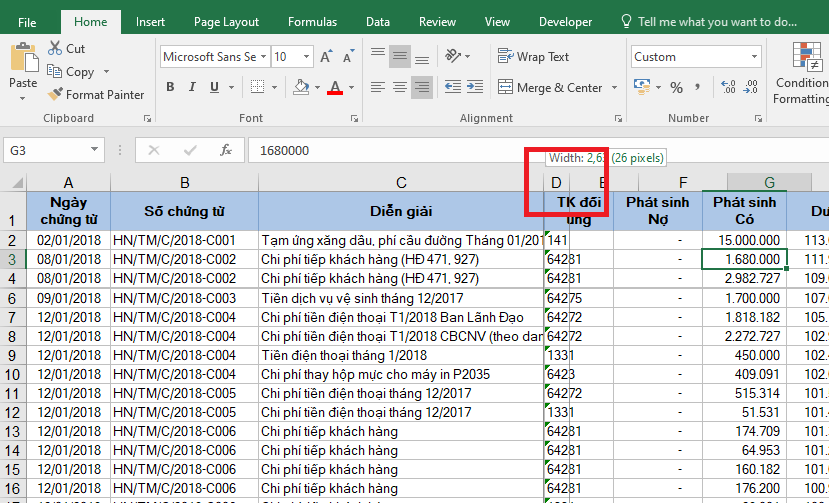
Tương tự ra làm với hàng 5 để hiển thị hàng.
Trường hợp 2: Hàng/cột không Unhide được do đang sử dụng bộ lọc Filter
Trong trường hợp đạng sử dụng bộ lọc ta sẽ không thể Unhide được mặc dù đã thực hiện các bước bỏ ẩn cột/hàng. Dấu hiệu nhận diện rõ ràng là:
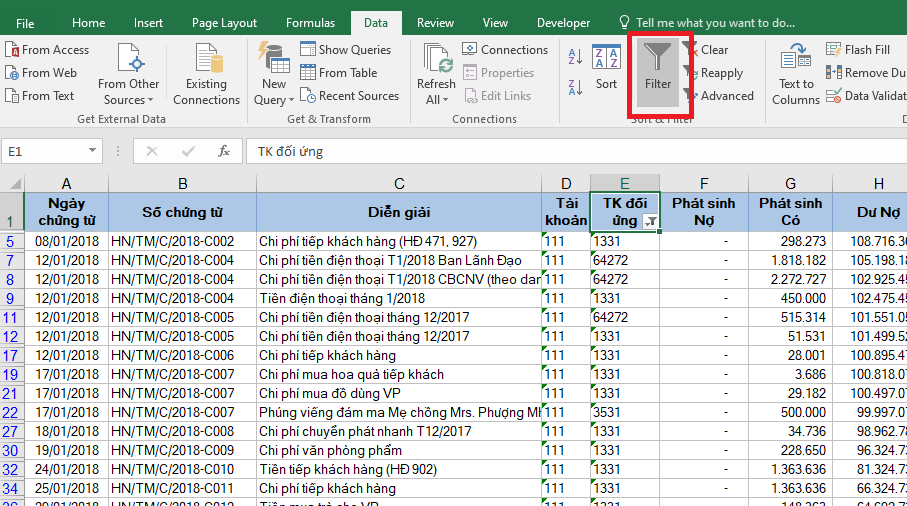
- Có biểu tượng Filter ở các cột.
- Biểu tượng Clear trong nhóm Sort & Filter của Tab Data hiện
Hãy quan sát hình ảnh bảng tính dưới đây để thấy rõ:
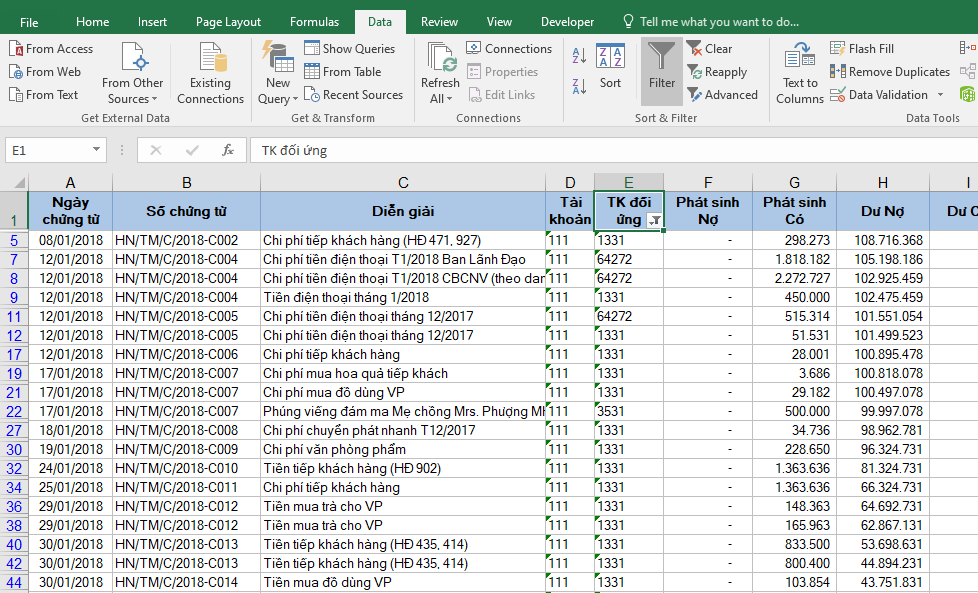
Trong bảng tính trên, ta thấy rõ biểu tượng bộ lọc đang tại cột E và biểu tượng Clear trong nhóm Sort & Filter cũng đang hiện nổi.
Do đó, dù ta có thực hiện bỏ ấn các dòng thì các hàng bị ẩn cũng sẽ không hiện được. Để giải quyết ta sẽ tiến hành tắt Filter đi:
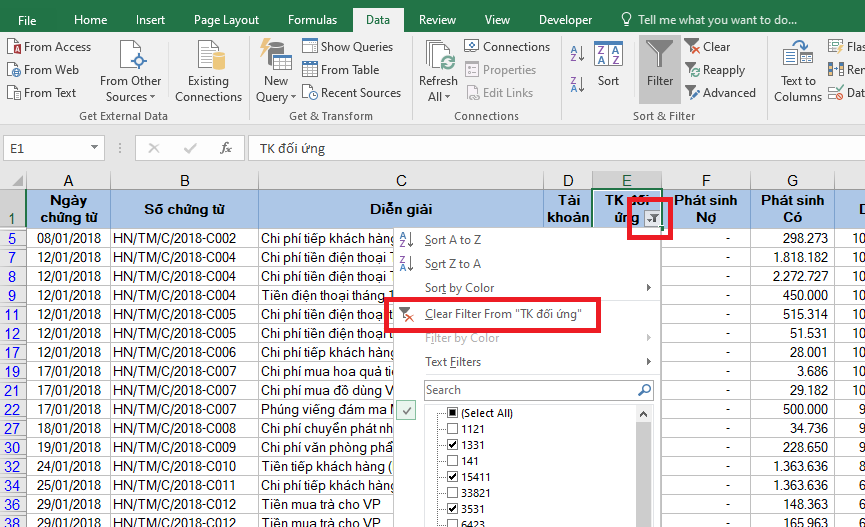
- Cách 1: Sử dụng Clear Filter From
- Để tắt Filter tại cột E, ta nhấp vào biểu tượng bộ lọc tại ô E1 => chọn Clear Filter From…
- Cách 2: Nhấp vào biểu tượng Filter
- Vào tab Data => tại mục Sort & Filter > nhấp vào biểu tượng Filter để tắt toàn bộ bộ lọc.
Sau khi tắt bộ lọc thì bảng tính sẽ được hiển thị đầy đủ, và ta có thể tiến hành Unhide tất cả các hàng/cột:
Trường hợp 3: Các hàng/cột không Unhide được do đang bật cố định
Trường hợp này do đang bật cố định Freeze Pane tới các cột/hàng khiến bạn không thấy được các hàng/cột ẩn mặc dù đã unhide nên nhầm tưởng là không tắt ẩn cột/hàng được.
Để xử lý, bạn chỉ cần thực hiện như sau:
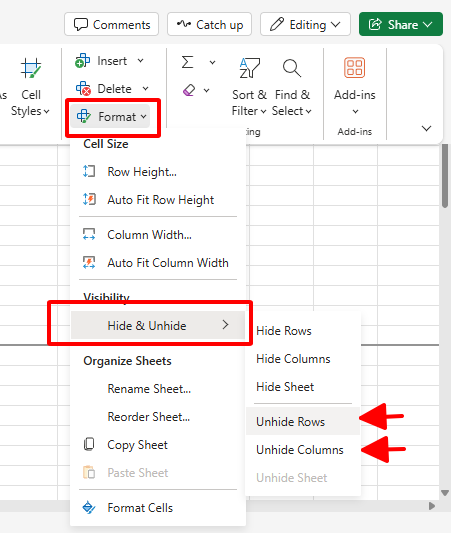
- Vào Home > trong nhóm Cells > chọn Format > chọn Hide & Unhide > chọn Unhide Rows / Unhide Columns
Trên đây là 3 trường hợp gây ra lỗi không thể Unhide trong Excel và cách xử lý. Mong rằng bài viết này hữu ích và các bạn áp dụng thành công!



