

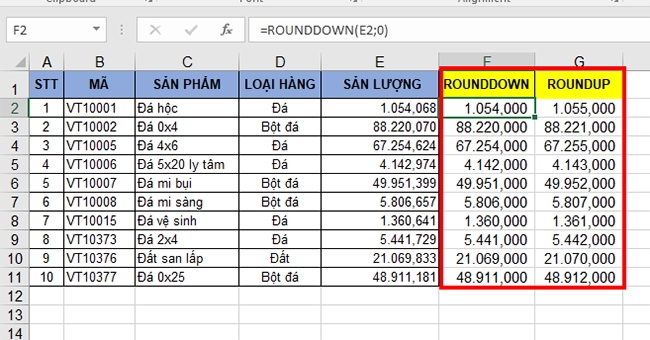
Bài viết dưới đây sẽ hướng dẫn tất tần tật về mọi cách để làm tròn số trong Excel với các hàm ROUND, MROUND, ROUNDDOWN, ROUNDUP,… để làm tròn số theo nhiều trường hợp khác nhau:
1. Dùng hàm ROUND để làm tròn số chuẩn
Hàm ROUND trong Excel được sử dụng để làm tròn số đến số nguyên gần nhất, hoặc làm tròn đến số thập phân,… với cú pháp chung như sau:
=ROUND(number, num_digits)
Trong đó:
- number là số cần làm tròn (có thể nhập trực tiếp hoặc là một ô chứa giá trị).
- num_digits là số chữ số cần làm tròn:
- > 0 → làm tròn đến n chữ số thập phân.
- = 0 → làm tròn đến số nguyên gần nhất.
- < 0 → làm tròn về bên trái dấu thập phân (hàng chục, trăm, nghìn).
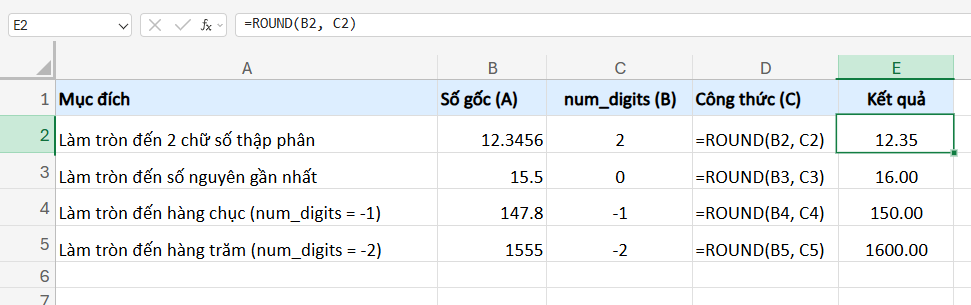
Cách sử dụng hàm ROUND như sau:
1. Làm tròn đến n chữ số thập phân:
Công thức: =ROUND(A2, 2)
Ý nghĩa: Làm tròn giá trị trong ô A2 đến 2 chữ số thập phân
Ví dụ:
| Số gốc | Công thức | Kết quả |
| 12,3456 | =ROUND(12,3456, 2) |
12,35 |
| 9,87654 | =ROUND(9,87654, 3) |
9,877 |
2. Làm tròn đến số nguyên gần nhất:
Công thức: =ROUND(A2, 0)
Ý nghĩa: Làm tròn giá trị trong ô A2 về số nguyên gần nhất.
Ví dụ:
| Số gốc | Công thức | Kết quả |
| 15,5 | =ROUND(15,5, 0) |
16 |
| 15,4 | =ROUND(15,4, 0) |
15 |
3. Làm tròn số đến hàng chục, hàng trăm, hàng nghìn:
Công thức: =ROUND(A2, -1)
Ý nghĩa: Làm tròn giá trị trong ô A2 về hàng chục gần nhất.
Ví dụ:
| Số gốc | num_digits | Công thức | Kết quả |
| 147,8 | -1 | =ROUND(147,8,-1) |
150 |
| 1555 | -2 | =ROUND(1555,-2) |
1600 |
| 24689 | -3 | =ROUND(24689,-3) |
25000 |
2. Sử dụng hàm ROUNDUP và ROUNDDOWN để làm tròn số lên/xuống
Nếu hàm ROUND được sử dụng để làm tròn về số gần nhất thì ta có thể ép việc làm tròn số lên với hàm ROUNDUP hoặc làm tròn xuống với hàm ROUNDDOWN.
1. Hàm ROUNDUP làm tròn số lên:
Công thức: =ROUNDUP(number, num_digits)
Trong đó:
- number là số cần làm tròn lên.
- num_digits là số chữ số muốn làm tròn:
- > 0 → làm tròn lên đến n chữ số thập phân.
- = 0 → làm tròn lên tới số nguyên gần nhất.
- < 0 → làm tròn lên trước dấu thập phân (hàng chục, trăm, nghìn).
2. Hàm ROUNDDOWN làm tròn số xuống:
Công thức: =ROUNDDOWN(number, num_digits)
Trong đó:
- number là số cần làm tròn xuống.
- num_digits là số chữ số muốn làm tròn:
- > 0 → làm tròn lên đến n chữ số thập phân.
- = 0 → làm tròn lên tới số nguyên gần nhất.
- < 0 → làm tròn lên trước dấu thập phân (hàng chục, trăm, nghìn).
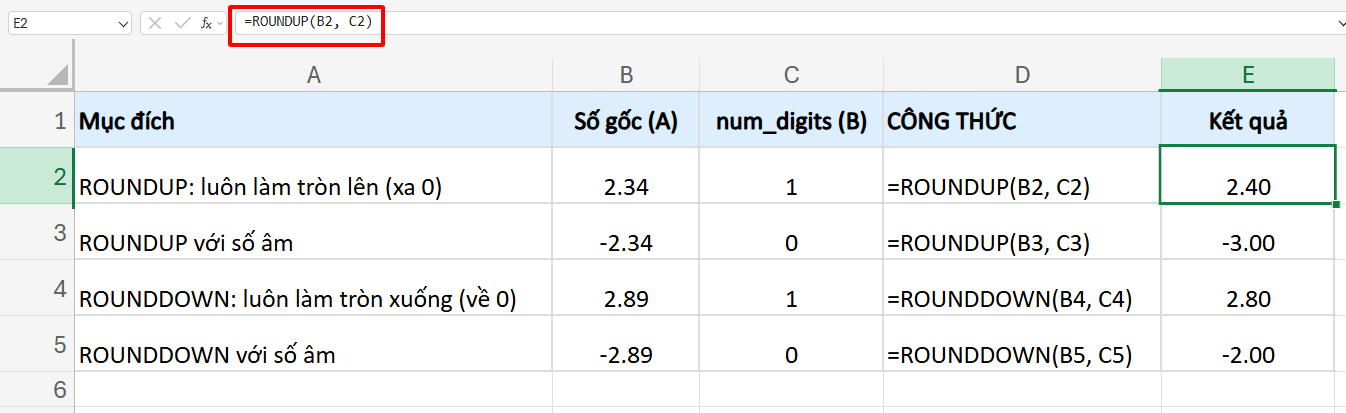
Cách sử dụng hàm ROUNDUP và ROUNDDOWN ở mục chọn num_digits tương tự như hàm ROUND, chỉ đơn giản là ta ép hướng làm tròn lên/xuống bằng sử dụng hàm khác:
3. Sử dụng hàm MROUND để làm tròn một số về bội số gần nhất
Hàm MROUND được sử dụng để làm tròn 1 số về bội số gần nhất, thường được sử dụng nhiều để làm tròn giá bán, bước giá, quy đổi sản phẩm, tính giờ công,…
Cấu trúc chung hàm MROUND như sau:
=MROUND(number, multiple)
Trong đó:
- number là số cần làm tròn.
- multiple là bội số muốn làm tròn.
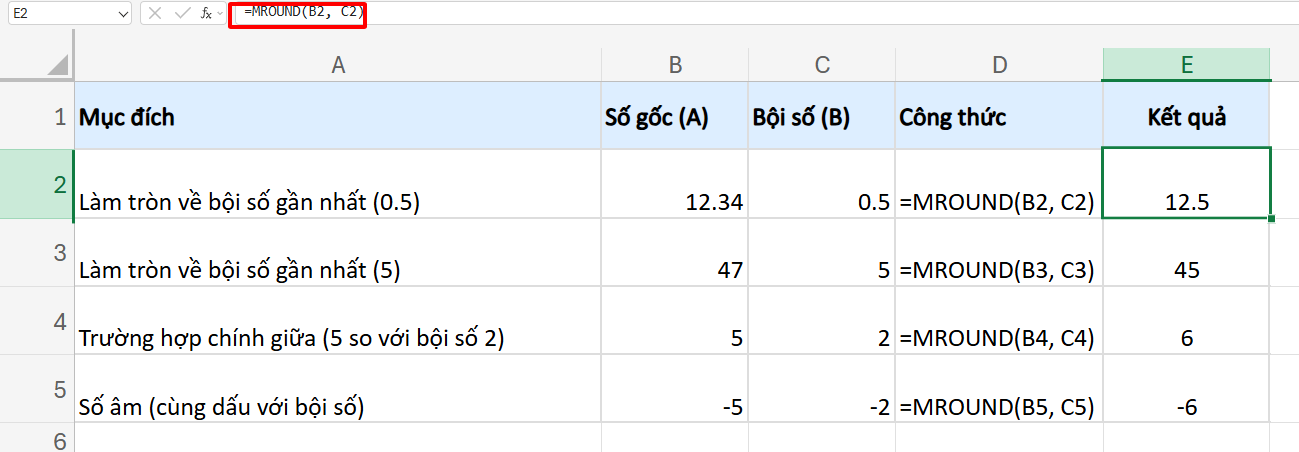
Hàm MROUND sẽ tìm bội số của mutiple gần nhất với number. Nếu khoảng cách bằng nhau thì hàm sẽ làm tròn lên (xa số 0). Lưu ý rằng dấu của number và mutiple phải cùng dấu.
Cách sử dụng hàm MROUND:
1. Làm tròn về bội số thập phân:
Công thức: =MROUND(A2, 0.5)
Ý nghĩa: Làm tròn số trong ô A2 về bội số 0,5 gần nhất.
Ví dụ:
| Số gốc | multiple | Công thức | Kết quả |
|---|---|---|---|
| 12,34 | 0,5 | =MROUND(12,34,0.5) |
12,5 |
| 12,24 | 0,3 | =MROUND(12,24,0.3) |
12,3 |
| 12,75 | 0,2 | =MROUND(12,75,0.2) |
12,8 |
2. Làm tròn về bội số nguyên:
Công thức: =MROUND(A2, 5)
Ý nghĩa: Làm tròn số trong ô A2 về bội số 5 gần nhất.
Ví dụ:
| Số gốc | multiple | Công thức | Kết quả |
|---|---|---|---|
| 47 | 5 | =MROUND(47,5) | 45 |
| 48 | 5 | =MROUND(48,5) | 50 |
| 52 | 5 | =MROUND(52,5) | 50 |
| 53 | 5 | =MROUND(53,5) | 55 |
3. Làm tròn giờ, phút:
Công thức: =MROUND(A2, TIME(0,15,0))
Ý nghĩa: Làm tròn giờ trong ô A2 về bội số 15 phút
Ví dụ:
| Giờ gốc | multiple | Công thức | Kết quả |
|---|---|---|---|
| 12:07 | 15 phút | =MROUND(A2,TIME(0,15,0)) |
12:00 |
| 12:09 | 15 phút | =MROUND(A2,TIME(0,15,0)) |
12:15 |
| 12:37 | 15 phút | =MROUND(A2,TIME(0,15,0)) |
12:45 |
4. Sử dụng hàm CEILING.MATH và FLOOR.MATH làm tròn lên/xuống theo bội số
Khi muốn làm tròn số lên các bội số, đặc biệt là số âm thì ta có thể sử dụng hàm CEILING.MATH và FLOOR.MATH như sau:
1. Hàm CEILING.MATH:
Công thức: =CEILING.MATH(number, [significance], [mode])
Trong đó:
- number là số cần làm tròn.
- significance là bước làm tròn (bội số muốn làm tròn tới). Nếu bỏ trống → mặc định là 1.
- mode chỉ áp dụng với số âm:
- 0 hoặc bỏ trống → làm tròn về +∞ (cùng dấu bội số).
- 1 → làm tròn xa 0.
Ví dụ cách sử dụng:
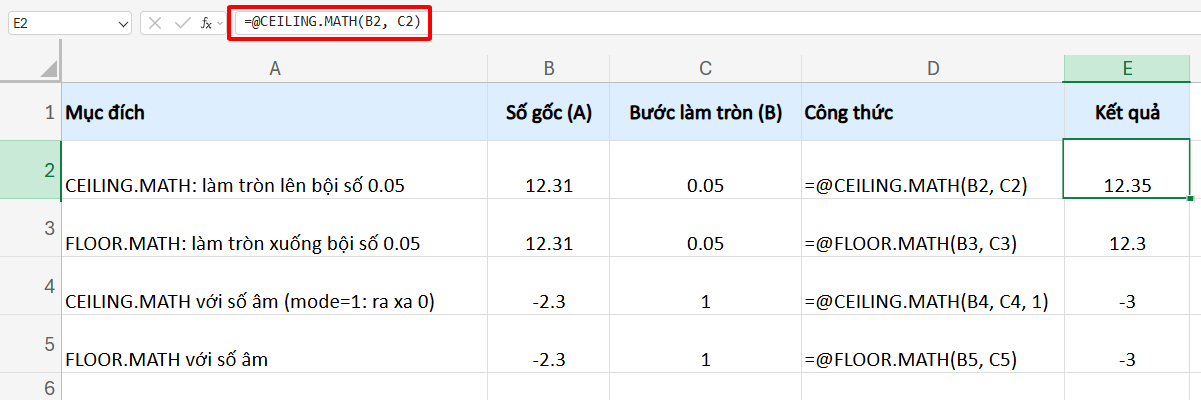
| Công thức | Kết quả | Ý nghĩa |
=CEILING.MATH(12.31, 0.05) |
12.35 | làm tròn lên bội số 0,05 |
=CEILING.MATH(12.31) |
13 | làm tròn lên số nguyên gần nhất |
=CEILING.MATH(147, 10) |
150 | làm tròn lên hàng chục |
=CEILING.MATH(147, 100) |
200 | làm tròn lên hàng trăm |
=CEILING.MATH(-2.3, 1) |
-2 | làm tròn số âm về phía dương |
=CEILING.MATH(-2.3, 1, 1) |
-3 | làm tròn số âm xa số 0 |
2. Hàm FLOOR.MATH:
Công thức: =FLOOR.MATH(number, [significance], [mode])
Trong đó:
- number là số cần làm tròn.
- significance là bước làm tròn (nếu bỏ trống mặc định là 1).
- mode chỉ áp dụng với số âm:
- 0 hoặc bỏ trống → làm tròn về -∞.
- 1 → làm tròn về 0.
Ví dụ cách sử dụng:
| Công thức | Kết quả | Ý nghĩa |
=FLOOR.MATH(12.31, 0.05) |
12.30 | Làm tròn xuống bội số 0.05 |
=FLOOR.MATH(12.99) |
12 | Làm tròn xuống số nguyên |
=FLOOR.MATH(147, 10) |
140 | Làm tròn xuống hàng chục |
=FLOOR.MATH(147, 100) |
100 | Làm tròn xuống hàng trăm |
=FLOOR.MATH(-2.3, 1) |
-3 | Làm tròn xuống số âm về phía -∞ |
=FLOOR.MATH(-2.3, 1, 1) |
-2 | Làm tròn xuống số âm về phía số 0 |
5. Sử dụng hàm INT/TRUNC để làm tròn số
Ngoài các hàm làm tròn số kể trên, ta có thể sử dụng hàm INT và TRUNC để tách lấy phần số nguyên hoặc loại bỏ phần thập phân của số. Mặc dù nó không phải hàm làm tròn nhưng nó phục vụ trong nhiều trường hợp làm tròn trong thực tế.
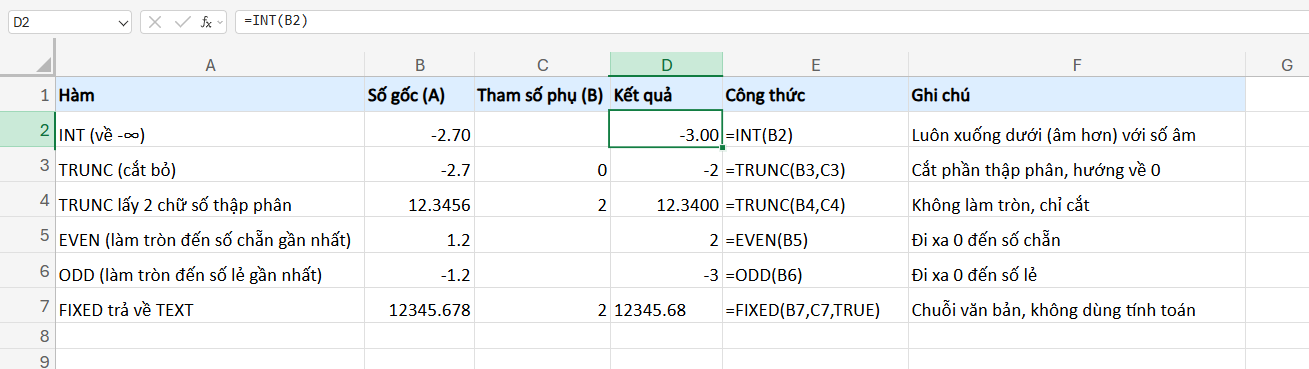
1. Hàm INT:
Công thức: =INT(number)
Cách dùng:
- Hàm INT luôn trả về số nguyên nhỏ hơn hoặc bằng giá trị gốc.
- Với số dương: giống như cắt bỏ phần thập phân.
- Với số âm: kết quả sẽ xuống thêm 1 đơn vị (về -∞).
Ví dụ cách sử dụng:
| Số gốc | Công thức | Kết quả | Giải thích |
|---|---|---|---|
| 5,9 | =INT(5,9) |
5 | Bỏ phần thập phân |
| 5,1 | =INT(5,1) |
5 | Bỏ phần thập phân |
| -2,7 | =INT(-2,7) |
-3 | Về -∞ nên nhỏ hơn -2,7 |
2. Hàm TRUNC:
Công thức: =TRUNC(number, [num_digits])
Trong đó:
- number là số cần cắt phần thập phân.
- num_digits là số chữ số thập phân muốn giữ lại:
- Bỏ trống hoặc = 0 → trả về phần nguyên.
- > 0 → giữ lại n chữ số thập phân.
- < 0 → cắt phần số nguyên (theo hàng chục, trăm…).
Ví dụ cách sử dụng:
| Số gốc | num_digits | Công thức | Kết quả | Giải thích |
|---|---|---|---|---|
| 12,3456 | 2 | =TRUNC(12,3456,2) |
12,34 | Cắt 2 chữ số thập phân |
| 12,3456 | 0 | =TRUNC(12,3456,0) |
12 | Chỉ lấy phần nguyên |
| -2,7 | 0 | =TRUNC(-2,7,0) |
-2 | Hướng về 0, không giống INT |
| 147 | -1 | =TRUNC(147,-1) |
140 | Cắt về hàng chục |
| 147 | -2 | =TRUNC(147,-2) |
100 | Cắt về hàng trăm |
6. Sử dụng hàm EVEN và hàm ODD để làm tròn số về số chẵn/lẻ gần nhất
Trong trường hợp muốn làm tròn số lên giá trị chẵn/lẻ gần nhất, ta sử dụng hàm EVEN/ODD để thực hiện:
1. Hàm EVEN:
Công thức: =EVEN(number)
Cách dùng:
- Trả về số nguyên chẵn gần nhất.
- Với số dương → làm tròn lên số chẵn.
- Với số âm → làm tròn xuống số chẵn (xa số 0).
Ví dụ cách sử dụng:
| Số gốc | Công thức | Kết quả | Giải thích |
|---|---|---|---|
| 1,2 | =EVEN(1,2) |
2 | Làm tròn lên số chẵn gần nhất |
| 3,7 | =EVEN(3,7) |
4 | Làm tròn lên 4 |
| -1,2 | =EVEN(-1,2) |
-2 | Làm tròn xuống số chẵn gần 0 |
| -3,7 | =EVEN(-3,7) |
-4 | Làm tròn xuống xa số 0 |
2. Hàm ODD:
Công thức: =ODD(number)
Cách sử dụng:
- Trả về số nguyên lẻ gần nhất.
- Với số dương → làm tròn lên số lẻ.
- Với số âm → làm tròn xuống số lẻ (xa số 0)
Ví dụ cách dùng:
| Số gốc | Công thức | Kết quả | Giải thích |
|---|---|---|---|
| 1,2 | =ODD(1,2) |
3 | Làm tròn lên số lẻ gần nhất |
| 4,6 | =ODD(4,6) |
5 | Làm tròn lên 5 |
| -1,2 | =ODD(-1,2) |
-3 | Làm tròn xuống số lẻ xa số 0 |
| -4,6 | =ODD(-4,6) |
-5 | Làm tròn xuống -5 |
Trên đây là hướng dẫn chi tiết về tất cả các hàm để làm tròn số trong Excel. Ngoài các cách làm tròn số trên ta có thể sử dụng FORMAT để định dạng hiển thị làm tròn số. Tuy nhiên cách này chỉ thay đổi hiển thị nhưng không thay đổi giá trị thực của số nên mình không giới thiệu trong bài. Cảm ơn các bạn đã theo dõi bài viết, chúc các bạn áp dụng thành công!



