

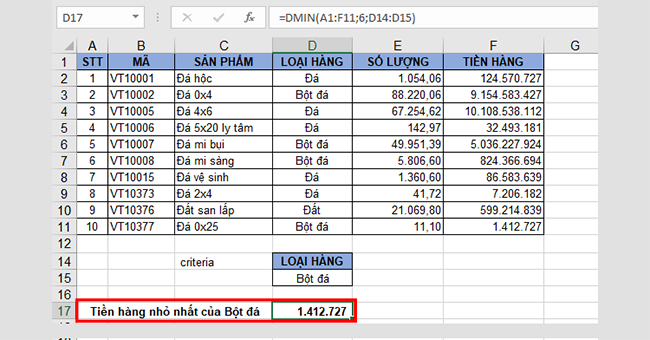
Để tìm kiếm giá trị nhỏ nhất theo điều kiện trong Excel, ta có thể sử dụng hàm DMIN thay vì sử dụng hàm MIN. Sau đây là hướng dẫn chi tiết về hàm DMIN từ cách dùng, cấu trúc và ví dụ thực tế:
1. Hàm DMIN là gì?
Trong Excel, hàm DMIN dùng để tìm giá trị nhỏ nhất trong một cột (field) của “cơ sở dữ liệu” (database – một bảng có hàng tiêu đề) và chỉ tính những giá trị thỏa mãn điều kiện (criteria) đặt ra.
Cấu trúc hàm DMIN:
=DMIN(database, field, criteria)
Trong đó:
- database: Vùng dữ liệu bao gồm hàng tiêu đề (ví dụ: A1:H100 hoặc Table1[#All]).
- field: Cột cần lấy min. Có thể:
- Gõ tên cột trong ngoặc kép:
"Doanh thu", - Hoặc tham chiếu tới ô tiêu đề:
A1, - Hoặc số thứ tự cột trong vùng
database(cột đầu = 1).
- Gõ tên cột trong ngoặc kép:
- criteria: Vùng tiêu chí có hàng tiêu đề khớp đúng tên cột trong database (ví dụ:
K1:M3).
Lưu ý: Mỗi hàng trong vùng tiêu chí là một nhóm điều kiện OR; các cột khác nhau trên cùng 1 hàng là AND.
2. Ví dụ sử dụng hàm DMIN
 Tải ngay File Excel sử dụng hàm DMIN
Để hiểu rõ hơn về hàm DMIN, ta sẽ đi vào ví dụ thực tế với bảng dữ liệu doanh số bán hàng của các sản phẩm như sau:

Giờ ta muốn tìm giá trị nhỏ nhất theo điều kiện như sau:
- Tìm doanh thu nhỏ nhất với sản phẩm “Điện thoại” (VD1)
- Tìm giá nhỏ nhất của sản phẩm “Điện thoại” tại “Hà Nội” trong ngày “07/2025” (VD2)
- Tìm giá nhỏ nhất của sản phẩm tại “Hà Nội” hoặc “TP.HCM“. (VD3)
- Tìm giá sản phẩm nhỏ nhất của các sản phẩm bắt đầu bằng “Iphone” (VD4)
Để sử dụng hàm DMIN ta sẽ tạo vùng điều kiện cho từng trường hợp như sau:

Sau khi tạo vùng điều kiện xong, ta sẽ áp dụng hàm DMIN cho từng trường ví dụ như sau:
Ví dụ 1 – Tìm giá trị doanh thu của “Điện thoại”:
Vùng tiêu chí: Criteria!A1:A2 (tiêu đề Danh mục & dòng Điện thoại)
Ta sử dụng công thức sau:
=DMIN(Data!A1:H33, "Doanh thu", Criteria!A1:A2)
Kết quả như sau:

Ví dụ 2 – Tìm “Giá” nhỏ nhất của “Điện thoại” tại “Hà Nội” trong “07/2025”
Lưu ý rằng để set điều kiện ngày 07/2025 ta sẽ có hai cột ngày để đặt >=2025-07-01 và <=2025-07-31 trên cùng hàng.
Ta sử dụng công thức sau: =DMIN(Data!A1:H33, "Giá", Criteria!A4:D5)


Ví dụ 3 – Tìm “Giá” nhỏ nhất tại “Hà Nội” hoặc “TP.HCM”
Trong ví dụ này, ta sẽ đặt vùng tiêu chí 2 hàng để đặt điều kiện hoặc (OR): Khu vực = Hà Nội và Khu vực = TP.HCM

Sau đó ta sử dụng công thức sau: =DMIN(Data!A1:H33, "Giá", Criteria!A7:A9) và được kết quả:

Ví dụ 4 – Tìm Giá sản phẩm nhỏ nhất của tất cả sản phẩm bắt đầu bằng “Iphone”
Với điều kiện bắt đầu bằng Iphone ta sẽ thiết lập vùng tiêu chí: Sản phẩm = iPhone*

Ta áp dụng hàm DMIN dưới đây: =DMIN(Data!A1:H33, "Giá", Criteria!A11:A12)

3. Lưu ý trong vùng tiêu chí trong hàm DMIN
Qua các ví dụ ở mục 2, ta có thể thấy rằng khi sử dụng hàm DMIN để tìm giá trị nhỏ nhất, cái khó nằm ở việc thiết lập vùng điều kiện sao cho đúng. Dưới đây là hướng dẫn cụ thể giúp bạn thiết lập vùng tiêu chí phù hợp:
- Khi thiết lập vùng điều kiện thì tên tiêu đề trong vùng điều kiện (Criteria) phải khớp 100% với tên tiêu đề cột (kể cả dấu cách, dấu tiếng việt).
- Với điều kiện ngày tháng nên nhập ở dạng Excel hiểu được (ví dụ:
2025-07-01) hoặc nhập văn bản trong tiêu chí>=2025-07-01 - Với một nhóm điều kiện OR (chỉ cần thỏa mãn 1 trong các điều kiện) thì ta sẽ thiết lập vùng điều kiện gồm nhiều hàng, mỗi hàng 1 tiêu chí.
- Với một nhóm điều kiện AND (thỏa mãn tất cả các điều kiện) thì ta sẽ thiết lập vùng điều kiện trên cùng 1 hàng, khác cột nhau.
- Nếu một nhóm điều kiện cùng một cột thì ta sẽ tạo vùng điều kiện gồm 2 cột có cùng tiêu đề, cùng 1 hàng thì nhập các điều kiện (ví dụ như tìm giá sản phẩm nhỏ nhất từ ngày 2025-07-01 đến 2025-07-02)
- Với các điều kiện bắt đầu hoặc chứa văn bản ta sẽ sử dụng các ký tự đại diện:
*= chuỗi ký tự bất kỳ,?= đúng 1 ký tự.
4. Các lỗi thường gặp và cách xử lý với hàm DMIN
- Khi thấy kết quả không đổi / sai → Hãy kiểm tra:
- Vùng database đã gồm hàng tiêu đề chưa?
- Tên field có đúng tiêu đề cột không?
- Tiêu đề trong Criteria có trùng tiêu đề cột không?
- Giá trị số/ngày có bị dạng text không (căn trái, không tính toán)?
- Các hàm “D…” (DMIN, DMAX, DAVERAGE…) không tự bỏ qua hàng ẩn. Nếu muốn bỏ qua hàng ẩn, hãy kết hợp SUBTOTAL/AGGREGATE với cách lọc khác, hoặc tinh chỉnh nguồn dữ liệu.
5. So sánh hàm DMIN với hàm MIN và MINIFS
| Hàm | Trường hợp dùng | Điểm mạnh | Lưu ý |
|---|---|---|---|
| DMIN | Tìm giá trị nhỏ nhất cần bộ tiêu chí dạng bảng (hỗ trợ OR/AND rất linh hoạt, wildcard, tiêu chí công thức) | Rất linh hoạt cho bộ lọc phức tạp, dễ “đổi tiêu chí” bằng cách sửa khối Criteria | Phải dựng vùng tiêu chí riêng, tiêu đề khớp |
| MINIFS | Chỉ khả dụng với phiên bản Excel 2019+ / 365, có thể tìm giá trị nhỏ nhất theo tiêu chí AND theo cặp (range, criteria) | Cấu trúc gọn, không cần vùng Criteria | Khó làm OR phức tạp, khó tiêu chí công thức |
| MIN | Lấy giá trị nhỏ nhất toàn bộ một vùng | Cực nhanh, đơn giản | Không lọc theo điều kiện |
Trên đây là hướng dẫn chi tiết về hàm DMIN trong Excel. Mong rằng bài viết hữu ích và giúp ích để tìm giá trị nhỏ nhất theo điều kiện. Chúc bạn áp dụng thành công!



