

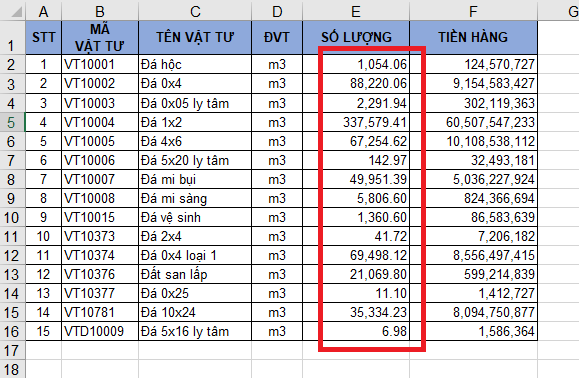
Mặc định trong Excel sử dụng ngăn cách giữa các số hàng nghìn là dấu phẩy , và phần thập phân là dấu chấm . theo quy quẩn quốc tế. Tuy nhiên, theo quy chuẩn Việt Nam thì sử dụng dấu chấm . để ngăn cách số hàng nghìn và dấu phẩy , cho phần thập phân. Để đổi dấu chấm thành dấu phẩy trong Excel ta làm như sau:
- Cách 1: Thay đổi cài đặt trong Excel (dành toàn bộ File):
- Mở File Excel => chọn tab File => chọn Options để mở cửa sổ Excel Options
- Trong cửa sổ Excel Options chọn Advanced => cuộn xuống phần Editing Options
- Tìm mục Use system separators và bỏ chọn
- Sau đó, ta sẽ thấy hai mục sau:
- Decimal separator: Thay dấu phẩy (,) thành dấu chấm (.).
- Thousands separator: Thay dấu chấm (.) hoặc dấu phẩy (,)
- Nhấn Ok để thay đổi.
- Cách 2: Thay đổi định dạng số trong hệ thống máy tính:
- Mở Contrl Panel bằng Start => chọn Control Panel hoặc Windows + R => gõ “Control Panel” trong ô Open và ấn Enter.
- Trong cửa sổ Control Panel => chọn Clock and Region => chọn “Change date, time, or number formats“
- Trong cửa sổ Region chọn Additional Settings..
- Trong cửa sổ Customize Format chọn tab Numbers và tùy chỉnh 2 mục:
- Decimal symbol: đổi dấu chấm (
.) thành dấu phẩy (,) - Digit grouping symbol: đổi dấu phẩy (
,) thành dấu chấm (.)
- Decimal symbol: đổi dấu chấm (
Dưới đây là hướng dẫn chi tiết các bước để đổi dấu chấm thành dấu phẩy trong Excel:
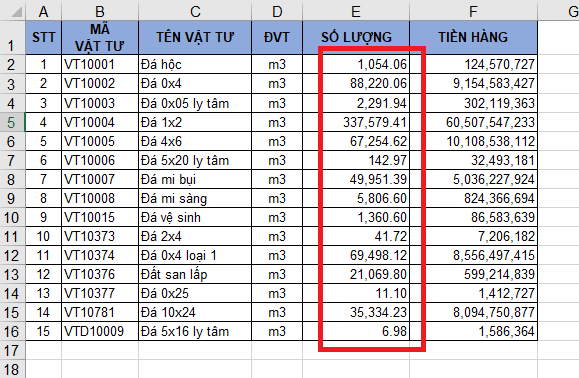
Cách 1: Đổi dấu chấm thành dấu phẩy bằng thay đổi cài đặt trong Excel
Để thay đổi cài đặt trong Excel để đổi dấu chấm thành dấu phẩy và ngược lại ta làm theo các bước sau:
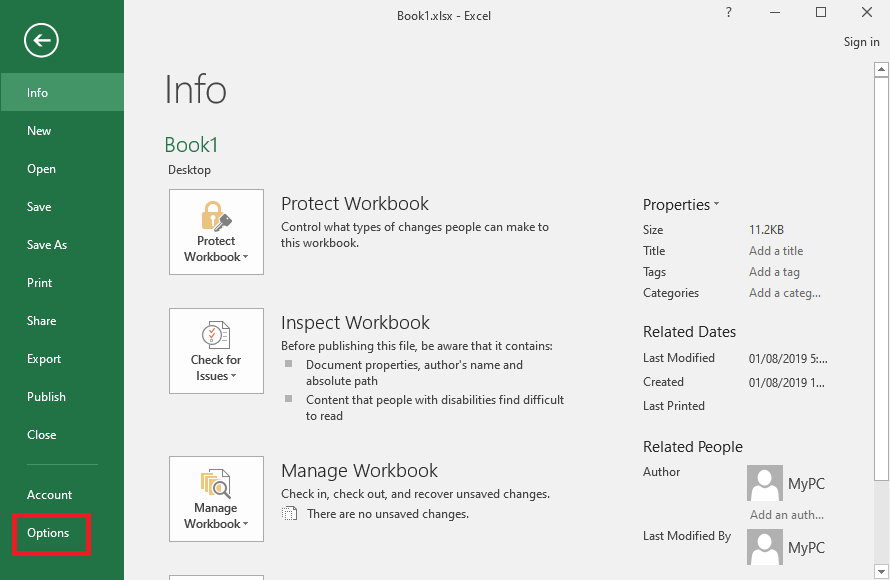
Bước 1: Vào mục File (ở góc trên cùng bên trái) => chọn Option
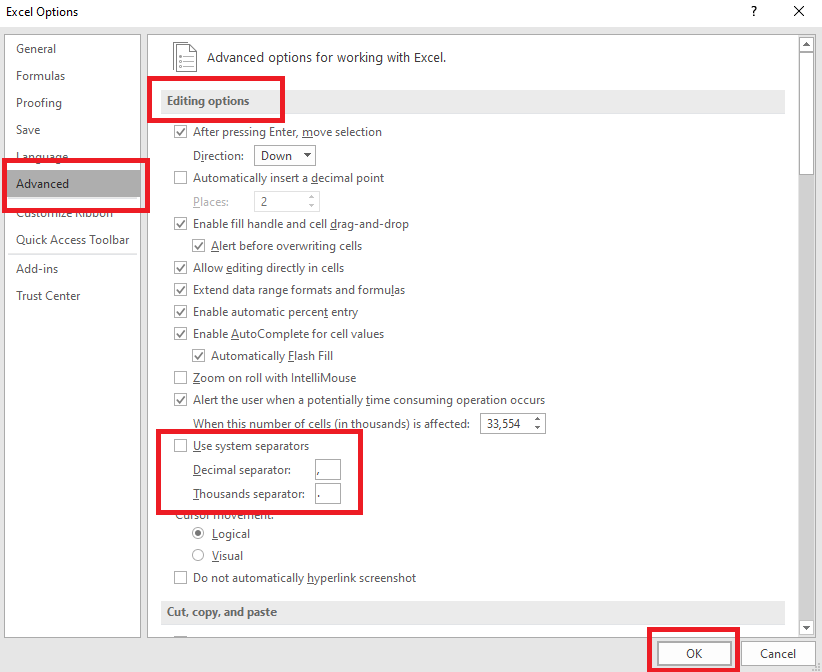
Bước 2: Hộp thoại xuất hiện chọn mục Advanced => Editing options lựa chọn như sau:
- Bỏ tích chọn trong mục “Use system separators” để hiện 2 mục:
- Trong mục “Decimal separator”: nhập dấu phẩy.
- Trong mục “Thousands separator”: nhập dấu chấm
Cuối cùng kích chọn “OK”.
Lúc này định dạng số sẽ hiển thị đúng theo quy chuẩn tại Việt Nam (dấu chấm ngăn cách hàng nghìn, và dấu phẩy ngăn cách thập phân):
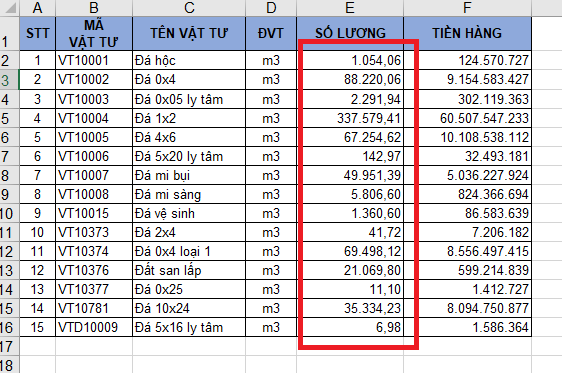
Cách 2: Thay đổi định dạng số trong hệ thống trên máy tính
Nếu sau khi thực hiện thay đổi cài đặt trong Excel ở cách 1 mà vào Excel vẫn không thấy đổi dấu chấm thành dấu phẩy thì hãy thực hiện thêm bước này.
Ta sẽ thay đổi định số trong hệ thống như sau:
Bước 1: Mở Control Panel
Để mở Control Panel ta sẽ Start => chọn Control Panel
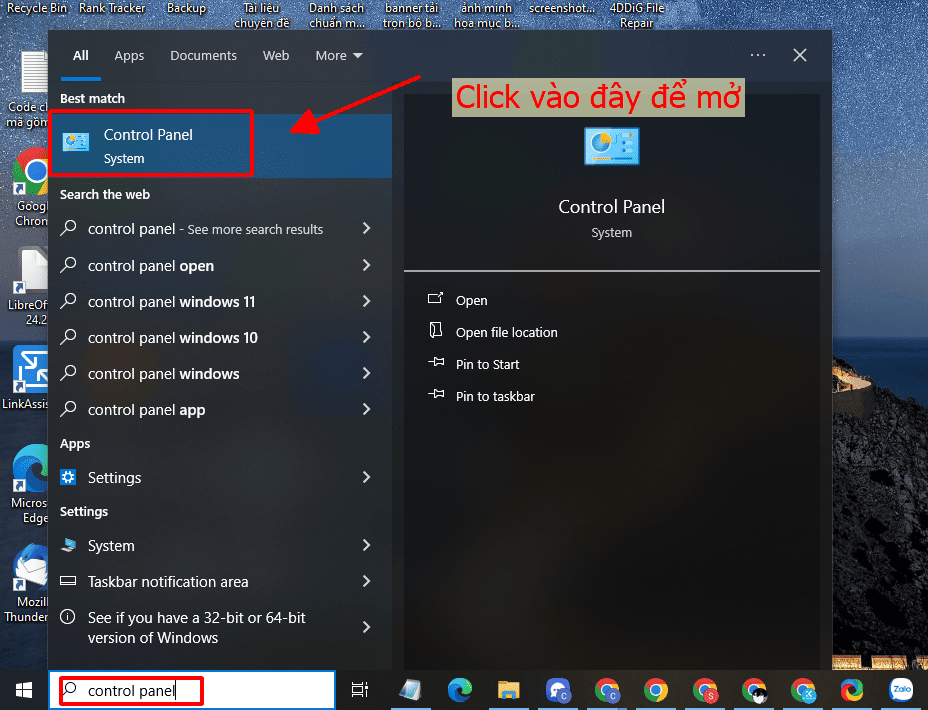
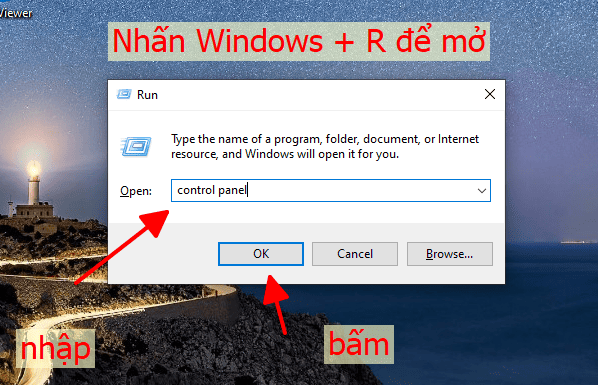
Hoặc sử dụng tổ hợp phím Windows + R và nhập “Control Panel” trong ô “Open” và Enter để mở Control Panel
Bước 2: Tùy chỉnh định dang số trong hệ thống
Tại cửa sổ “Control Panel”, => chọn “Clock and Region”
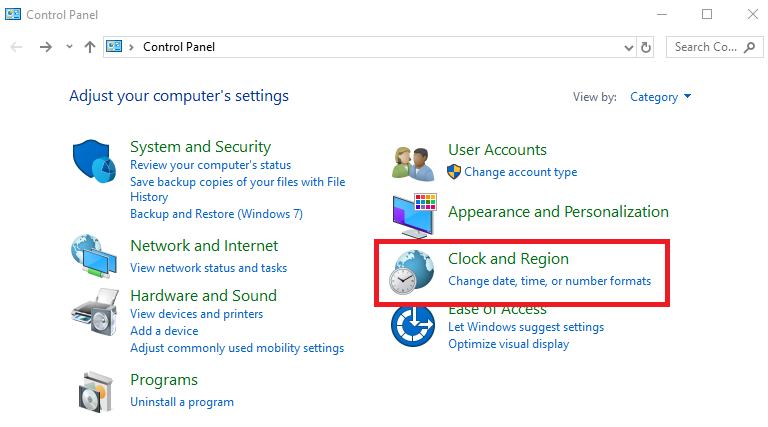
Tiếp đó chọn “Change date, time, or number formats” => trên cửa sổ “Region” => Nhìn xuống dưới kích vào “Additional Settings…”
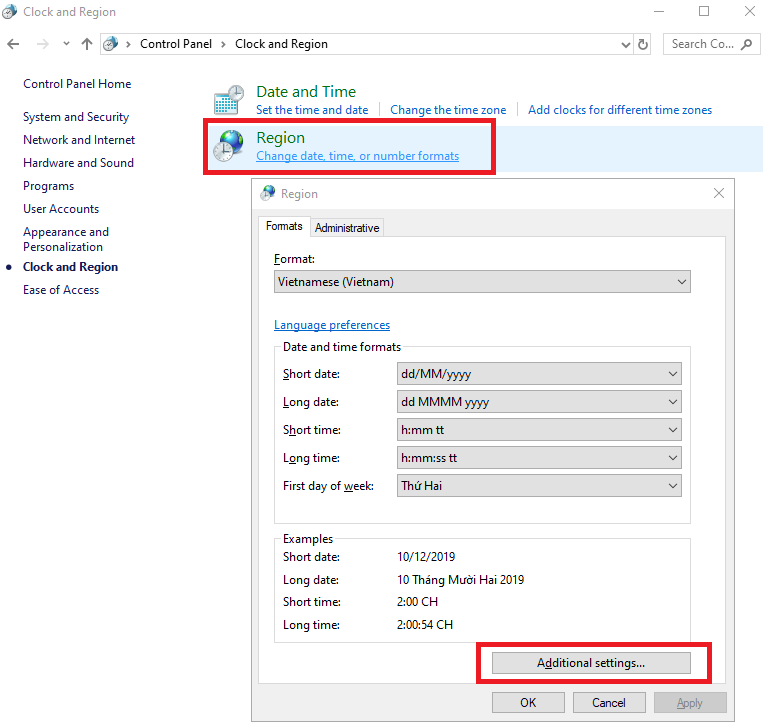
Trên cửa sổ “Customize Format” tại tab “Numbers” hãy tùy chỉnh theo các thông số sau đây:
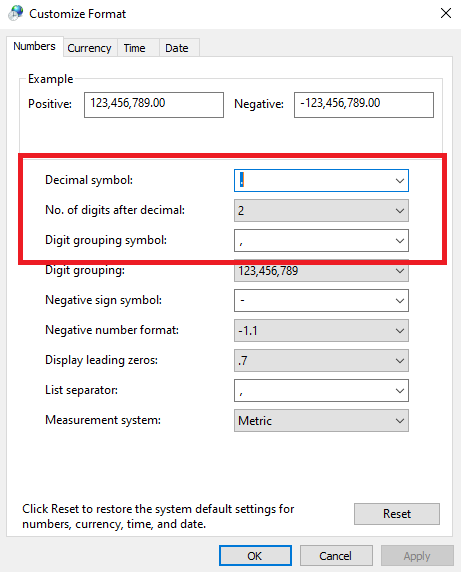
Decimal symbol: đổi thành dấu phẩy (,) để ngăn cách số thập phân
Digit grouping symbol: đổi thành dấu chấm (.) để ngắn cách số hàng nghìn.
Các lưu ý khi đổi dữ dấu phẩy thành dấu chấm
Khi đổi dấu chấm thành dấu phẩy, đã sử dụng 2 cách trên mà vẫn không thành kết quả thì hãy kiểm tra xem như sau:
- Kiểm tra định dạng ở dữ liệu số đã ở định dạng Number chưa? hay đang ở dạng Text. Nếu là ở dạng Text thì hãy đổi sang dạng số bằng cách: Bôi đen vùng dữ liệu => chuột phải => chọn Format Cells => chọn Number
- Nếu không muốn đổi dấu chấm thành dấu phẩy trên toàn bộ file Excel mà chỉ muốn đổi ở 1 vùng dữ liệu nhất định thì có thể sử dụng công thức sau:
=SUBSTITUTE(A1, ",", ".")trong đó A1 là ô dữ liệu cần đổi thành dấu phẩy thành dấu chấm.
Trên đây là hướng dẫn chi tiết cách đổi dấu phẩy thành dấu chấm trên Excel. Chúc các bạn thành công!



