

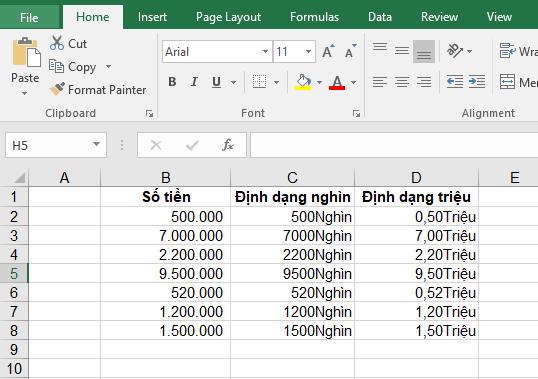
Bạn muốn hiển thị các giá trị tiền với định dạng theo VND (ví dụ: 1.000.000 VND hoặc 1 triệu đồng, 1.000.000 nghìn đồng, 100K,…) để dễ dàng nhận biết. Vậy làm như thế nào?
Để thực hiện định dạng số dưới dạng tiền tệ nói chung và đơn vị tiền tệ VNĐ nói riêng thì ta thực hiện như sau:
- Cách 1 – Định dạng Currency với Format Cells: Chọn vùng → Ctrl+1 → Number > Currency → chọn Symbol = ₫ (nếu có) → Decimal places = 0/2 → OK.
- Cách 2 – Định dạng kế toán dùng cho báo cáo: Chọn vùng → Ctrl+1 → Number > Accounting → chọn ₫ → OK.
- Cách 3 – Sử dụng Custom Format để tùy chỉnh định dạng tiền VND theo ý thích: Chọn vùng → Ctrl+1 > Number > Custom → dán 1 trong các mã sau:
#,##0 "₫"(có thêm đ sau số, không hiển thị thập phân)#,##0.00 "VND"(có thêm VND sau số, hiển thị 2 thập phân)#,##0 "₫";[Red](#,##0 "₫");"-"(số âm hiển thị trong ngoặc đỏ, số 0 được hiển thị là “–”)
Ngoài ra nếu bạn muốn cài đặt hiển thị giá trị tiền tệ nâng cao hơn như:
- Hiển thị để số âm nằm trong ngoặc
()áp dụng trong kế toán. - Đổi dấu chấm ngăn cách hàng thập phân thành dấu phẩy (ví dụ: 1.03 => 1,03)
Dưới đây sẽ là hướng dẫn chi tiết các cách để định dạng tiền tệ dạng VND kèm ảnh minh họa:
Cách 1: Sử dụng Format Cells để định dạng số ở dạng Currency
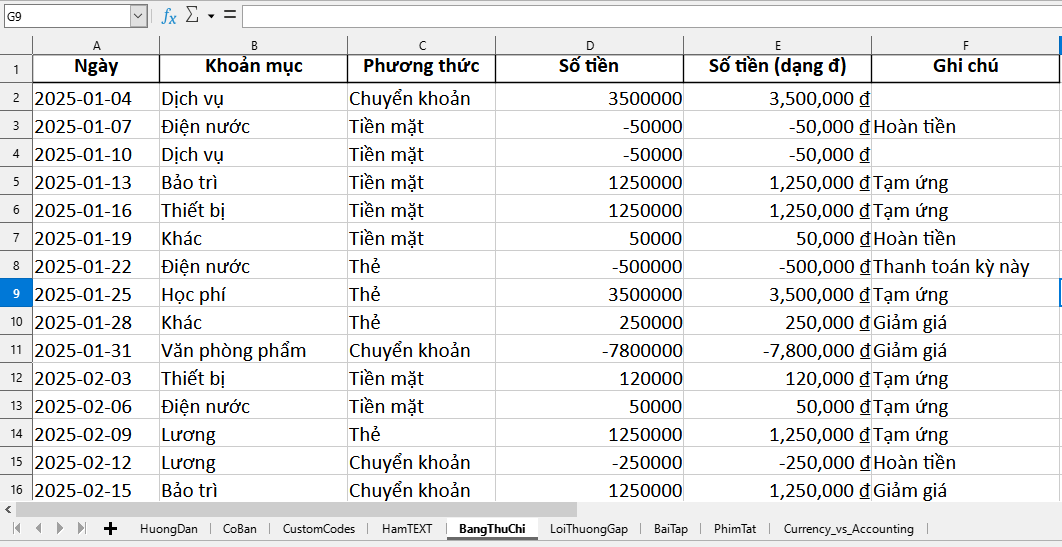
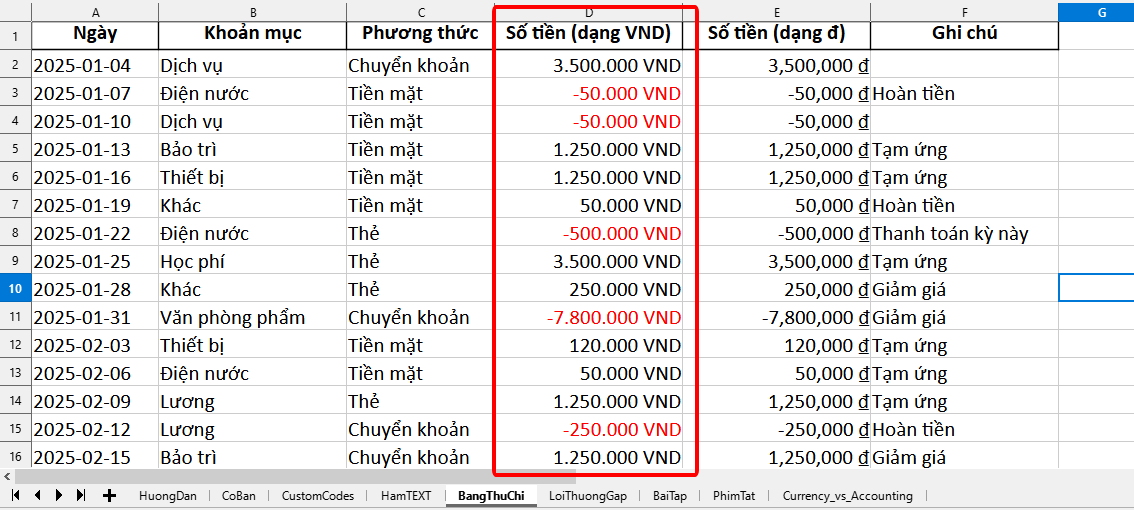
Ví dụ với bảng dữ liệu thu chi dưới đây, ta muốn hiển thị số tiền có thêm ký tự đ hoặc VND cuối số như sau:
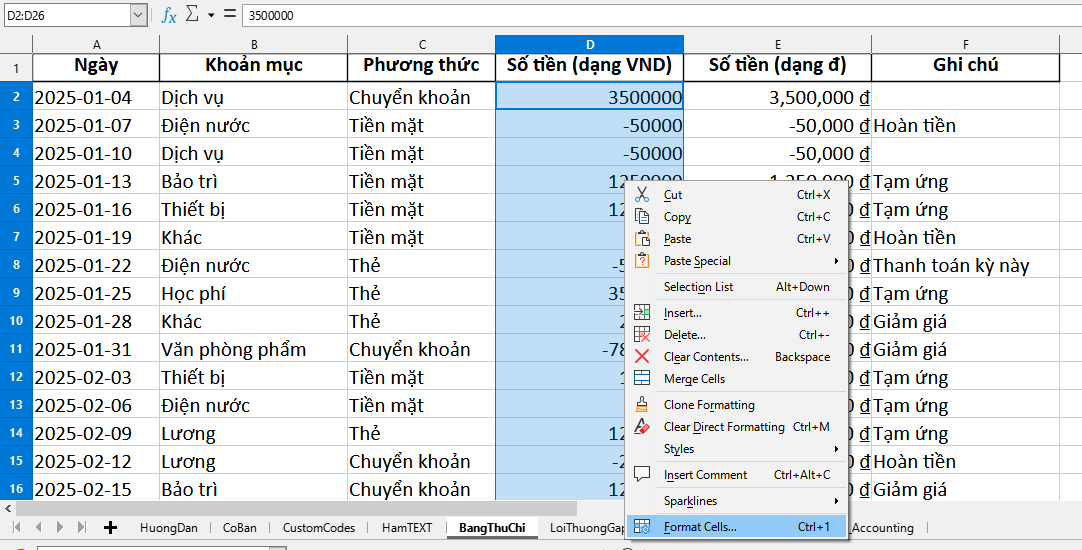
Đầu tiên, ta tiến hành chọn vùng dữ liệu cần định dạng VND (ví dụ: D2:D26) sau đó bấm tổ hợp phím Ctrl + 1 (hoặc chuột phải => chọn Format Cells) để mở Format Cells:
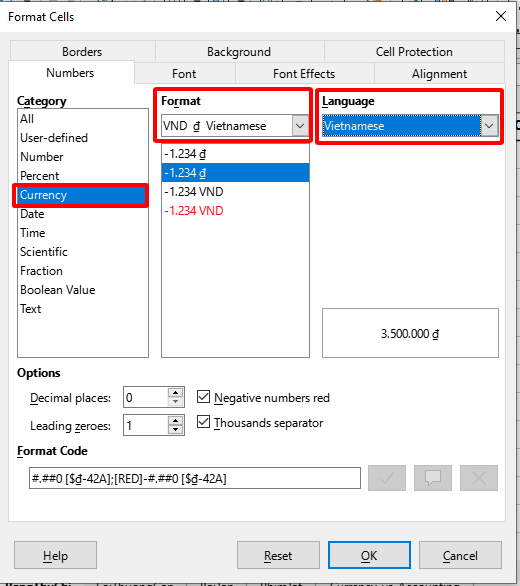
Khi cửa sổ Format Cells hiện lên, ta chọn tab Number => tại khung Category chọn Currency, sau đó:
- Tại hộp Format => chọn VND.
- Tại hộp Language => chọn Vietnamese.
- Sau đó sẽ hiển thị các định dạng tiền tệ để lựa chọn:
- -1.234 đ tương ứng với định dạng tiền có ký hiệu đ ở cuối.
- -1.234 đ tương ứng với định dạng tiền có ký hiệu đ ở cuối và số âm bôi đỏ.
- -1.234 VND tương ứng với định dạng tiền có ký hiệu VND ở cuối.
- -1.234 VND tương ứng với định dạng tiền có ký hiệu VND ở cuối và số âm bôi đỏ.
Ví dụ ta chọn định dạng -1.234 VND thì kết quả sau định dạng sẽ như sau:
Cách 2: Định dạng tiền với Accounting
Với các báo cáo đặc biệt trong kế toán, nếu muốn định dạng tiền ở dạng VND ví dụ như bảng dữ liệu dưới đây:
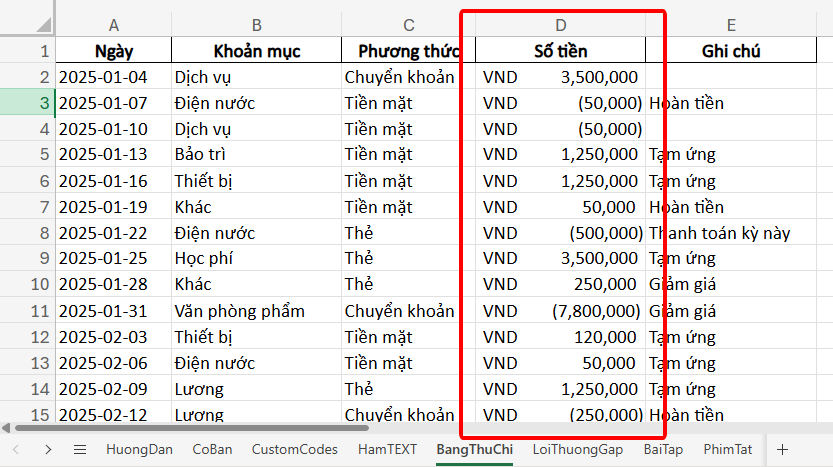
Để định dạng tiền VND như trên trong Excel ta thực hiện như sau:
Bước 1: Ta chọn vùng dữ liệu cần định dạng => bấm tổ hợp phím Ctrl + 1 để mở Format Cells
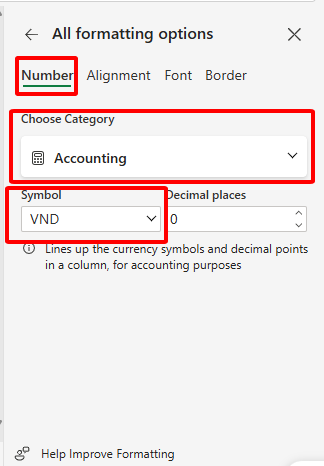
Bước 2: Trong cửa sổ Format Cells chọn Number => chọn Accounting => trong hộp Symbol, chọn VND
Cách 3: Định dạng tiền ở dạng VND, K, Nghìn đồng, Triệu,… với Custom Format
Nếu bạn muốn định dạng tiền ngoài dạng VND mà muốn định dạng đa dạng hơn như muốn ký hiệu ở cuối số tiền là: nghìn đồng, triệu đồng, K, tỷ,… (ví dụ như: 1 triệu đồng, 1 tỷ đồng, 10.000 nghìn đồng,…) thì ta thực hiện như sau:
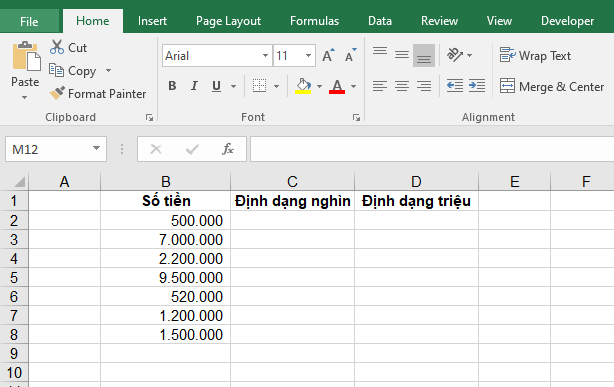
Ví dụ ta có các số tiền như hình dưới:
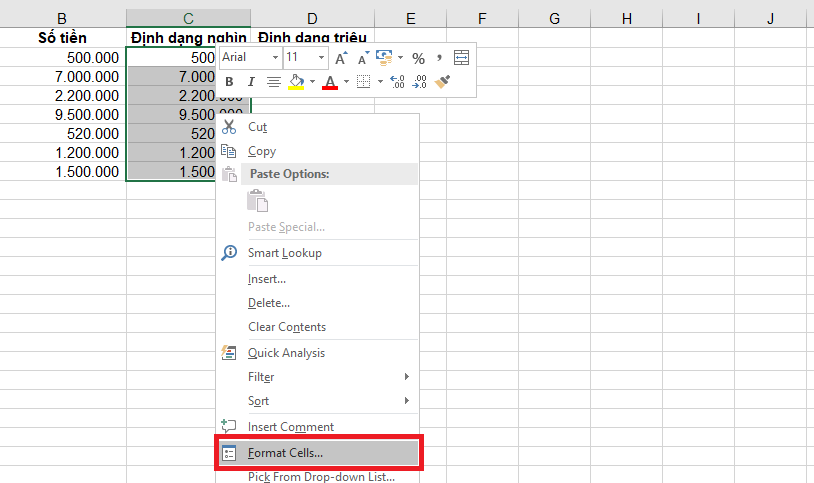
Bước 1: Bôi đen vùng cần định dạng tiền, sau đó bấm Ctrl + 1 (hoặc bấm chuột phải => chọn Format Cells) để mở Format Cells:
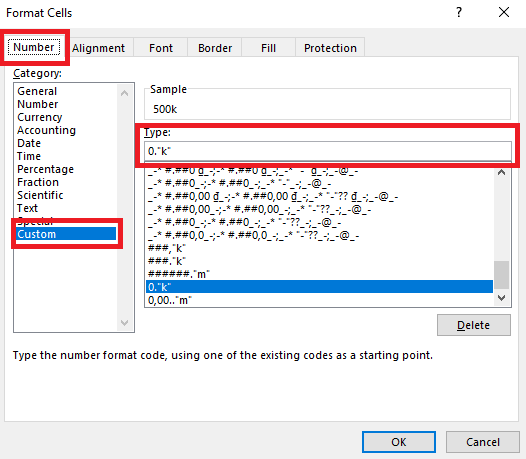
Bước 2: Hộp thoại Format Cells hiện ra, chọn thẻ Numer => chọn mục Custom => tại mục Type nhập mã định dạng.
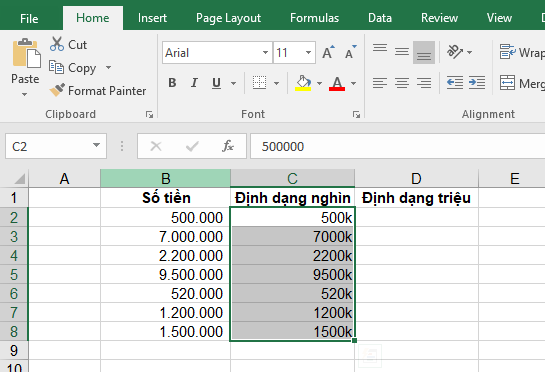
Ví dụ bạn muốn hiển thị đơn vị cuối tiền tệ thành K (ví dụ thay vì 500.000 thì hiển thị 500k) thì ta nhập mã 0."k" => sau đó nhấn OK để hoàn tất cài đặt.
Kết quả ta thu được 3 số 0 ở hàng nghìn đã được chuyển thành “k”.
Làm tương tự với định dạng hàng triệu. Ta sẽ nhập vào mục Type là 0,00..”m”.
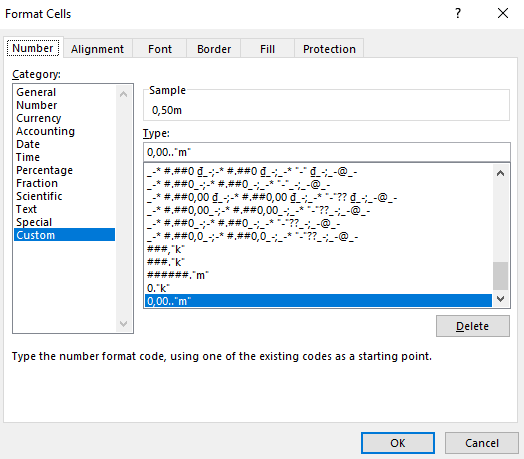
Kết quả ta sẽ thu được số tiền đã được định dạng lại hàng triệu thành “m”
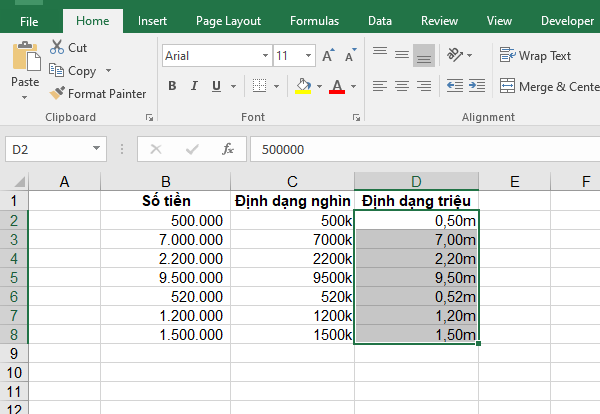
Tương tự, ta có thể tùy biến để ký hiệu cuối của tiền tệ ở định dạng mong muốn như triệu, nghìn đều được:
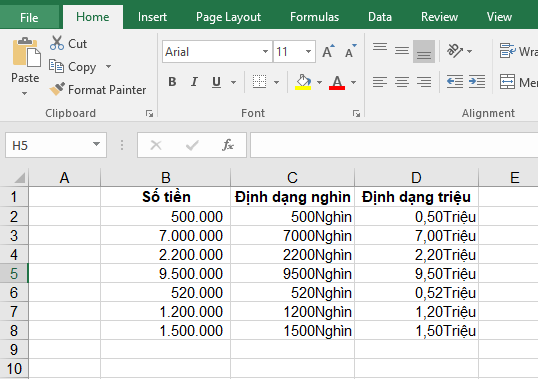
Dưới đây là các mã dán nhanh để chèn vào mục type để bạn dễ dàng định dạng tiền theo ý mong muốn:
| Mã dán | Ý nghĩa |
0."k" |
Để định dạng 3 số cuối hàng nghìn thành chữ “k” (ví dụ: 500.000 => 500k) |
0.."triệu đồng" |
Để định dạng 6 số cuối hàng triệu thành chữ “triệu đồng” (ví dụ: 5.000.000 => 5 triệu đồng) |
#,##0 "₫";[Red]-#,##0 "₫" |
Số âm là màu đỏ, có dấu trừ, số tiền cuối cùng hiển thị đ |
#,##0 "₫";[Red](#,##0 "₫");"-" |
Số âm nằm trong ngoặc đỏ, có dấu trừ, số 0 được biến thành dấu (-) |
Trên đây là hướng dẫn chi tiết các cách để thực hiện định dạng tiền ở dạng VND trong Excel. Mong rằng bài viết này hữu ích và chúc các bạn áp dụng thành công!



