

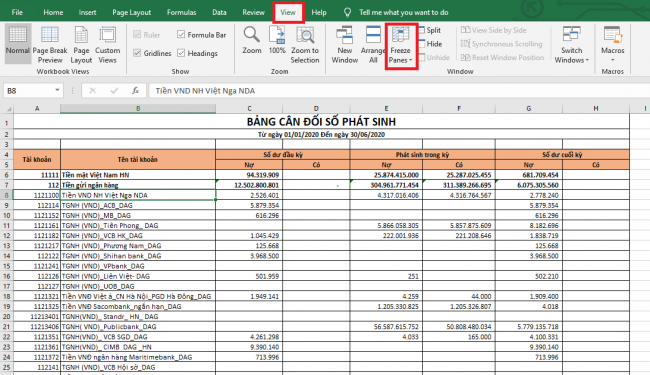
Để cố định dòng tiêu đề trong Excel, bạn vào thẻ View, chọn Freeze Panes. Tại đây, bạn có thể chọn Freeze Top Row để cố định hàng đầu tiên, hoặc chọn ô đầu tiên của dòng ngay bên dưới dòng tiêu đề bạn muốn cố định rồi chọn Freeze Panes để cố định nhiều dòng liên tiếp từ trên xuống. Thao tác này giúp bạn luôn nhìn thấy tiêu đề cột dù cuộn chuột đến bất kỳ vị trí nào trong bảng tính dài.
1. Cách cố định một hàng đầu tiên trong Excel
Các bước thực hiện:
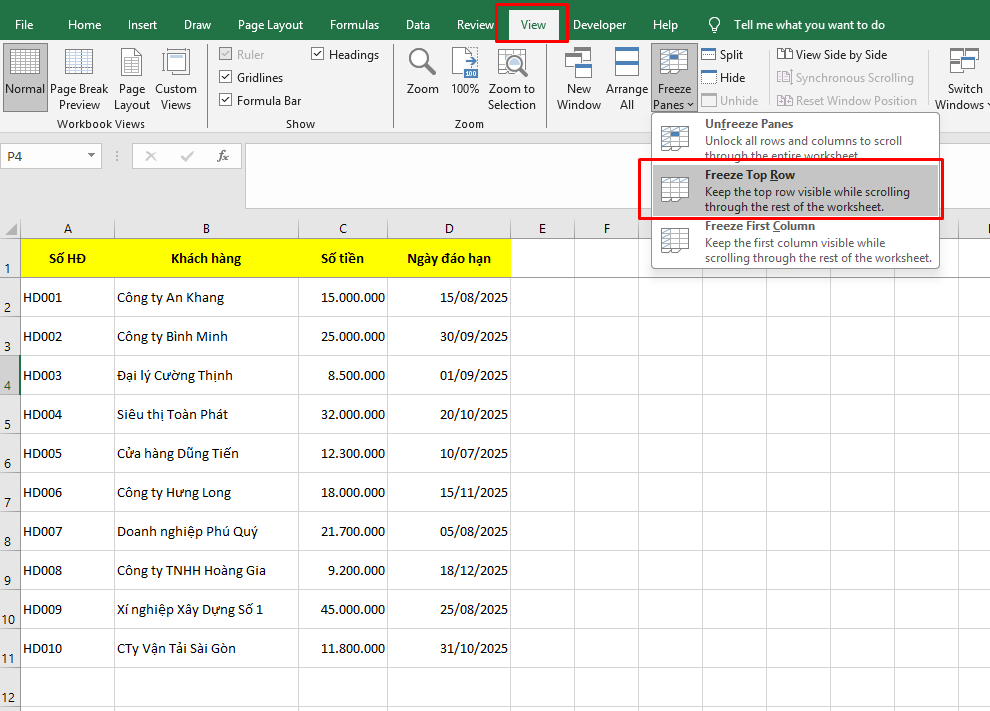
- Vào tab View
- Chọn Freeze Panes trong nhóm Window
- chọn Freeze Top Row
=> Kết quả: Một đường kẻ mờ sẽ xuất hiện bên dưới hàng 1. Bây giờ, khi bạn cuộn chuột xuống, hàng 1 sẽ luôn được giữ cố định ở trên cùng.
 Tải file thực hành tại đây
2. Cách cố định nhiều dòng tiêu đề từ đầu bảng tính
Các bước thực hiện:
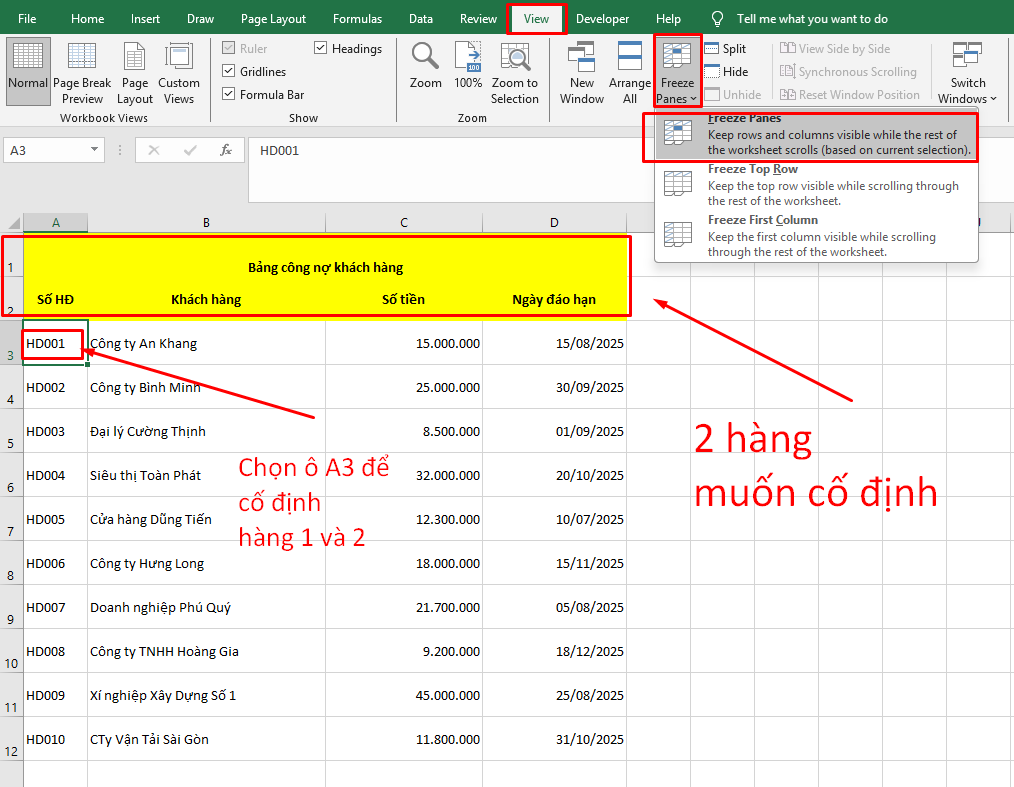
- Chọn ô đầu tiên nằm phía dưới vùng dữ liệu bạn muốn cố định. Ví dụ, muốn cố định 2 dòng đầu tiên thì chọn ô A3
- Vào tab View
- Chọn Freeze Panes trong nhóm Window
- Tiếp tục chọn Freeze Panes (lựa chọn đầu tiên có biểu tượng bông tuyết)
- Kết quả: tất cả các hàng bên trên ô bạn chọn, tức hàng 1 và 2 sẽ được cố định
3. Cách cố định hàng và cột cùng lúc trong Excel
Các bước thực hiện:
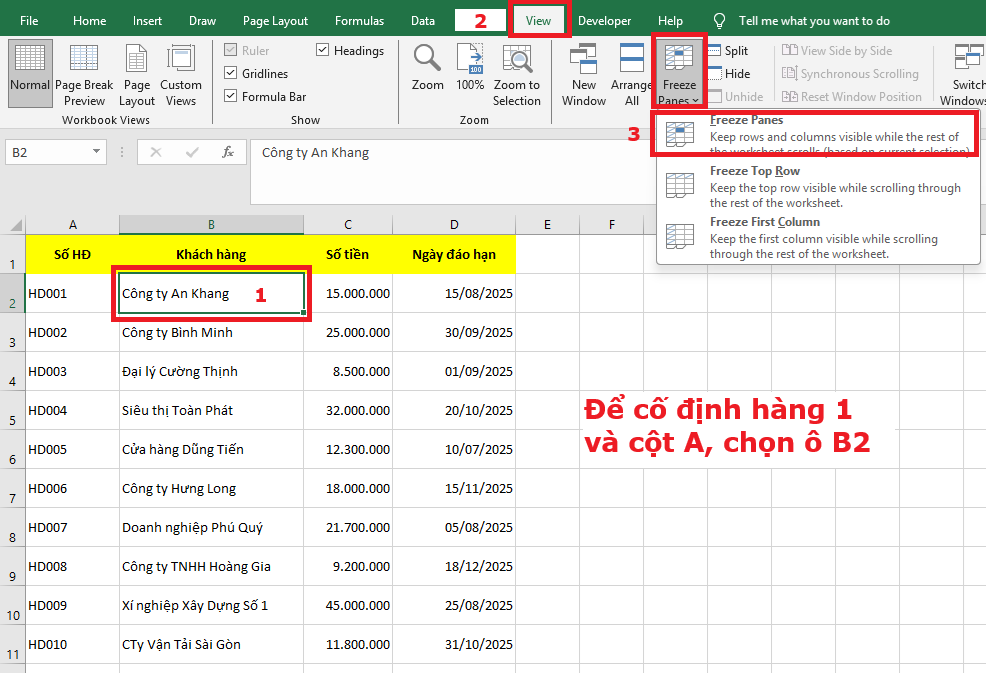
- Xác định ô giao điểm. Ví dụ: Bạn muốn cố định hàng 1 (tiêu đề) và cột A (STT). Ô giao điểm cần chọn sẽ là ô B2.
- Vào tab View > Freeze Panes > chọn Freeze Panes.
- Kết quả:
- Tất cả các hàng bên trên ô B2 (tức là hàng 1) sẽ được cố định.
- Tất cả các cột bên trái ô B2 (tức là cột A) sẽ được cố định.
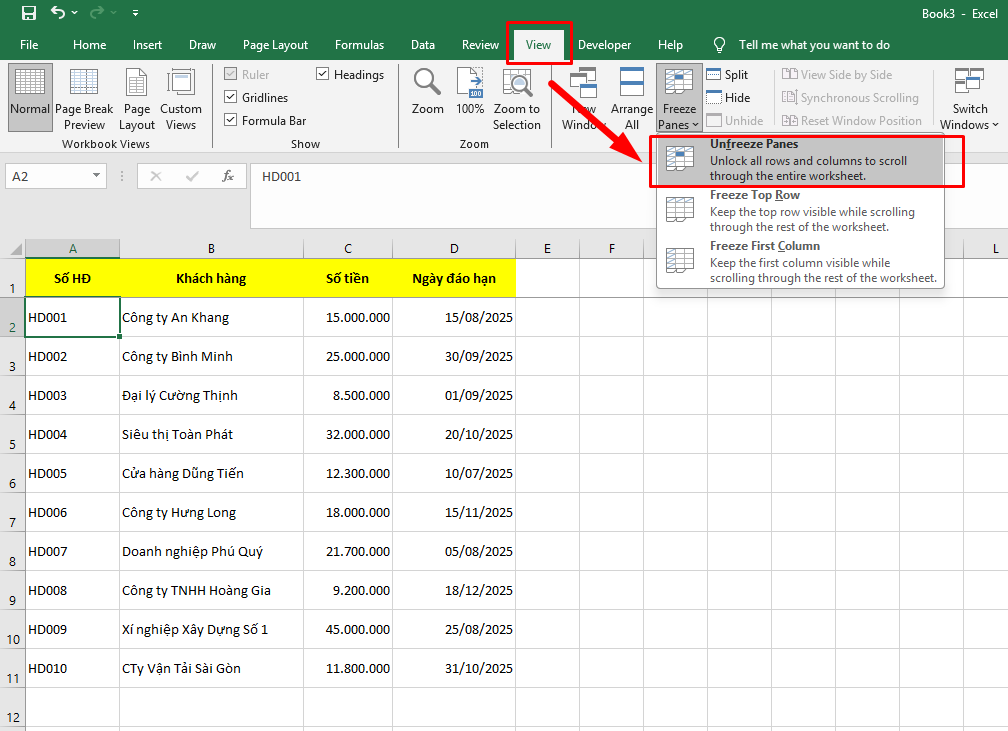
4. Cách bỏ cố định dòng tiêu đề trong excel
Khi bạn không cần cố định nữa, việc gỡ bỏ rất đơn giản.
- Vào tab View > Freeze Panes.
- Click chọn Unfreeze Panes
- Tất cả các đường cố định sẽ biến mất.
5. Nâng cao: Sử dụng “Format as Table” để tự động cố định tiêu đề
Thay vì dùng Freeze Panes, bạn có thể định dạng vùng dữ liệu của mình thành một Bảng (Table). Tính năng này có một ưu điểm tuyệt vời: tự động đưa tiêu đề lên thanh tiêu đề cột của Excel khi bạn cuộn xuống.
Các bước thực hiện:
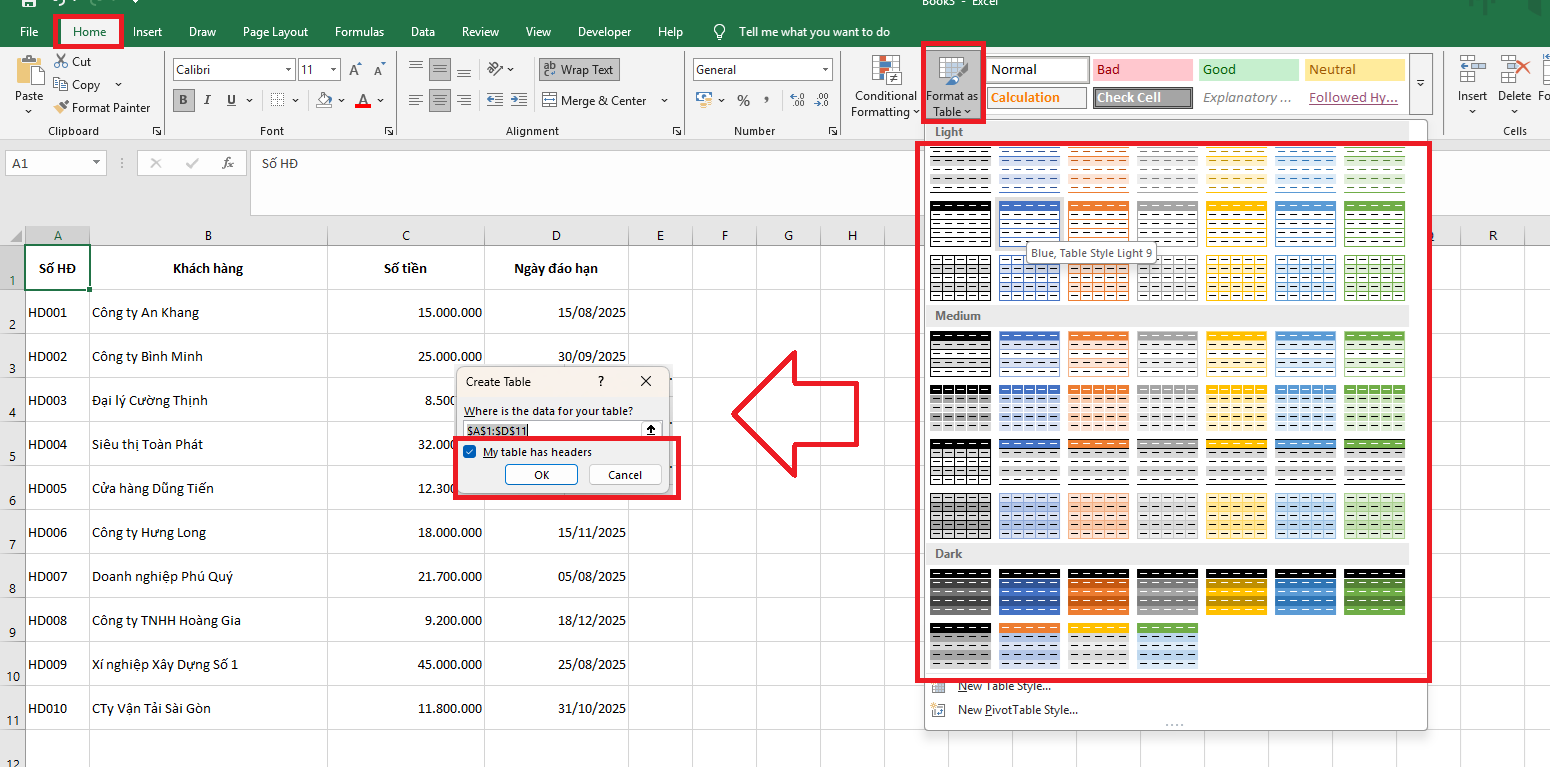
- Chọn bất kỳ ô nào trong bảng dữ liệu của bạn (ví dụ: từ A1 đến E11).
- Vào tab Home > chọn Format as Table.
- Chọn một kiểu định dạng bảng bạn thích.
- Trong hộp thoại hiện ra, đảm bảo vùng dữ liệu đã đúng và tích vào ô “My table has headers”.
- Nhấn OK.
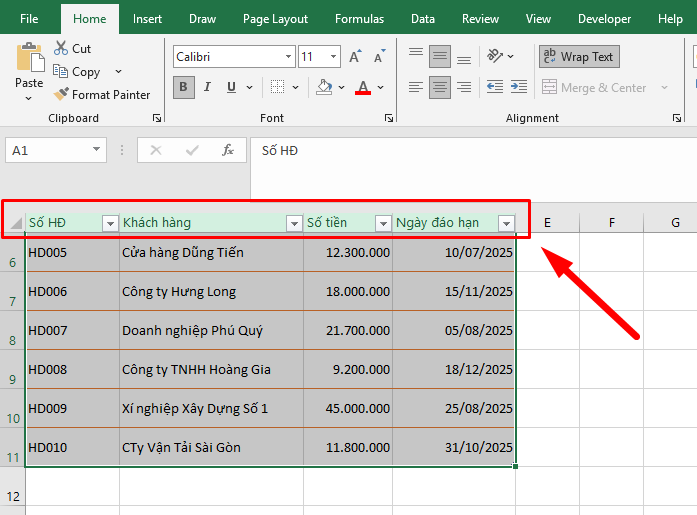
Kết quả: Bây giờ, khi bạn cuộn chuột xuống sao cho dòng tiêu đề gốc bị che khuất, các tiêu đề cột của bạn (Số HĐ, Khách hàng…) sẽ tự động thay thế cho các chữ cái A, B, C… trên thanh tiêu đề cột của Excel.
6. Các lỗi thường gặp khi cố định dòng tiêu đề trong excel
Lỗi: Nút Freeze Panes bị mờ đi, không click được.
- Nguyên nhân: Bạn đang ở trong chế độ chỉnh sửa ô (con trỏ đang nhấp nháy trong một ô) hoặc bảng tính đang được bảo vệ.
- Cách khắc phục: Nhấn phím Enter hoặc Esc để thoát khỏi chế độ chỉnh sửa ô. Nếu bảng tính bị khóa, hãy vào tab Review > Unprotect Sheet.
Lỗi: Cố định sai vị trí mong muốn.
- Nguyên nhân: Bạn đã chọn sai ô trước khi nhấn Freeze Panes.
- Cách khắc phục: Nhấn Unfreeze Panes để làm lại từ đầu.
 Hãy nhớ quy tắc: Excel sẽ cố định các hàng/cột nằm bên trên và bên trái của ô bạn chọn.
Như vậy, bài viết trên đã hướng dẫn các bạn cách cố định vùng tiêu đề của bảng trong Excel. Hy vọng bài viết sẽ hữu ích với các bạn trong quá trình làm việc. Chúc các bạn thành công!



