

Macro là gì? Có tác dụng như thế nào? Cách thức Macro hoạt động ra sao? Làm thế nào để tạo và chạy một Macro trong Excel? Hãy tìm hiểu chi tiết dưới đây:
1. Macro trong Excel là gì?
Macro trong Excel là một tập hợp lệnh và hành động được ghi lại và lưu trữ để tự động hóa các tác vụ lặp đi lặp lại hoặc phức tạp để tiết kiệm thời gian mà không cần làm thủ công.
Macro được viết bằng ngôn ngữ lập trình VBA (Visual Basic For Applications) để ghi lại các thao tác (như nhập liệu, định dạng ô, hoặc tính toán) và lưu trữ dưới dạng mã lệnh để thực hiện lại thao tác của người dùng đã thực hiện.
2. Macro hoạt động như thế nào?
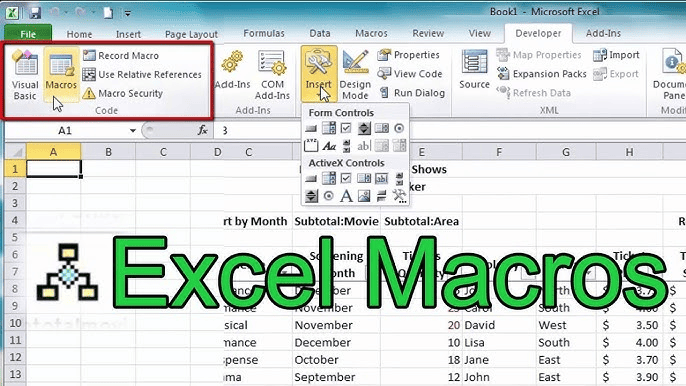
Khi một Macro được ghi lại, Excel nắm các thao tác thực trong bảng tính và chuyển thành các lệnh VBA. Sau khi ghi lại, ta có thể chạy Macro để tự động thực hiện các thao tác mà không cần làm thủ công.
Macro hoạt động theo 3 bước:
- Bước 1 – Ghi lại hành động: Khi bắt đầu ghi một Macro, Excel sẽ ghi lại tất cả các thao tác bạn thực hiện trên bảng tính từ thay đổi định dạng ô, tính toán công thức,…
- Bước 2 – Lưu trữ dưới dạng mã VBA: Excel sẽ lưu các thao tác dưới dạng mã code VBA trong nền.
- Bước 3 – Tái hiện lại thao tác: Khi chạy một Macro, Excel sẽ chạy các mã VBA để thực hiện lại đúng các thao tác bạn đã thực hiện được ghi lại một cách tự động.
3. Công dụng của Macro trong Excel
Khi sở dụng Macro, người dùng có thể:
- Tự động hóa các tác vụ lặp lại: Giúp người dùng thực hiện một cách tự động các công việc lặp đi lặp lại như tính toán, định dạng bảng, nhập liệu nhiều lần,… thay vì phải làm thủ công từng bước.
- Tiết kiệm thời gian: Macro giúp tự động hóa nên giúp người dùng tiết kiệm rất nhiều thời gian khi thực hiện các thao tác lặp đi lặp lại.
- Giảm sai sót: Việc sử dụng Marco cũng giúp hạn chế lỗi do con người thực hiện khi thực hiện.
4. Cách tạo và chạy Macro trong Excel
Để tạo và chạy Macro trong Excel, ta cần thực hiện như sau:
Bước 1: Mở tab Developer
Để sử dụng Marco, ta cần đảm bảo tab Developer được bật:
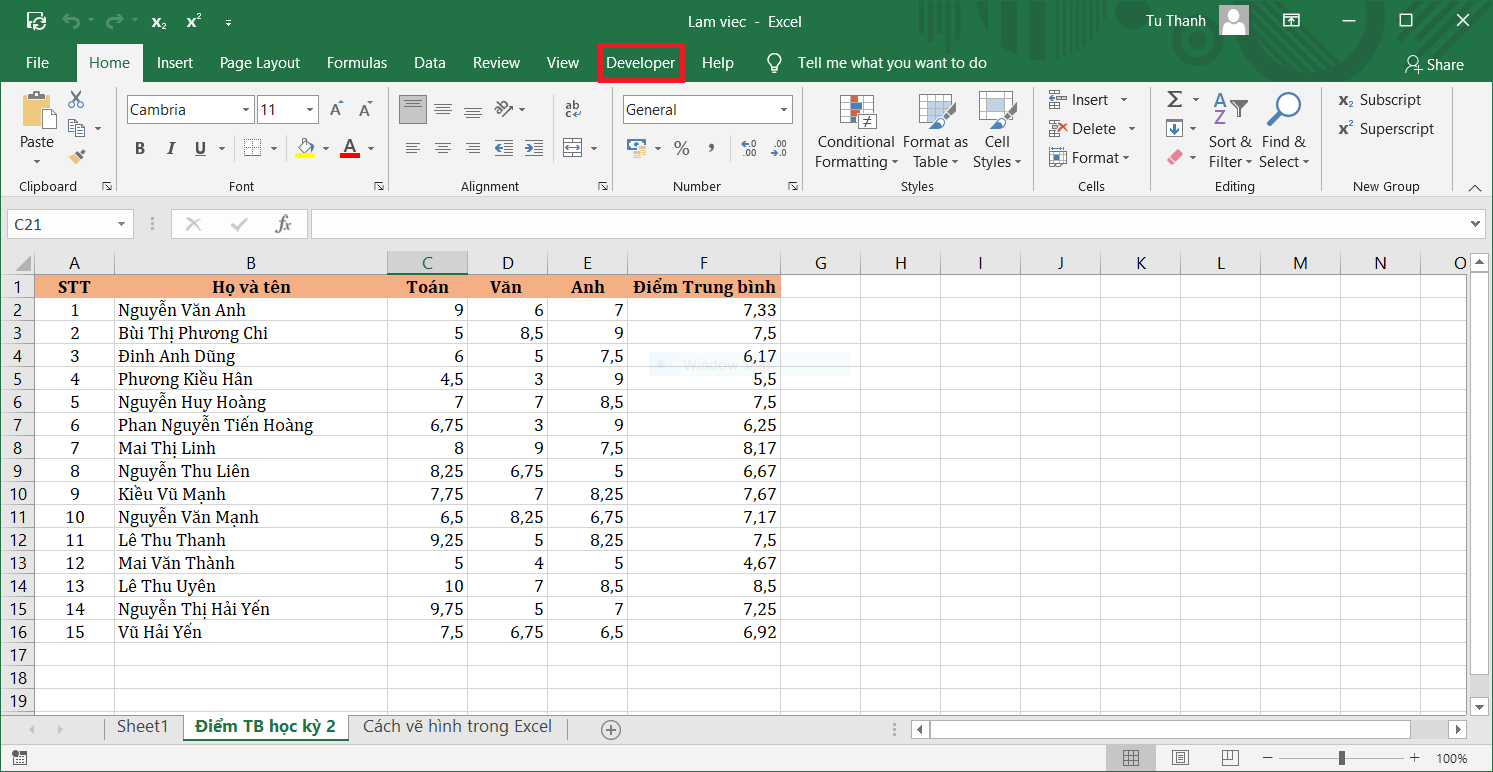
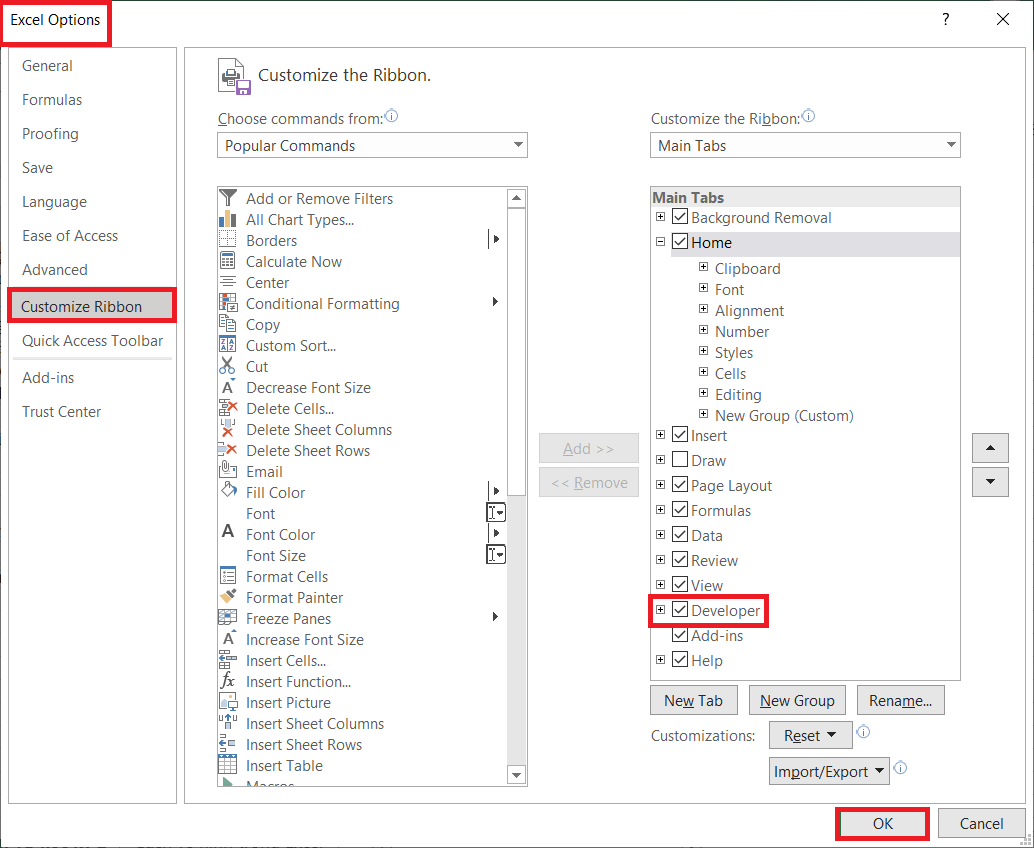
Nếu Excel của bạn chưa có tab Developer như hình trên thì ta bật như sau:
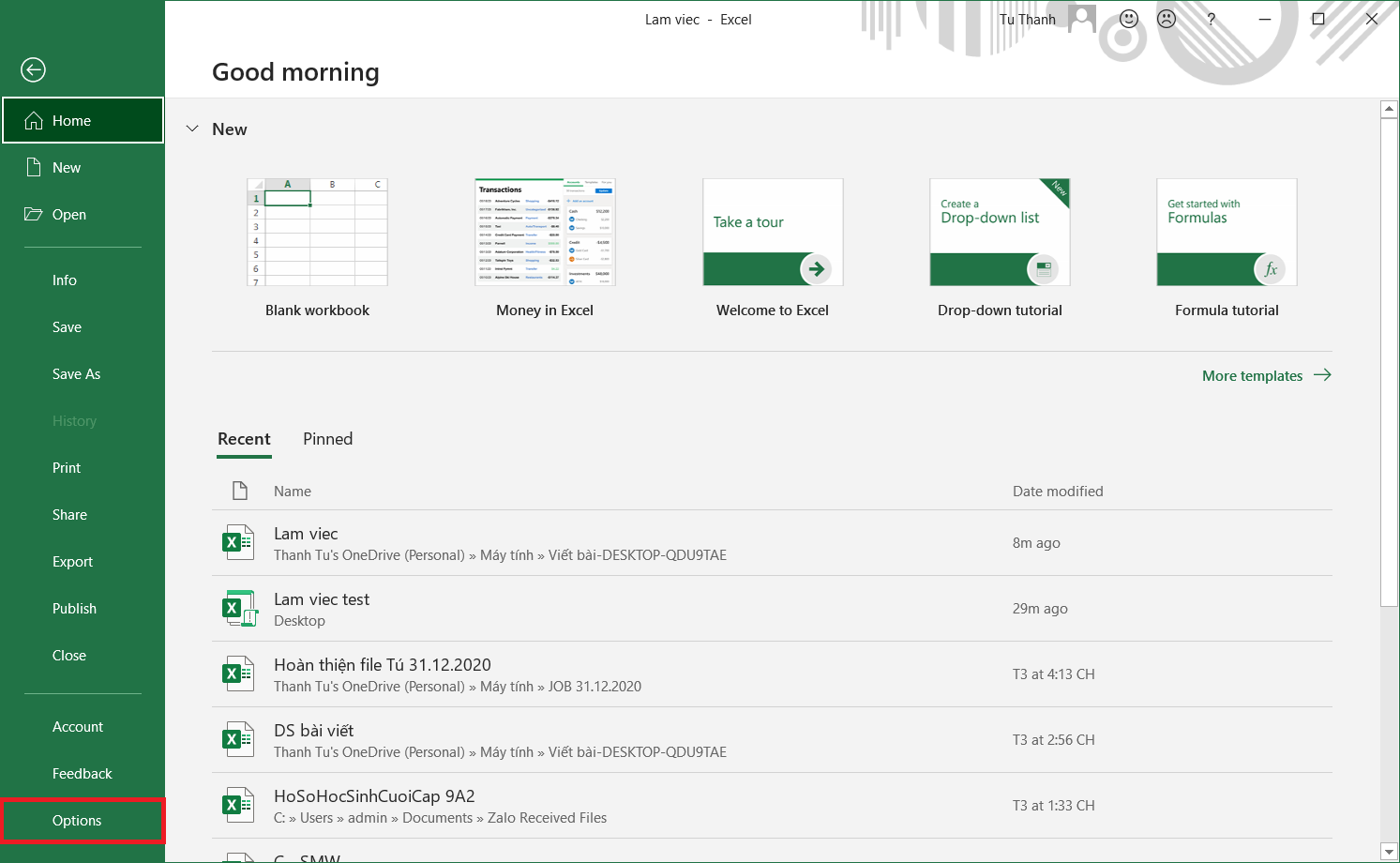
- Nhấn vào File -> Options.
- Chọn Customize Ribbon.
- Trong phần Main Tabs, đánh dấu chọn Developer rồi nhấn OK.
Bước 2: Cách ghi lại Macro
Để tạo một Macro trong Excel, ta thực hiện theo các bước sau:
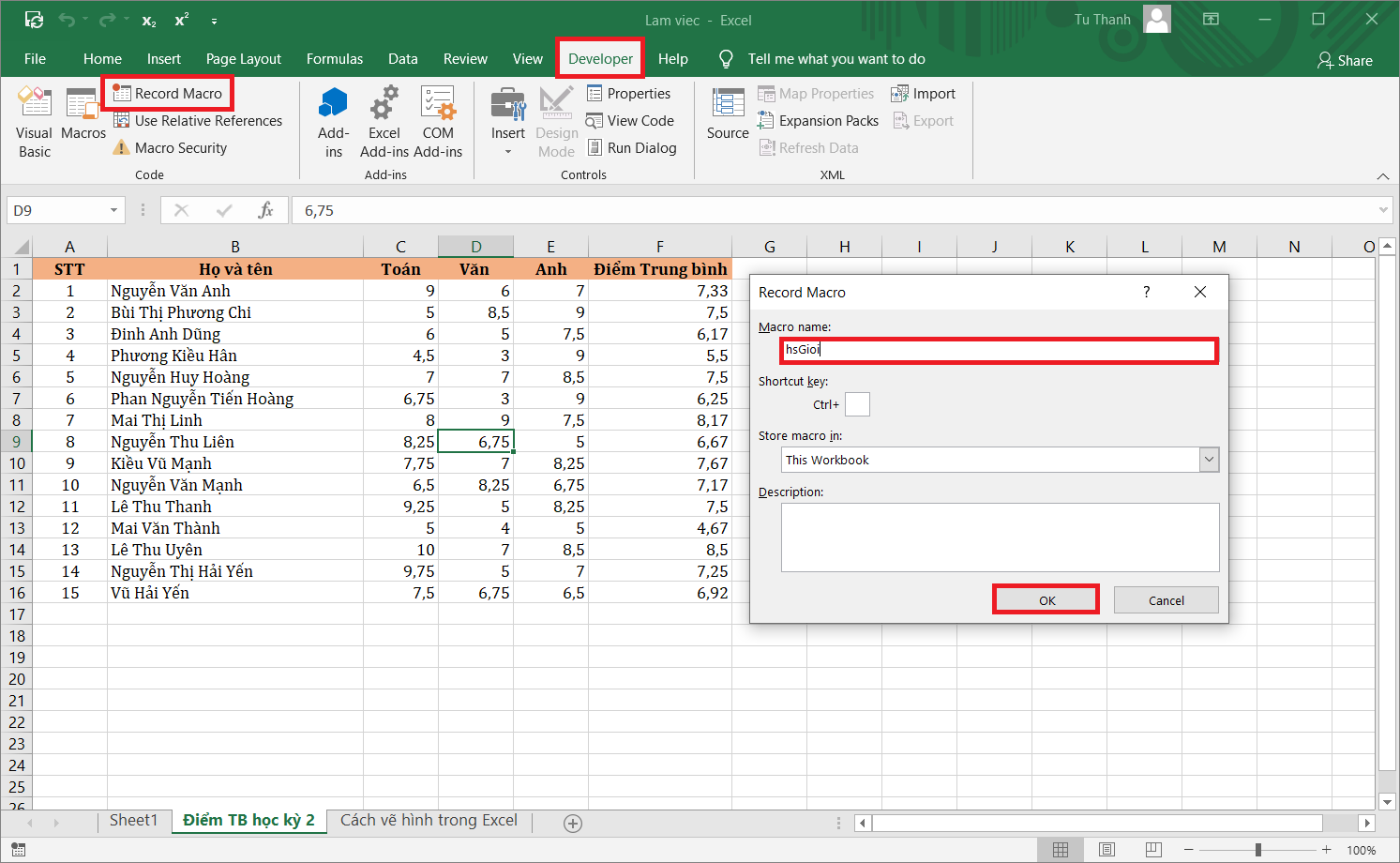
- Mở Tab Developer và chọn Record Macro.
- Đặt tên cho Macro và gán phím tắt (nếu muốn).
- Chọn nơi lưu Macro (chọn This Workbook nếu muốn lưu Macro trong file hiện tại).
- Chọn OK để bắt đầu ghi lại.
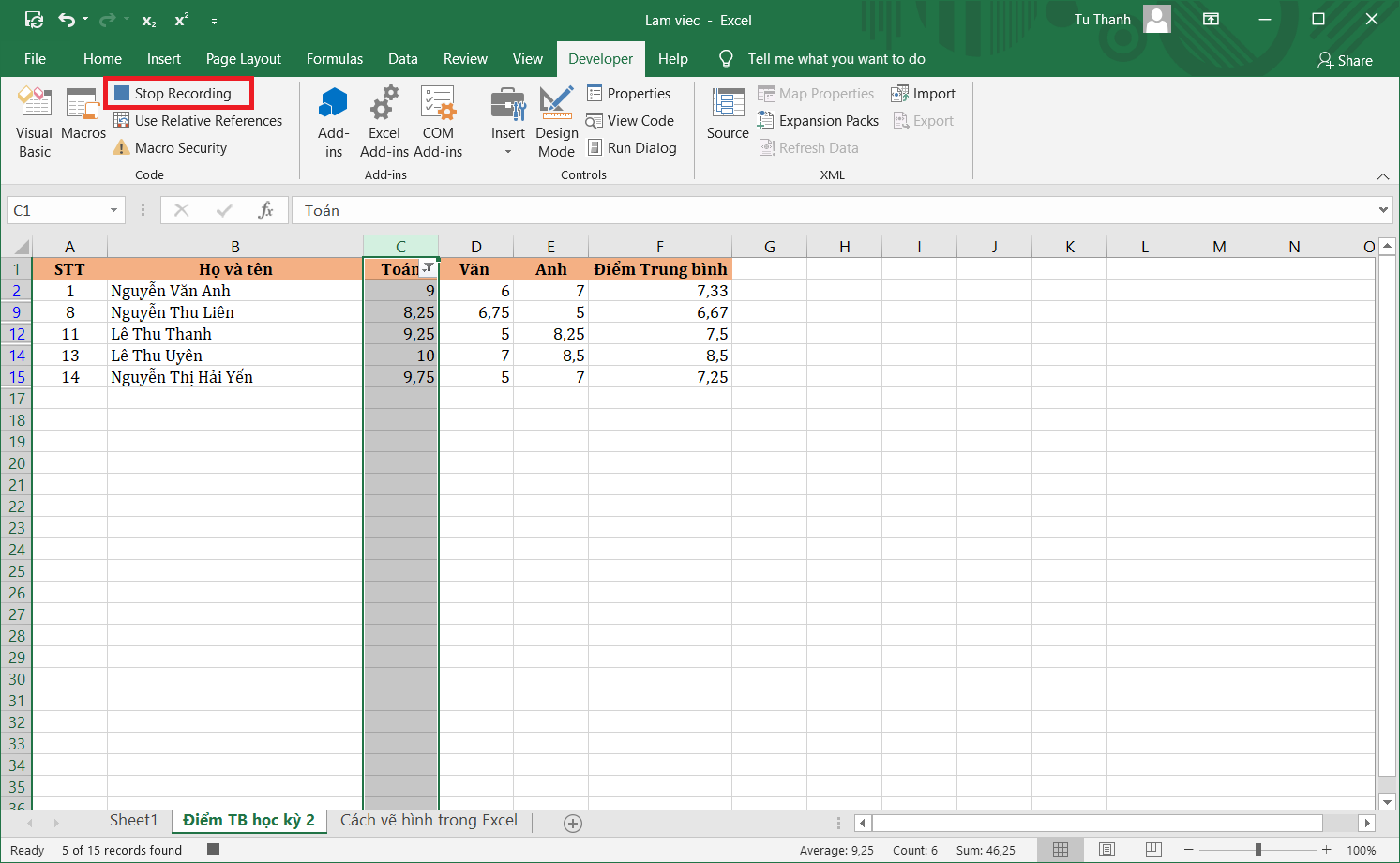
- Thực hiện các thao tác bạn muốn tự động hóa trong Excel (ví dụ: thay đổi định dạng, tính toán, v.v.).
- Khi đã hoàn tất, quay lại Tab Developer và nhấn Stop Recording.
Bước 3: Cách khởi chạy Macro đã ghi
Sau khi đã ghi Macro, ta tiến hành chạy Macro như sau:
- Mở Tab Developer và chọn Macros.
- Chọn Macro bạn muốn chạy và nhấn Run.

Lưu ý: Trong tùy chọn chạy Macro ta có thể tiến hành chọn vùng áp dụng lệnh Macro:
- All Open Workbooks: áp dụng lệnh macro cho toàn bộ các trang tính đang mở.
- This Workbooks: áp dụng lệnh macro cho bảng tính đang lựa chọn.
Bước 4: Cách chỉnh sửa Macro
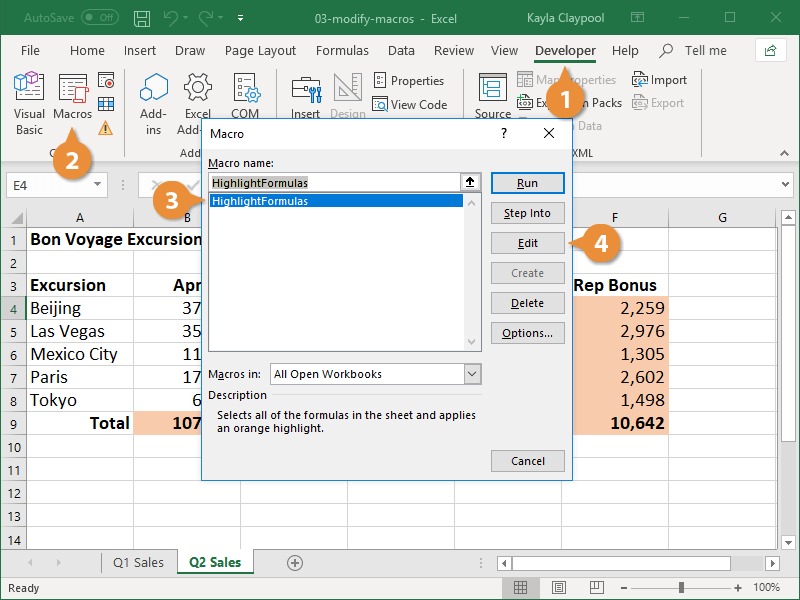
Trong trường hợp muốn tùy chỉnh, hoặc chỉnh sửa Macro đã ghi lại ta thực hiện như sau:
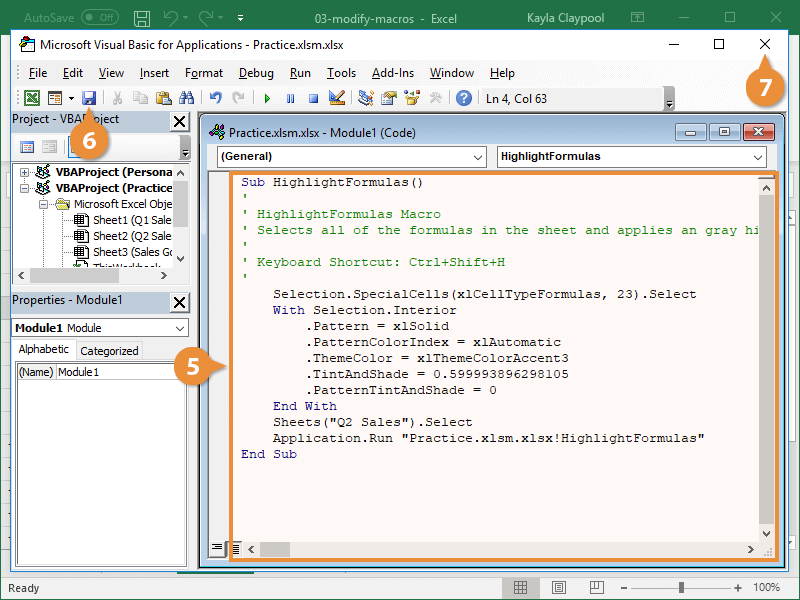
- Mở Tab Developer => chon Macros => chọn Macro muốn sửa => chọn Edit => cửa sổ Microsoft Visual Basic For Applications xuất hiện => nhấp vào mã VBA và tùy chỉnh => nhấp vào biểu tượng Save và đóng cửa sổ.
Bước 5: Cách xóa Macro
Đôi khi Macro có thể lỗi và bạn muốn xóa Macro đó đi thì ta sẽ thực hiện như sau:
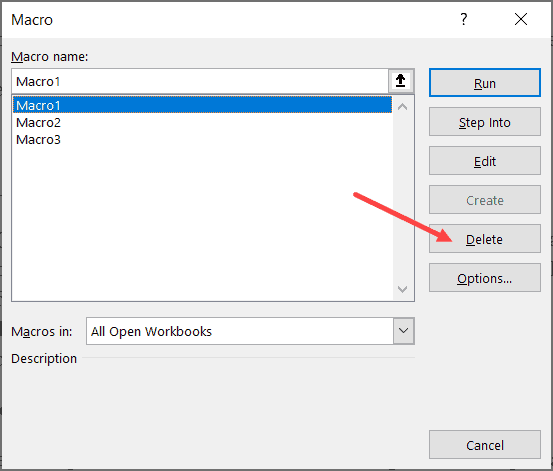
- Mở Tab Developer => chon Macros => chọn Macro muốn xóa => chọn Delete
5. Cách lưu file Excel kèm Macro
Mặc định file Excel được lưu dưới dạng đuôi .xlsx nhưng định dạng này không hỗ trợ lưu Macro. Để lưu file Excel cùng Macro ta phải lưu dưới dạng đuôi .xlsm. Cách thực hiện như sau:
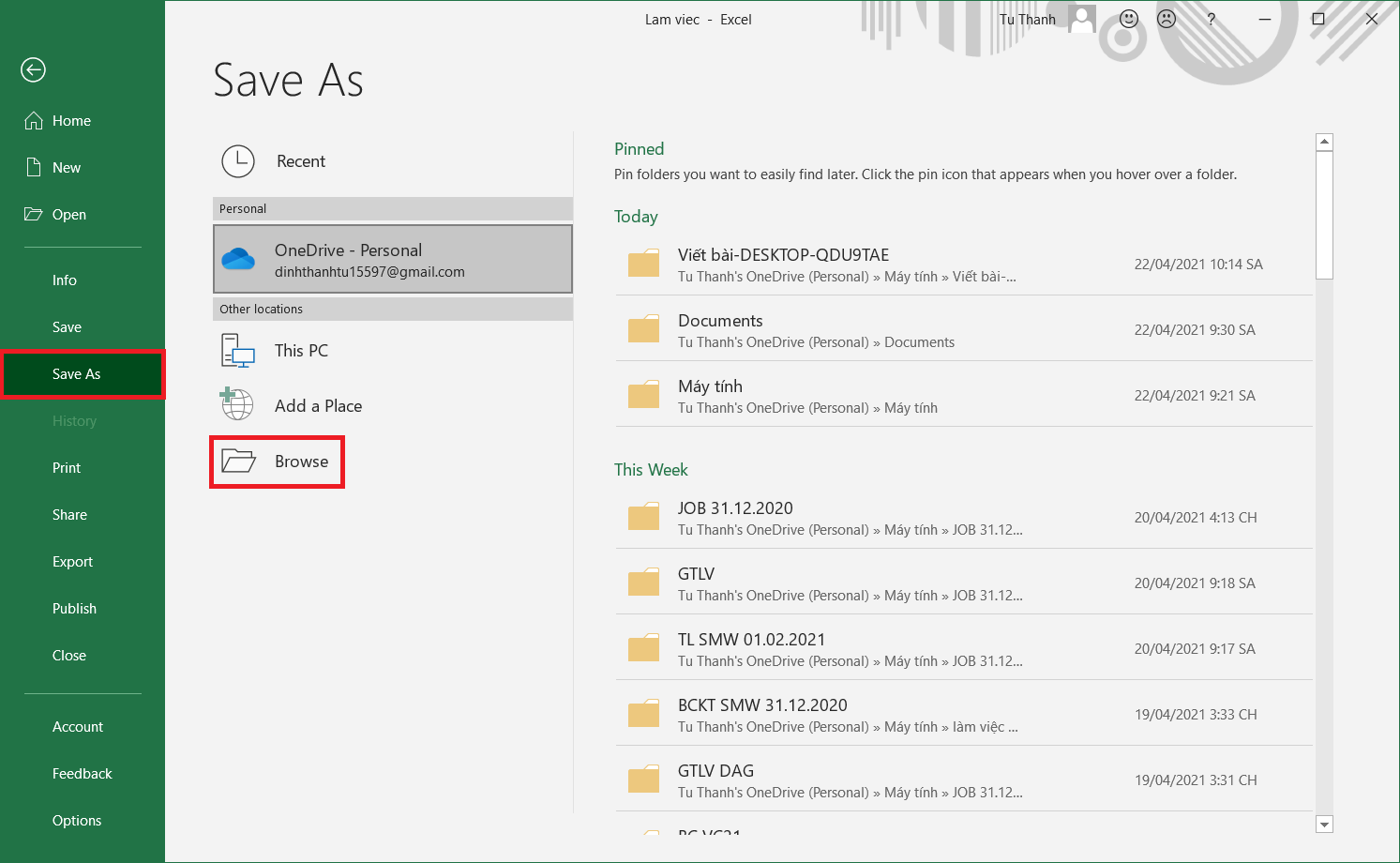
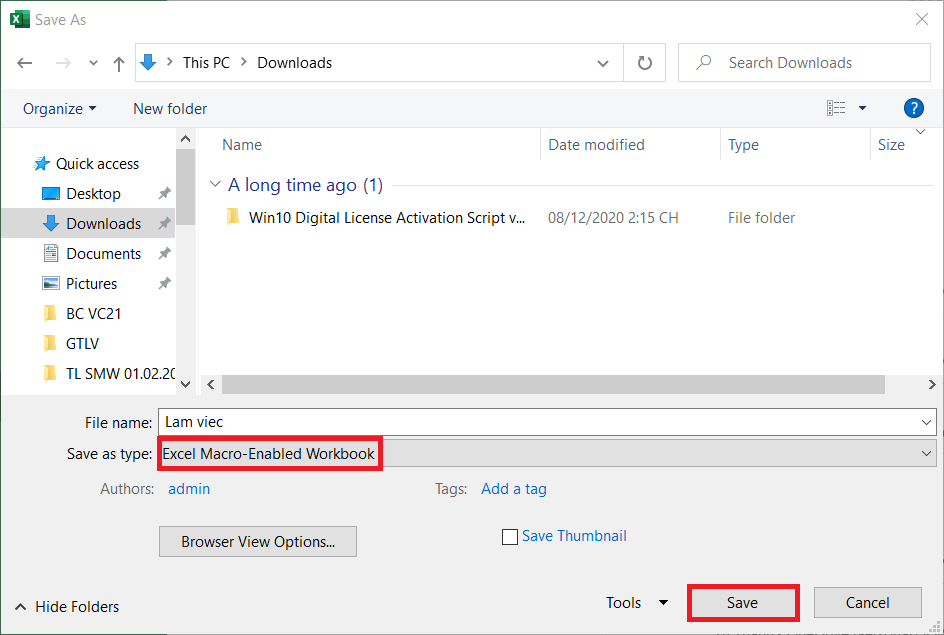
- Vào File => chọn Save as => chọn Browse và lựa chọn nơi lưu file => tại ô Save As Type chọn Excel Macro-Enable Workbook => chọn Save.
6. Cách lưu mã VBA của Macro
Trong trường hợp, bạn đã có mã VBA và muốn tiến hành sử dụng mã đó làm Macro thì ta sẽ thực hiện như sau:
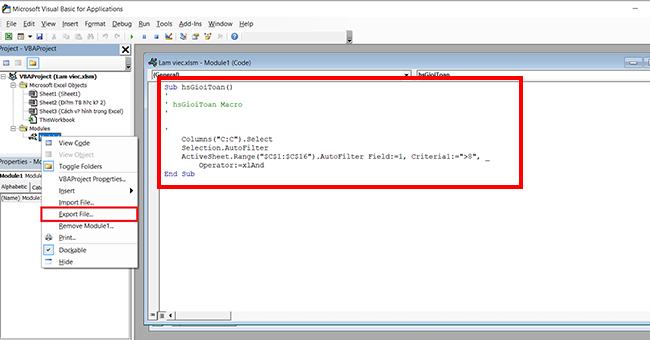
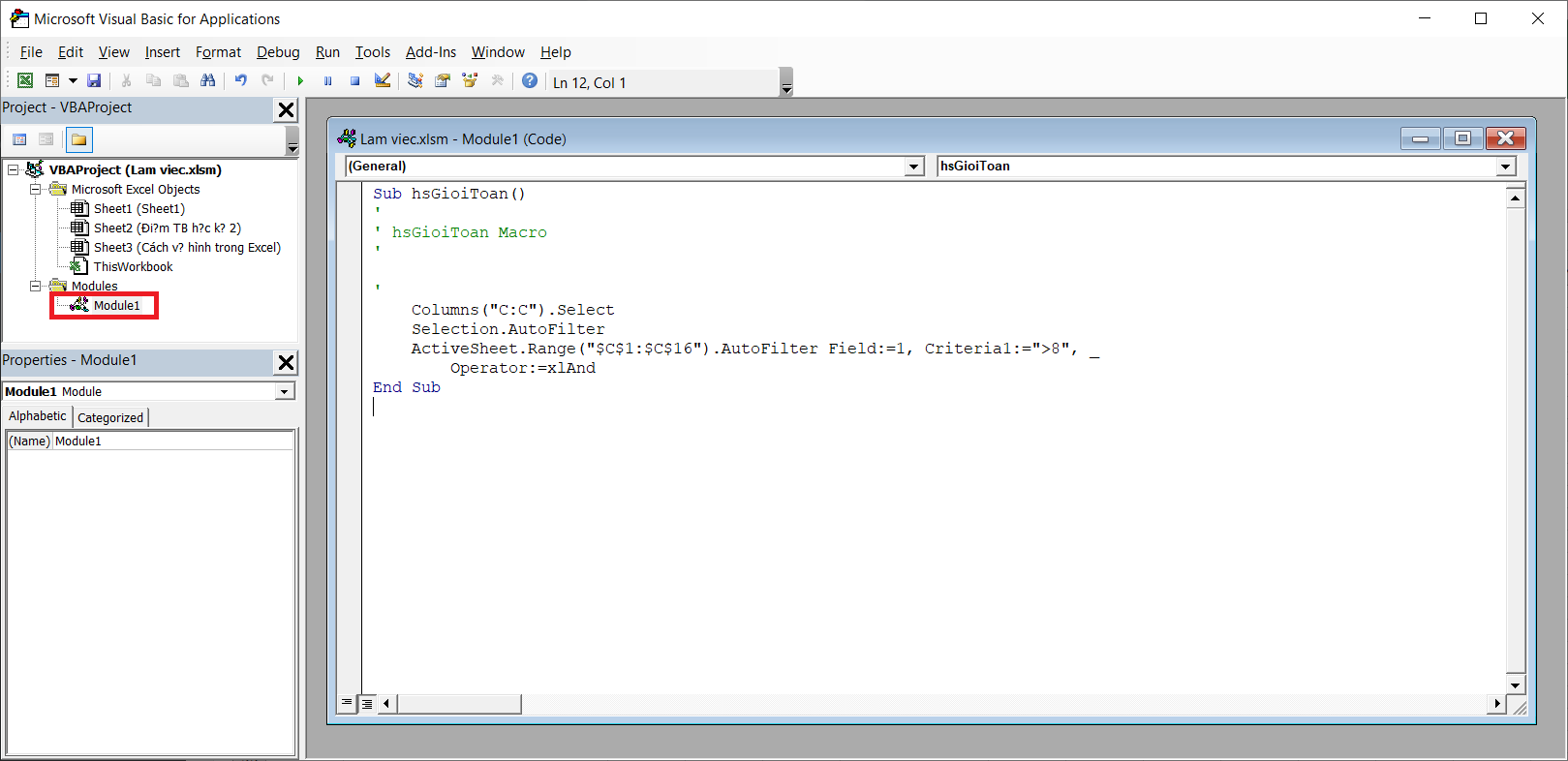
Bước 1: Các bạn sử dụng tổ hợp phím Alt + F11. Lúc này, hộp thoại Microsoft Visual Basic for Applications sẽ hiện lên. Các bạn kích đúp chuột vào Module có chứa mã VBA của Macro cần lưu.
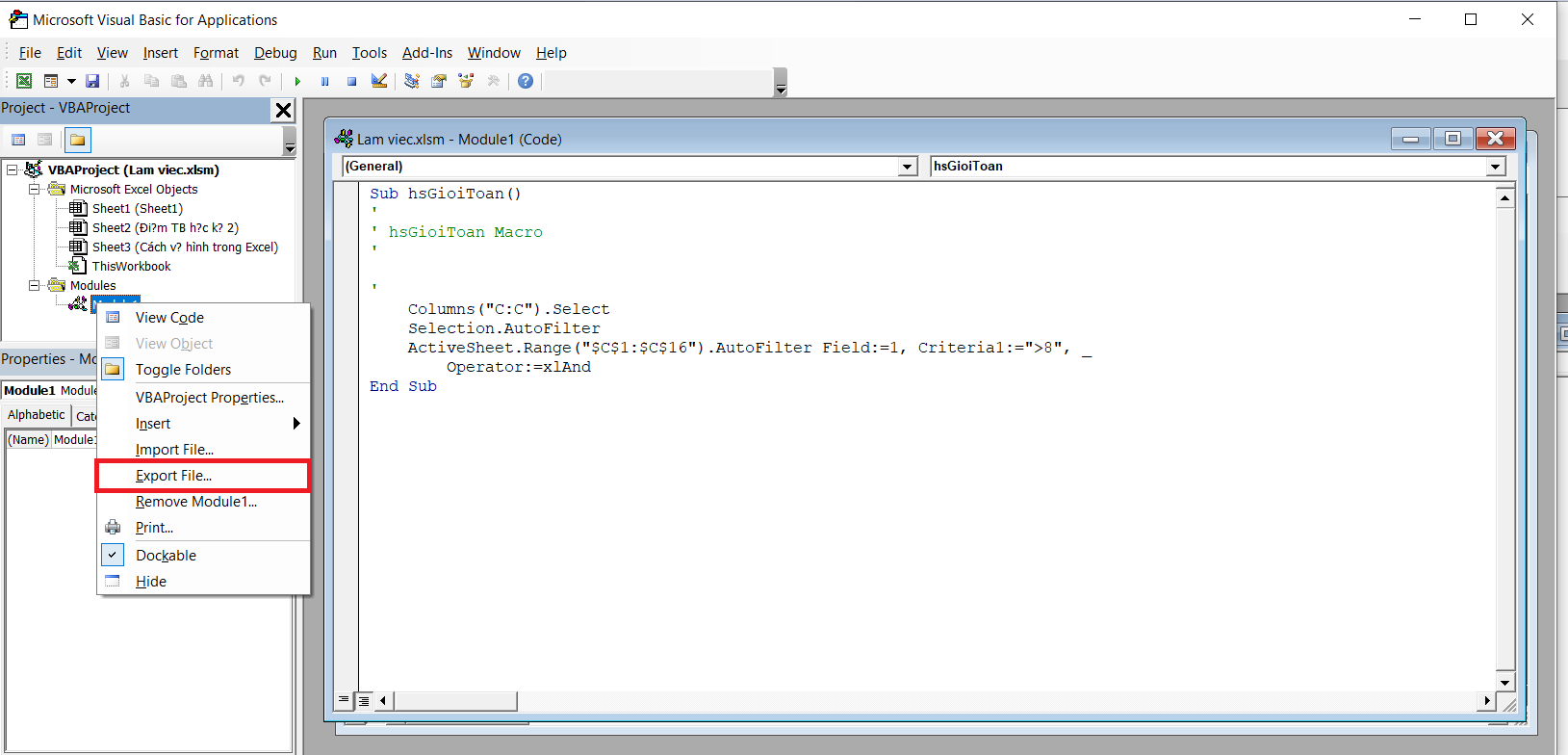
Bước 2: Các bạn kích chuột phải vào mã Module của Macro cần lưu. Sau đó, kích chọn Export File. Sau đó bấm Save để lưu file dưới dạng (.bas.).
Trên đây là hướng dẫn chi tiết về Macro trong Excel từ cách tạo, chạy, chỉnh sửa, xóa Macro trong Excel. Mong rằng bài viết này hữu ích và giúp các bạn trong quá trình làm việc với Excel!



