

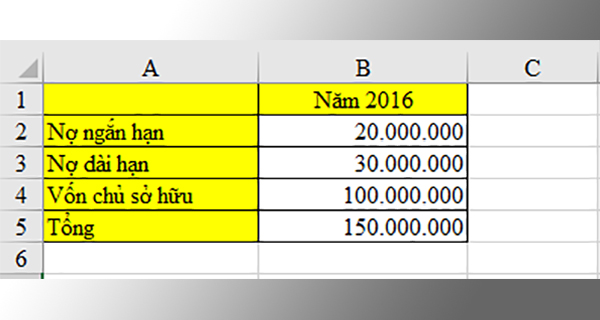
Bài này giúp bạn hiển thị dấu chấm ngắn cách hàng nghìn (ví dụ: 1.234.567) theo chuẩn tiếng Việt, xử lý cả dữ liệu là số và chuỗi (Text), và khắc phục lỗi thường gặp.
 Tải File mẫu thực hành
1. Hiểu đúng về “dấu chấm” trong Excel
Dấu phân tách hiển thị (ngăn cách hàng nghìn) tùy vào thiết lập ngôn ngữ/hệ thống của máy.
-
- Tiếng Việt: hiển thị dấu chấm cho hàng nghìn, dấu phẩy cho thập phân.
- Tiếng Anh (US): dấu phẩy cho hàng nghìn, dấu chấm cho thập phân.
Vì vậy, cùng một định dạng #,##0 có thể hiển thị khác nhau. Nếu muốn cài đặt luôn dùng dấu chấm/phẩy theo ý mình thì có thể xem cách sau.
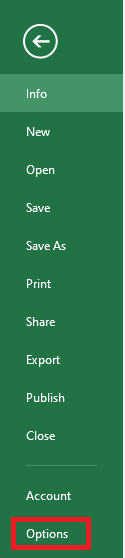
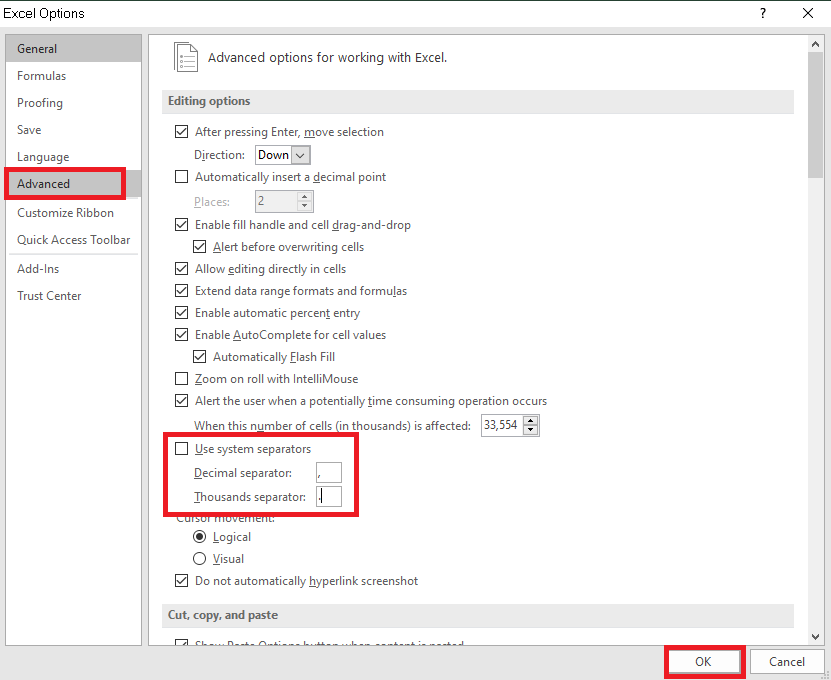
Để cài đặt hiển thị dấu chấm làm dấu ngăn cách số hàng nghìn thì ta làm như sau:
Vào File => chọn Option => tại hộp thoại Excel Options => Bỏ đánh dấu mục Use system separators => Tại mục Decemal segarator: điền dấu “,” (dấu phẩy) => Tại mục Thousands separator: điền dấu “.” (dấu chấm) => chọn Ok
2. Cách 1: Định dạng số có phân tách hàng ngìn (nhanh nhất)
Ứng dụng: Dùng khi dữ liệu đang là số (không phải chuỗi).
Cách thực hiện:
- Chọn vùng dữ liệu số cần thêm dấu chấm.
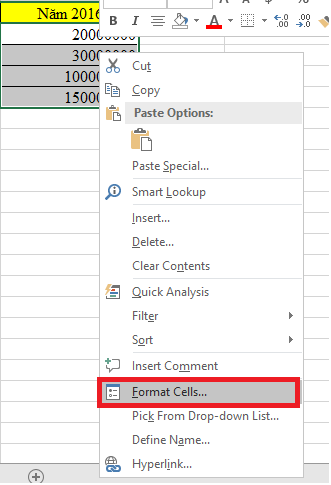
- Nhấn Ctrl + 1 → thẻ Number → tick Use 1000 Separator (,) → OK. (Excel sẽ tự hiển thị dấu theo chuẩn của máy, nếu đã cài đặt là Việt Nam thì sẽ là dấu chấm).
- Để tăng/giảm số lẻ thập phân hiển thị dùng phím tắt:
- Alt, H, 0 (tăng số lẻ)
- Alt, H, 9 (giảm số lẻ)
Minh họa:
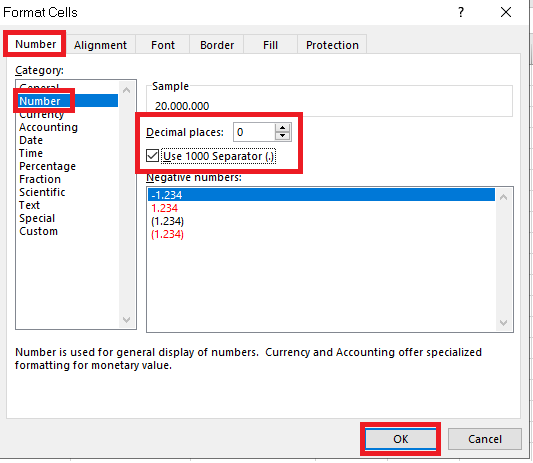
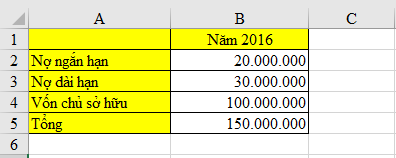
Xem ảnh GIF dưới đây để dễ hình dung hơn:

2. Cách 2: Sử dụng Custom Number Format
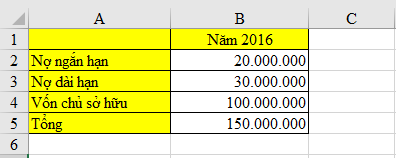
Để thêm dấu chấm trong số trong Excel, ta sử dụng Custom Number Format khi muốn định dạng số sâu hơn (số lẻ, số âm/dương, màu sắc,…):
Các bước thực hiện:
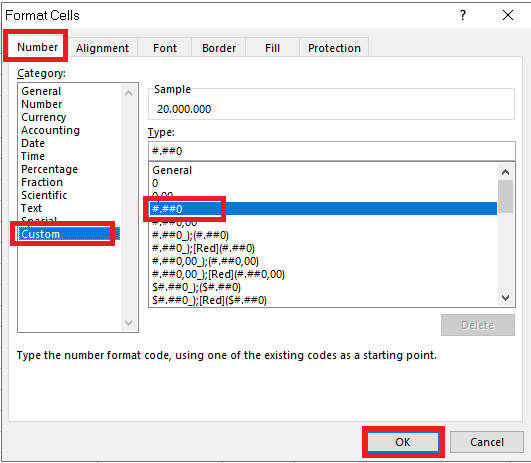
- Chọn vùng dữ liệu số => mở hộp thoại Format Cells (nhấn tổ hợp phím Ctrl + 1 hoặc chuột phải => chọn Format Cells) => chọn tab “Number” => chọn Custom.
- Trong ô Type, nhập một trong các mã định dạng sau:
#,##0#,##0.00#,##0;[Red]-#,##0(âm màu đỏ)#,##0.00_);(#,##0.00)(số âm trong ngoặc)
Lưu ý: trong định dạng luôn gõ dấu phẩy , cho hàng nghìn và dấu chấm . cho thập phân trong mã định dạng. Excel sẽ tự hiển thị theo chuẩn máy.
Minh họa:
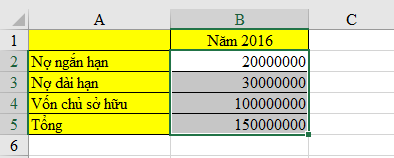
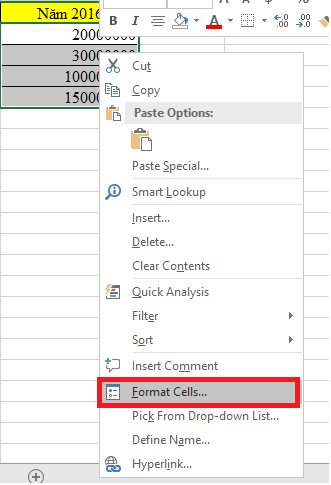
Xem thêm ảnh GIF dưới đây để dễ hình dung hơn:

3. Cách 3: Dữ liệu đang là Text (chuyển thành số và thêm dấu chấm)
Nhiều file Excel lấy từ web/cvs sẽ là định dạng Text. Do đó, khi sử dụng cách 1 và 2 để thêm dấu chấm để ngăn cách số hàng nghìn là không thể. Lúc này ta sẽ cần chuyển sang định dạng số và thêm dấu chấm.
TH1: Nếu dữ liệu là chuỗi trơn (ví dụ: "1000000" )
- Ta sử dụng công thức
=VALUE(A2)để chuyển đổi Text sang dạng số. - Sau đó sử dụng sử dụng Custom Number Format để thêm dấu chấm vào số (định dạng
#,##0hoặc#,##0.00)
TH2: Chuyển đổi chuối US (ví dụ: 1,234,567.89 ) sang dạng số chuẩn tiếng Việt
- Cách gọn nhất:
=NUMBERVALUE(C2,".",",")- Tham số 1: text đầu vào.
- Tham số 2: dấu thập phân trong chuỗi (US là .).
- Tham số 3: dấu hàng nghìn trong chuỗi (US là ,).
- Cách phổ thông:
=VALUE(SUBSTITUTE(SUBSTITUTE(C2,",",""),".",","))- (Bỏ dấu phẩy hàng nghìn, đổi dấu chấm thập phân sang dấu phẩy, rồi VALUE.)
- Sau khi ra số, áp dụng định dạng
#,##0.00để hiển thị1.234.567,89
TH3: Chuyển đổi chuỗi số chữ Việt (ví dụ: 1.234.567,89 ) sang số
- Dùng NUMBERVALUE (khuyên dùng):
=NUMBERVALUE(D2, ",", ".") - Dùng VALUE
=VALUE(SUBSTITUTE(D2,".",""))

Trên đây là cách để thêm dấu chấm vào dãy số để ngăn cách hàng nghìn trong Excel! Chúc các bạn áp dụng thành công!
Từ khóa tìm kiếm liên quan: cách thêm dấu chấm vào số trong excel, thêm dấu chấm vào dãy số trong excel, cách tạo dấu chấm ngăn cách số trong excel, hàm thêm dấu chấm vào dãy số trong excel, định dạng số trong excel bằng dấu chấm…



