

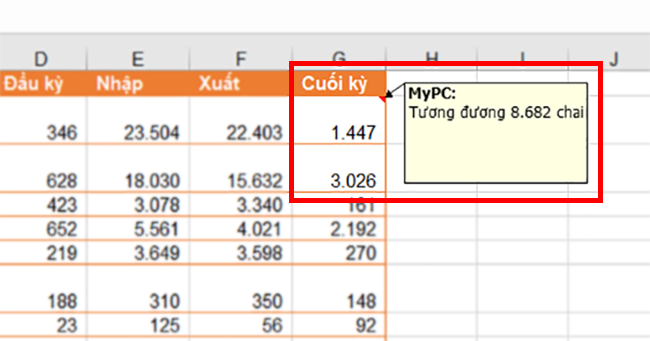
Trong Excel, ta có thể thêm ghi chú (comment) vào trong ô tính, hoặc thực hiện ẩn hoặc xóa khi cảm thấy tính năng này gây rối trong quá trình đọc dữ liệu.
1. Thêm ghi chú (Comment)
Để thêm chú thích vào 1 ô trong Excel, ta thực hiện như sau:
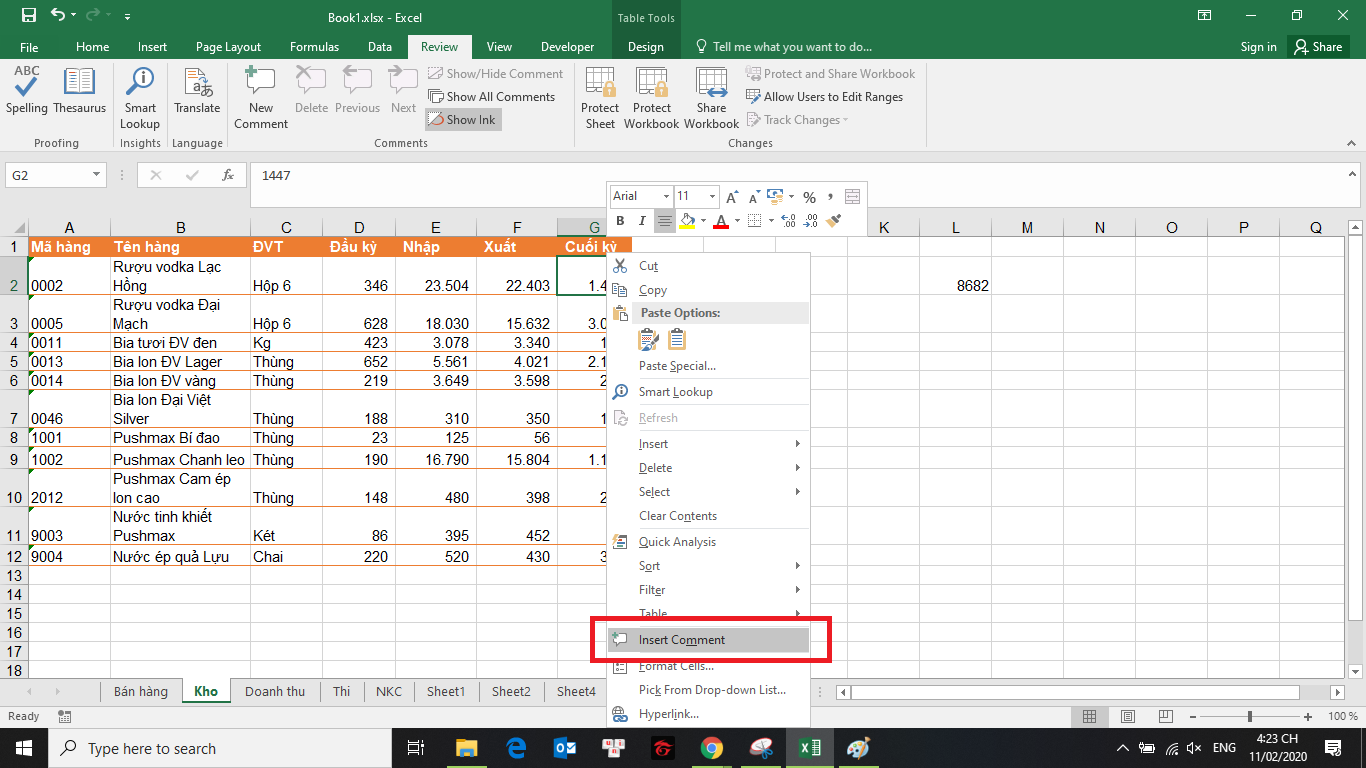
- Cách 1: Chọn ô cần thêm chú thích > Click chuột phải > chọn Insert Comment > nhập ghi chú rồi Enter.
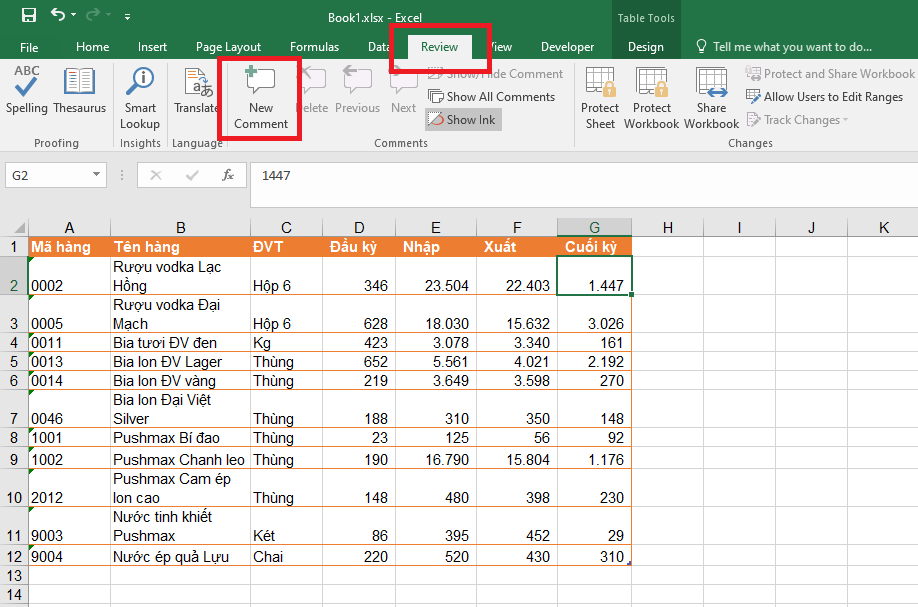
- Cách 2: Chọn ô cần thêm chú thích > chọn thẻ Review > chọn New Comment > nhập ghi chú rồi Enter.
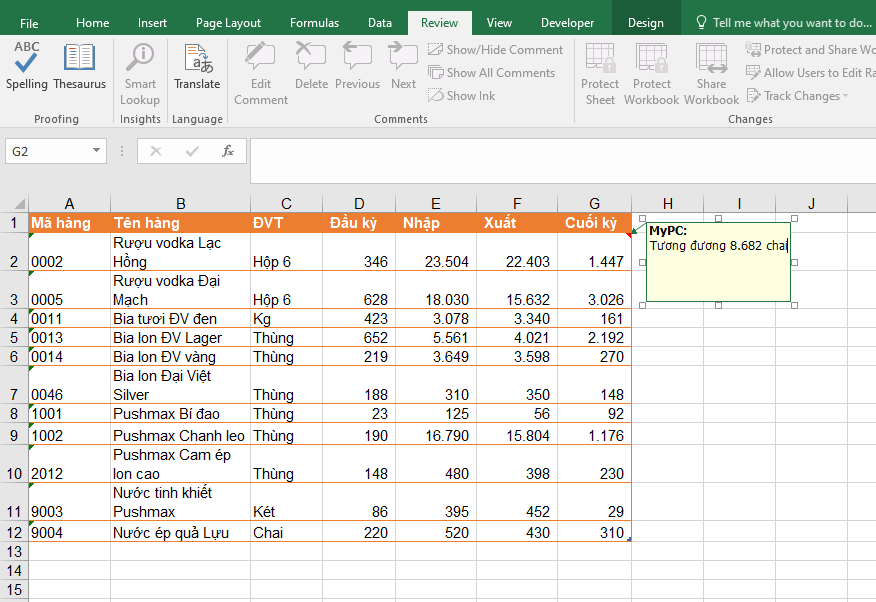
Kết quả sau khi nhập xong ghi chú như sau:
Khi đã thêm chú thích, mỗi lần di chuột đến mũi tên ghi chú, thì ghi chú sẽ hiển thị ra.
2. Sửa Comment trong Excel
Để sửa Comment đã thêm từ trước trong Excel, ta thực hiện như sau:
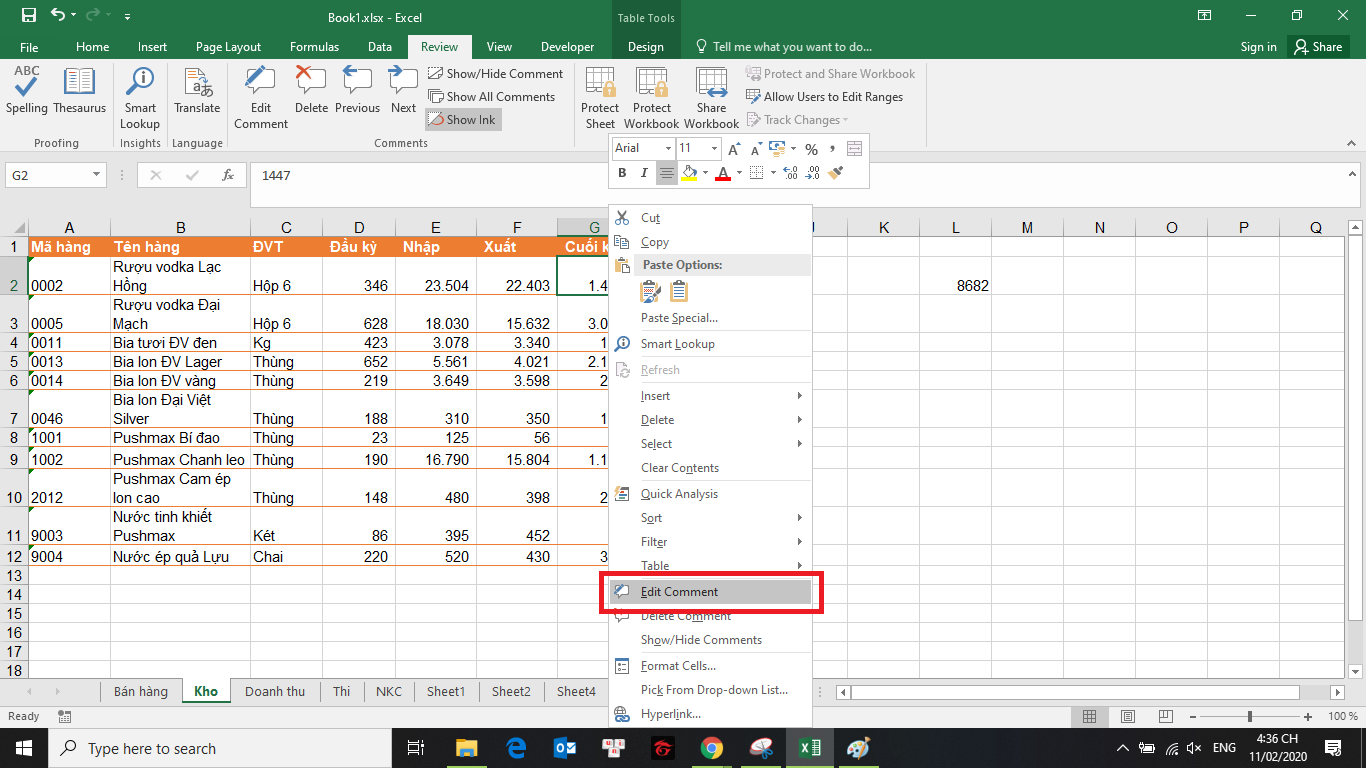
- Cách 1: Chọn ô có chú thích cần sửa > Click chuột phải > chọn Edit Comment > nhập ghi chú mới rồi Enter.
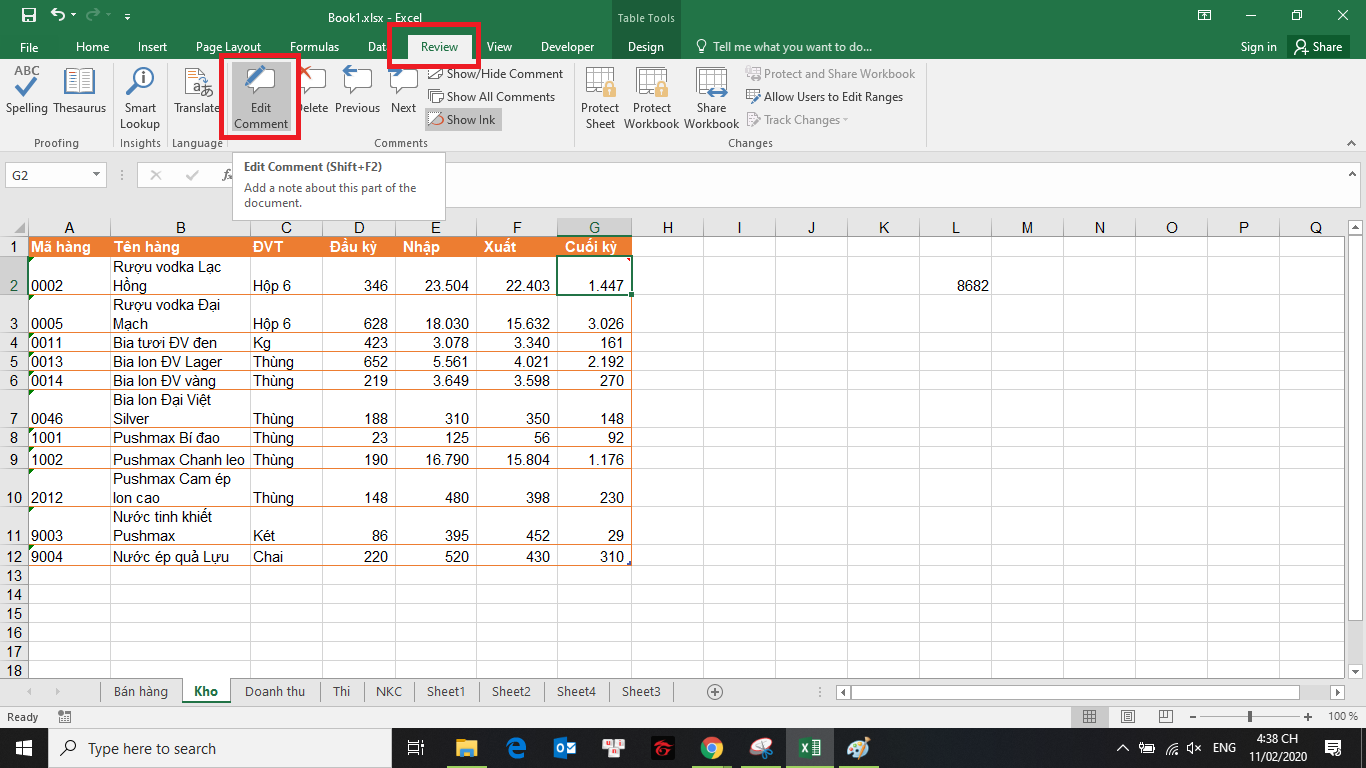
- Cách 2: Chọn ô có chú thích cần sửa > chọn thẻ Review > chọn Edit Comment > nhập ghi chú mới rồi Enter.
3. Ẩn Comment (ghi chú) trong Excel
Để ẩn ghi chú trong Excel, ta có thể thực hiện theo các cách sau:
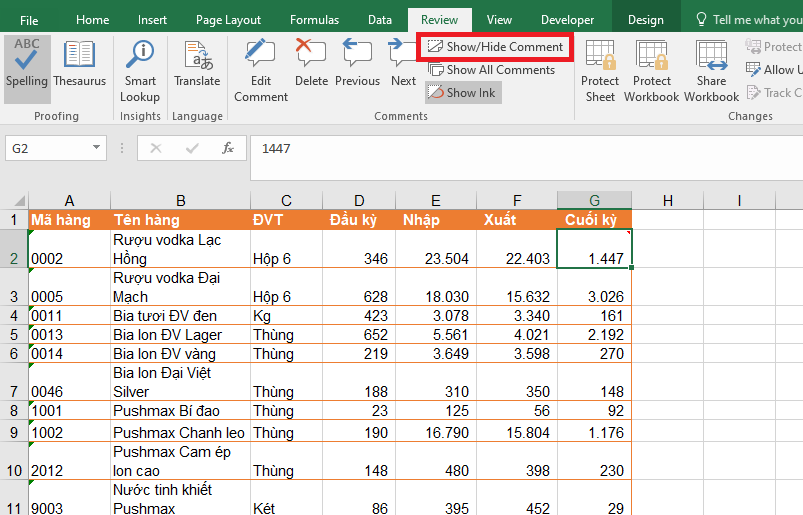
- Ẩn/hiện tất cả Comment bằng thẻ Review: mở bảng tính > Review > trong nhóm Comments chọn Show/hide comment.
- Ẩn từng ghi chú trong 1 ô: chọn ô > chuột phải > chọn Hide Comment.
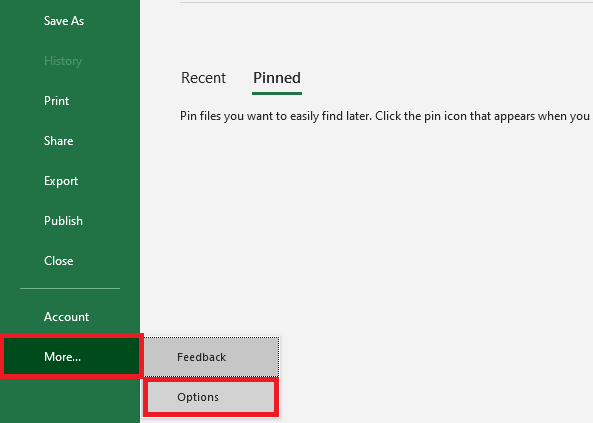
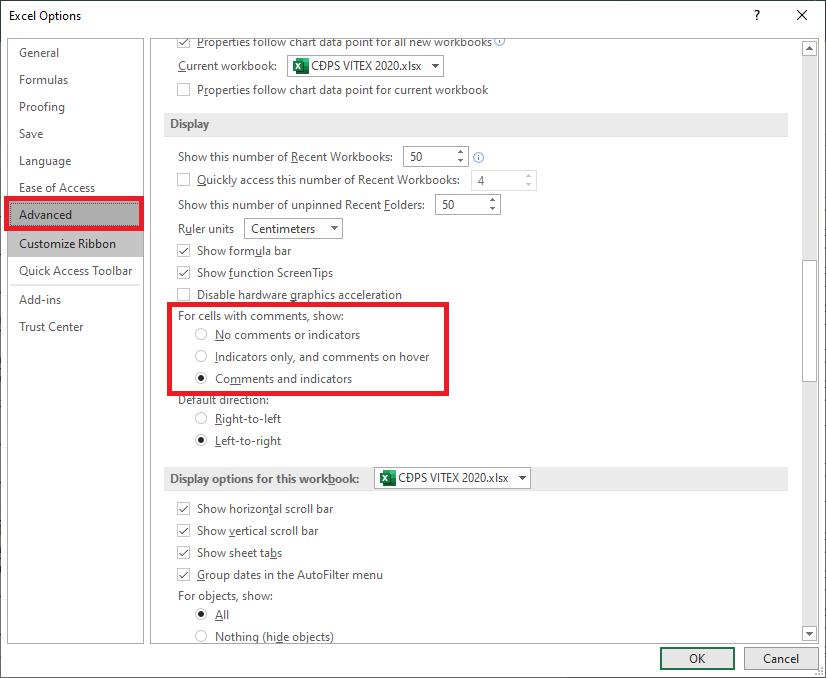
- Tắt tính năng bình luận trong cài đặt Options: Mở file > chọn File > Options > Advanced > kéo xuống phần Display > Trọng phần For cells with comments, show: chọn No comments or indicators > chọn Ok.
- Sử dụng phím tắt (chỉ áp dụng đối với vài phiên bản Excel mới): Ctrl + Shift + O
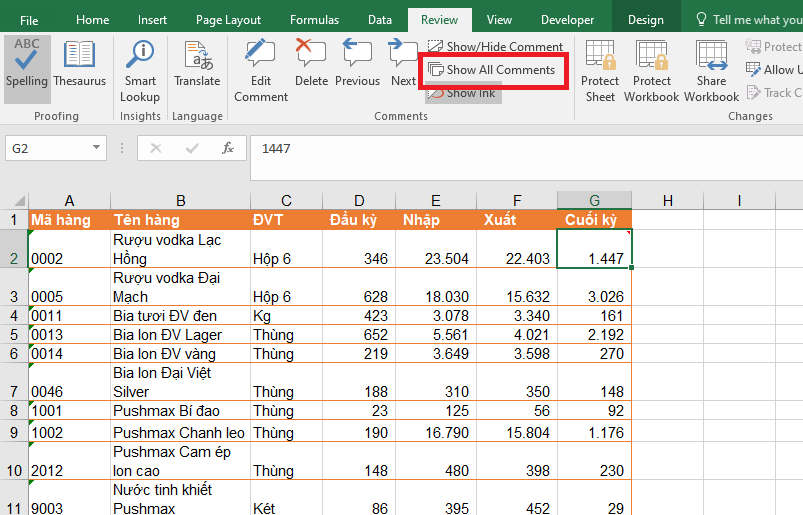
Muốn tắt hẳn tính năng ghi chú ta vào:
4. Xóa Comment trong Excel
Để xóa Comment trong Excel, ta sử dụng:
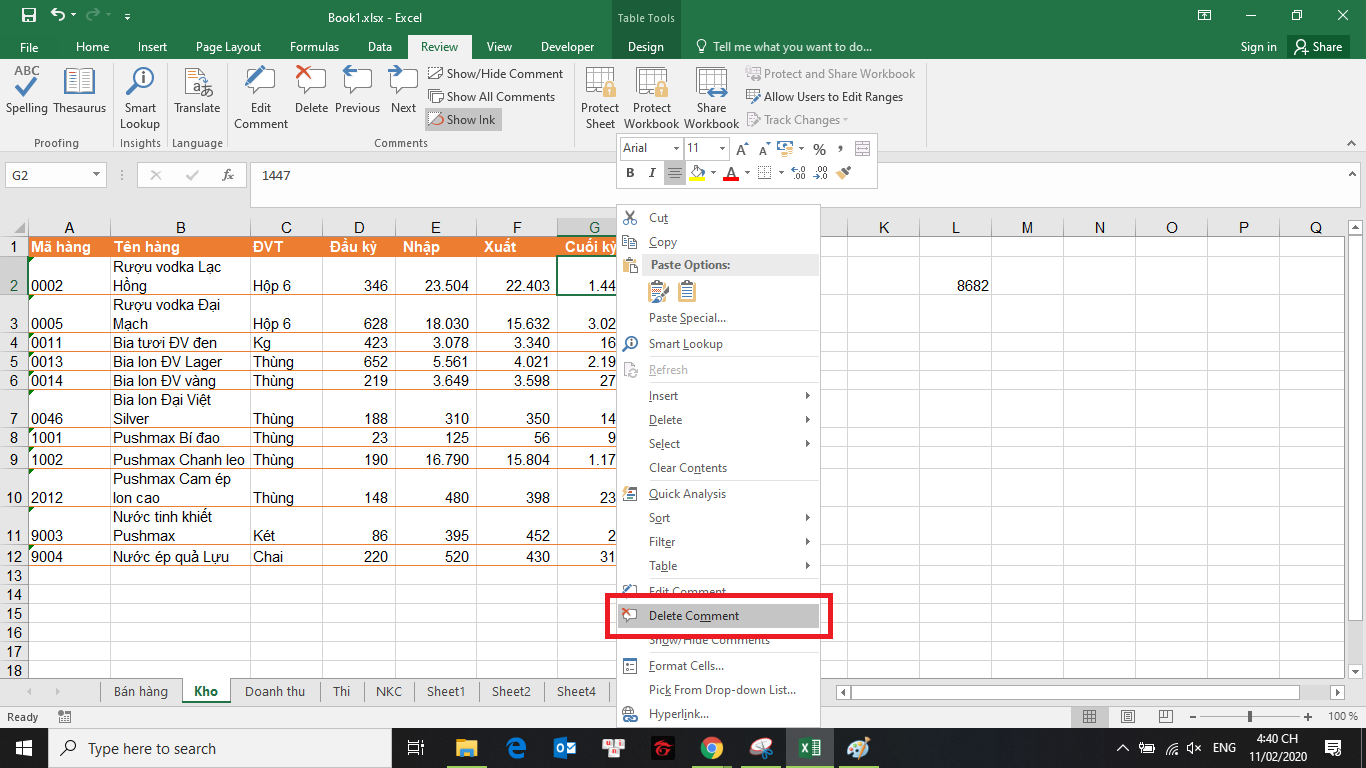
- Cách 1: Chọn ô chứa Comment cần xóa > chọn chuột phải > chọn Delete Comment.
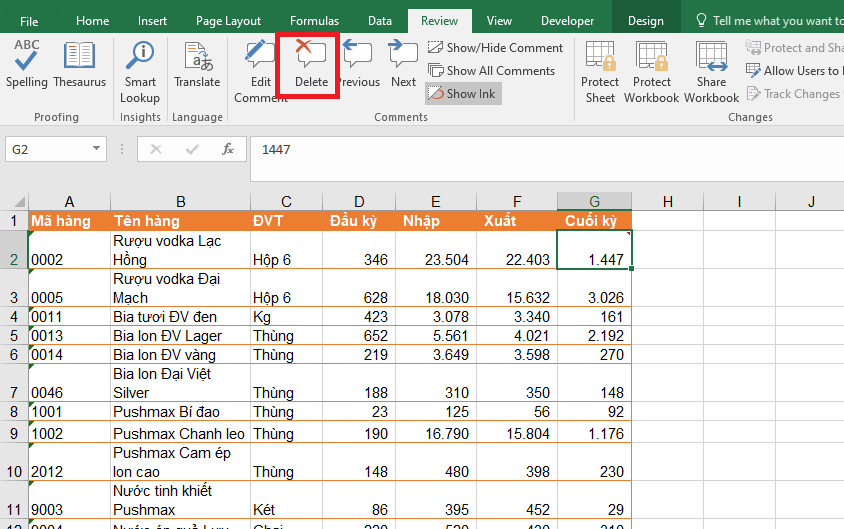
- Cách 2: Chọn ô chứa Comment cần xóa > chọn Review > chọn Delete trong nhóm Comment.
Trên đây là hướng dẫn các thao tác thực hiện tạo, sửa, ẩn và xóa ghi chú (Comment) trong Excel. Chúc các bạn áp dụng thành công!



