

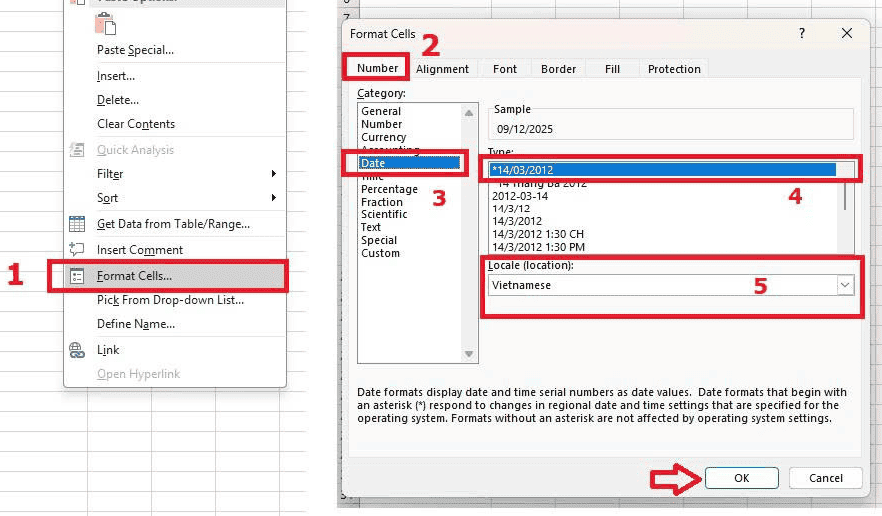
Lỗi định dạng ngày tháng trong Excel bị đảo lộn (ví dụ: 07/03/2025 nhưng Excel lại cho ra 03/07/2025) khiến người đọc hiểu nhầm và làm sai lệch số liệu. Để sửa lỗi này bạn có thể thực hiện theo 2 cách phổ biến sau:
- Cách 1: Thay đổi định dạng trong tính năng Format Cells: Chọn vùng dữ liệu > Chuột phải > Format Cell > tab Number > chọn Date > Chọn Vietnamese ở mục locale > chọn dd/MM/yyyy trong mục Type > nhấn OK
- Cách 2: Thiết lập lại định dạng vùng (Region) trong Windows: Mở Control Panel > chọn Region (hoặc Clock and Region) > tab Formats > chọn Vietnamese (Vietnam) > chọn định dạng dd/MM/yyyy > Apply > OK
Bài viết dưới đây sẽ nêu rõ nguyên nhân và cách khắc phục lỗi định dạng ngày tháng trong excel bị đảo lộn.
Nguyên nhân định dạng ngày tháng trong excel bị đảo lộn
Nguyên nhân gốc rễ của việc định dạng ngày tháng bị đảo lộn thường đến từ sự xung đột giữa cách bạn nhập liệu và cài đặt vùng (Region) của hệ thống Windows hoặc Excel. Cụ thể:
| Cách hiển thị | ở Việt Nam | ở Hoa Kỳ |
| Định dạng | DD/MM/YYYY (Ngày/Tháng/Năm) | MM/DD/YYYY (Tháng/Ngày/Năm) |
| Ví dụ: 12/09/2025 | 12/09/2025 | 09/12/2025 |
Vì vậy, Khi bạn nhập một ngày như 07/03/2025, nếu hệ thống đang ở định dạng Hoa Kỳ, Excel sẽ tự động hiểu đó là ngày 7 tháng 3.
3 cách sửa lỗi định dạng ngày tháng trong excel bị đảo lộn nhanh nhất
Cách 1: Điều chỉnh thứ tự ngày tháng tại hộp thoại Format Cells
Cách này chỉ thay đổi “cách hiển thị”, không đụng vào giá trị ngày gốc nên phù hợp cho tính toán.
Các bước thực hiện (áp dụng cho Windows/Excel 365/2019/2016)
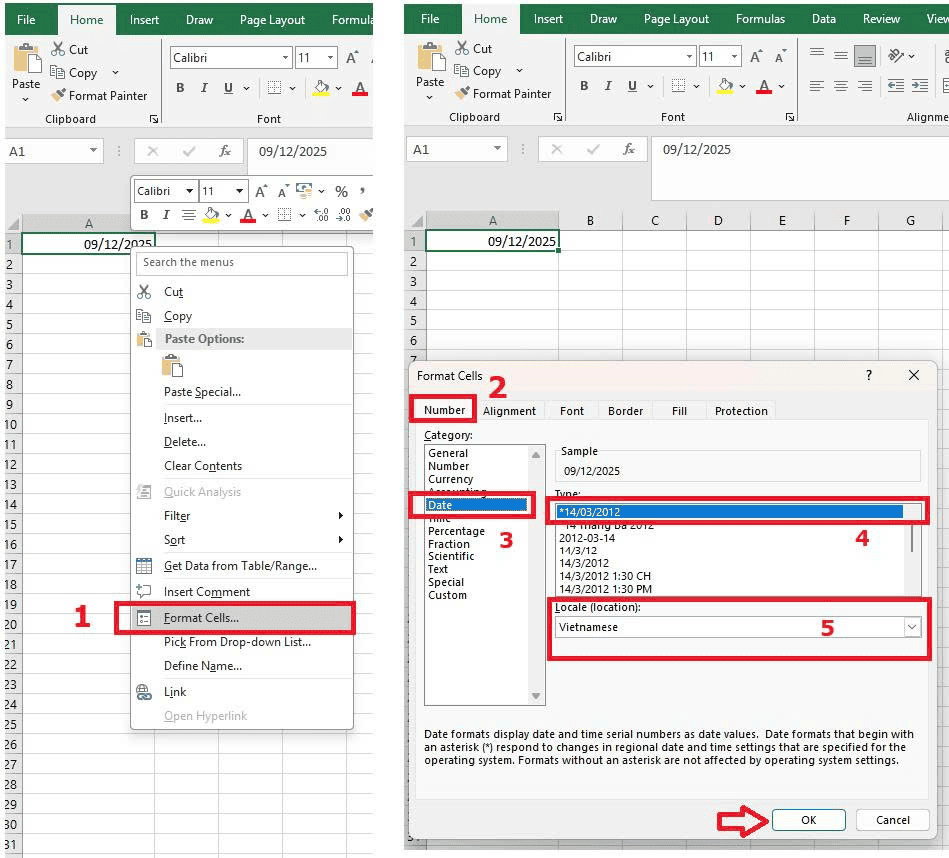
Bước 1: Chọn ô/vùng dữ liệu có định dạng ngày tháng bị đảo lộn
Bước 2: Nhấn chuột phải (hoặc ctrl + 1) đề mở Format Cells
Bước 3: Tab Number → chọn Date hoặc Custom
Bước 4: Trong mục Locale (location) chọn Vietnamese (Vietnam) và loại ngày dd/MM/yyyy.
- Nếu chọn Custom: nhập mã định dạng mong muốn, ví dụ dd/mm/yyyy.
Bước 5: Nhấn OK
Cách 2: Thiết lập lại định dạng vùng (Region) trong Windows
Các bước thực hiện:
- Mở
Control Paneltrên máy tính của bạn. - Chọn
Clock and Region> chọnRegion - Trong tab
Formats:- Ở mục
Format, chọnVietnamese (Vietnam). - Ở mục
Short date, đảm bảo rằng nó hiển thị làdd/MM/yyyy.
- Ở mục
- Nhấn
Apply->OKđể lưu lại. - Khởi động lại Excel để áp dụng thay đổi.
Từ bây giờ, khi bạn nhập 09/03/2025, Excel sẽ luôn hiểu đúng là ngày 9 tháng 3 năm 2025.
Dưới đây là phần hướng dẫn chi tiết:
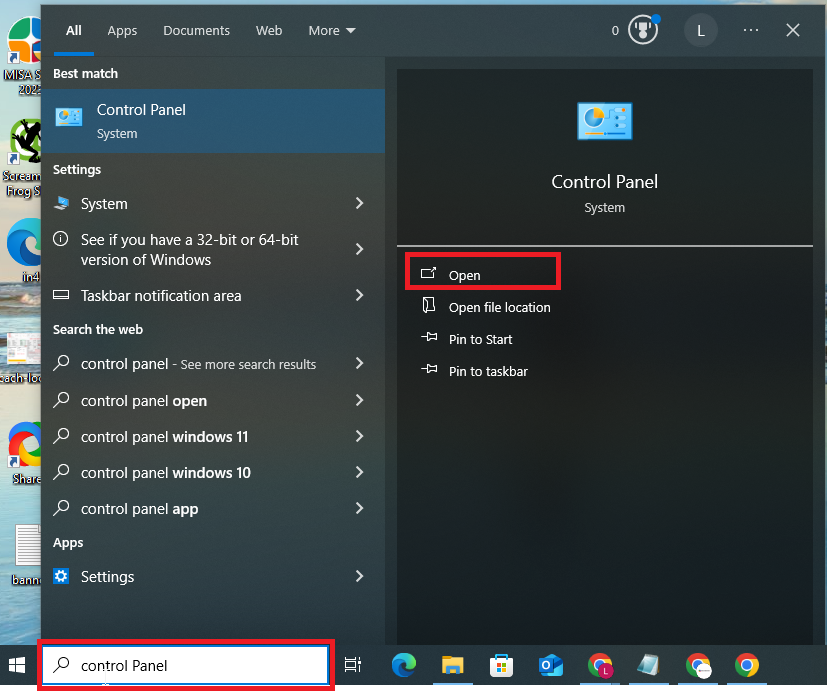
Bước 1: Trong ô tìm kiếm của window, gõ Control Panel, sau đó chọn Open để mở
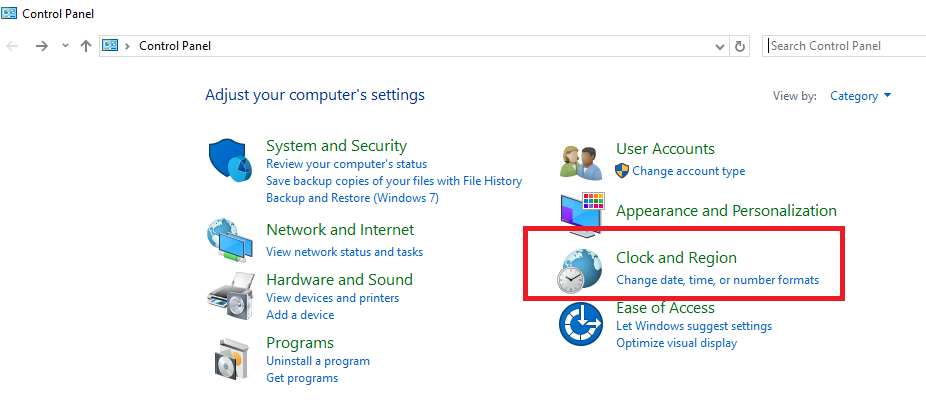
Bước 2: Trong Control Panel, chọn mục Clock and Region và ấn chọn Region
Bước 3: Trong mục Format, tìm và chọn “Vietnamese (Vietnam)“
Tại mục Short date: chọn dd/MM/yyy để chọn hiển thị đúng định dạng ngày tháng năm > nhấn OK
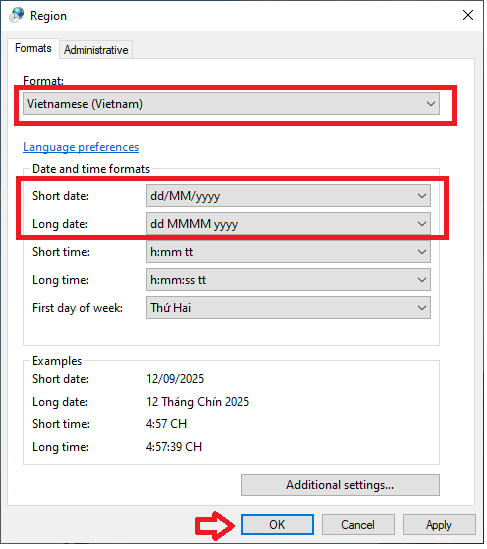
Cuối cùng, vào excel để kiểm tra lại xem lỗi định dạng ngày tháng bị đảo ngược trong excel đã được khắc phục chưa.
Cách 3: Nhập tay thủ công dữ liệu theo định dạng ngày tháng năm
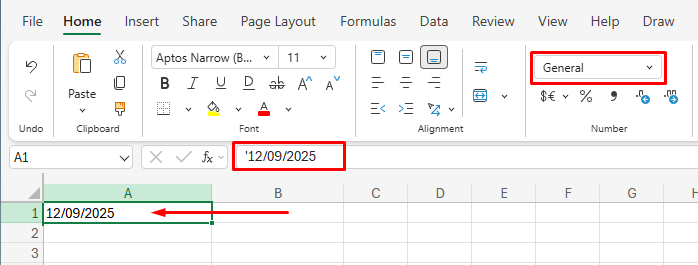
Với cách này, dữ liệu bạn nhập vào không tự động chuyển đổi thành kiểu dữ liệu Date (ngày tháng năm) mà sẽ có định dạng General.
Cách làm: Thêm dấu ' phía trước thời gian. Ví dụ '12/09/2025
So sánh 3 cách sửa lỗi định dạng ngày tháng bị đảo lộn
Cả 3 cách đều dễ thực hiện, nhưng mỗi cách sẽ phù hợp với một nhu cầu riêng. Đọc sự khác nhau giữa 3 cách trong bảng dưới đây để chọn được phương pháp phù hợp:
| Tiêu chí | Cách 1: Điều chỉnh trong Format Cells | Cách 2: Thiết lập Region (Windows) | Cách 3: Nhập tay theo định dạng ngày‑tháng‑năm |
| Mục đích chính | Chuẩn hóa cách hiển thị ngày (không đổi giá trị) | Sửa lỗi từ gốc hệ thống, ngăn nhập sai về sau | Đảm bảo nhập đúng ngay từ đầu |
| Dùng khi nào | Muốn dữ liệu định dạng là kiểu DATE | Máy/Excel mặc định MM/DD/YYYY | Dữ liệu ít, nhập rải rác, cần chắc chắn từng giá trị |
| Tác động dữ liệu | Chỉ đổi format; không sửa logic nếu ngày đã đọc nhầm | Ảnh hưởng toàn hệ thống (Excel và ứng dụng khác) | Dữ liệu bị đổi đổi định dạng thành general |
| Phạm vi ảnh hưởng | Chỉ vùng/worksheet bạn chọn | Toàn máy (mọi file) | Chỉ ô bạn nhập |
| Tốc độ triển khai | Rất nhanh (Ctrl+1 → chọn dd/mm/yyyy) | Nhanh, nhưng cần quyền thay đổi Region | Chậm nếu nhiều dòng |
Trên đây, ketoan.vn đã hướng dẫn bạn cách sửa lỗi ngày tháng trong excel bị đảo lộn. Hy vong bài viết này sẽ đem lại thông tin hữu ích cho bạn đọc. Chúc bạn thưc hiện thành công!



