

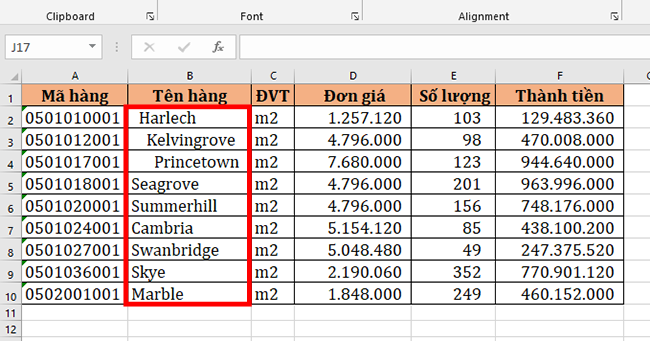
Trong Excel không có nút thụt đầu dòng như trong Word. Để tiến hành thụt đầu dòng trong Excel ta thực hiện như sau:
- Cách 1: Chọn vùng dữ liệu cần thụt đầu dòng => sử dụng phím tắt:
- Alt → H → 6 để thụt lề phải.
- Alt → H → 5 để thụt lề trái.
- Cách 2: Sử dụng lệnh Increase Indent
- Chọn ô hoặc vùng dữ liệu muốn thụt đầu dòng.
- Trên thanh công cụ chọn thẻ Tab Home => trong nhóm Alignment → bấm Increase Indent để tăng lề hoặc bấm Decrease Indent để giảm lề.
- Lưu ý: mỗi lần bấm thì sẽ tăng 1 cấp thụt lề.
- Cách 3: Muốn thụt lề đầu dòng chính xác
- Chọn ô hoặc vùng dữ liệu muốn thụ đầu dòng.
- Nhấn Ctrl + 1 để mở Format Cells => chọn tab Alignment.
- Tại mục Horizontal chọn Left (Indent) → đặt Indent với giá trị muốn thụt lề (ví dụ 2–4).
Dưới đây là hướng dẫn và minh họa chi tiết cách thực hiện thụt lề cho Excel:
1. Thụt lề đầu dòng bằng Increase Indent
Để thụt lòng đầu dòng ta sử dụng Increase Indent như sau:
- Chọn ô dữ liệu cần thụt đầu dòng => chọn thẻ Home => sau đó tại nhóm Alignment chọn vào biểu tượng Increase Indent để thụt đầu dòng.
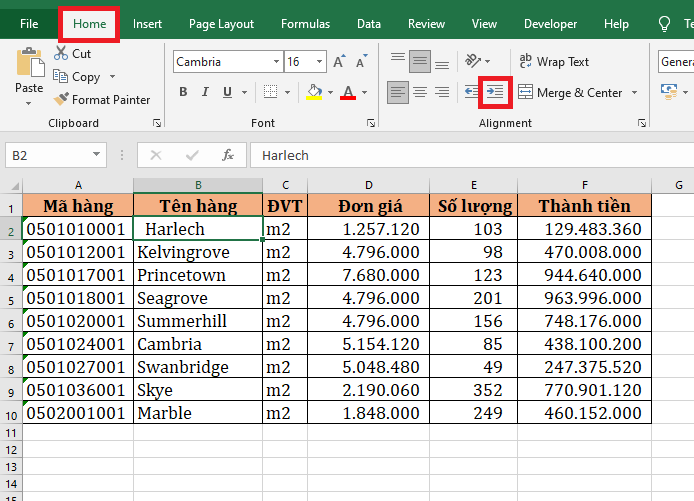
Nếu muốn thụt lề vào nhiều hơn thì các bạn nhấn Increase Indent nhiều lần hơn.
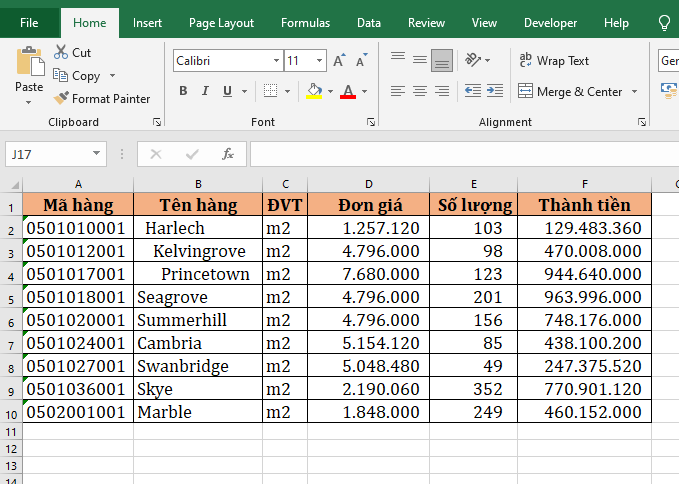
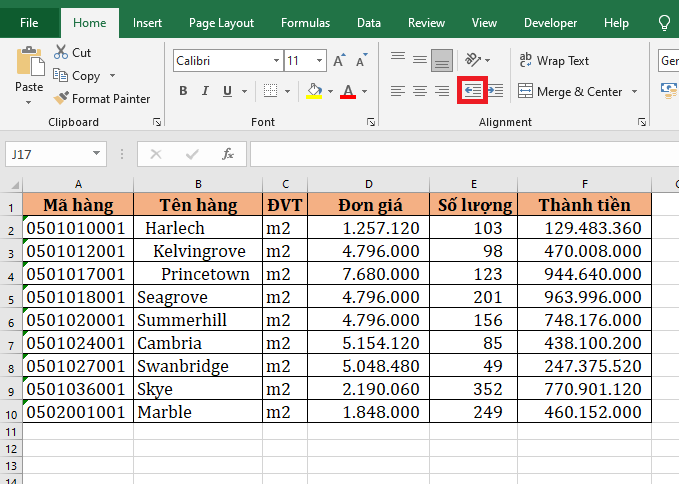
Nếu không muốn thụt lề nữa thì các bạn nhấn vào Decrease Indent để dữ liệu trở về ban đầu.
2. Thụt lề đầu dòng bằng phím tắt
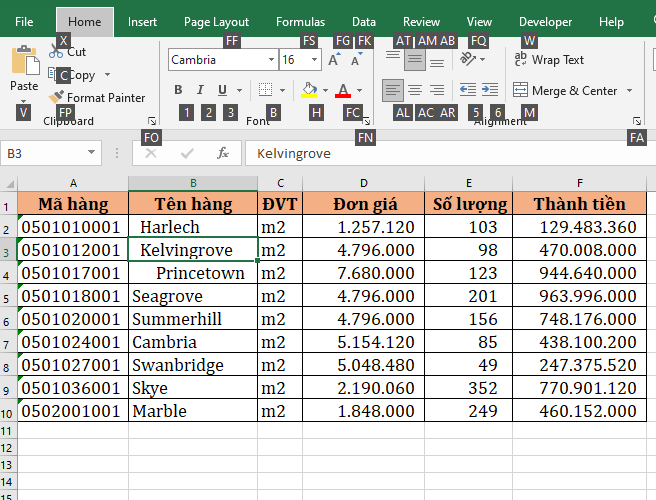
Để thụt đầu dòng nhanh ta cũng có thể sử dụng phím tắt của Increase Indent và Decrease Indent:
- Chọn ô dữ liệu cần thụt đầu dòng.
- Bấm tổ hợp phím tắt Alt + H + 6 để thụt lề trái.
- Bấm tổ hợp phím tắt Alt + H + 5 để thụt lề phải.
3. Sử dụng khoảng trắng bằng Space để thụt đầu dòng
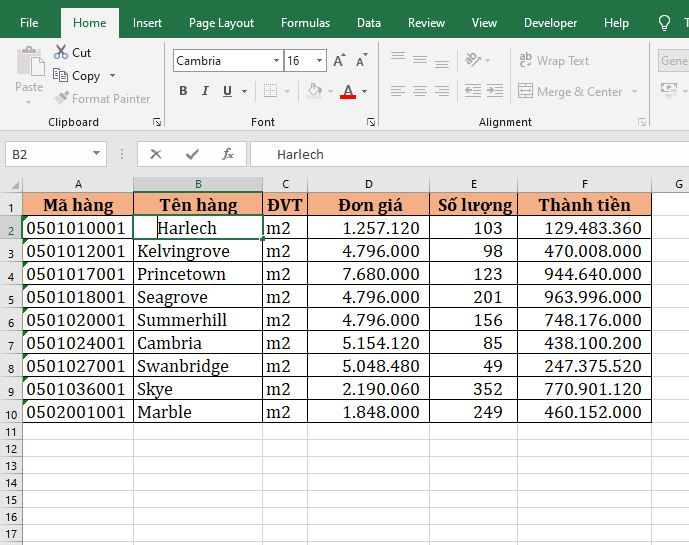
Nếu chỉ cần thụt đầu dòng tại 1 ô khi nhập dữ liệu thì có thể sử dụng phím Space để tạo ra khoảng trắng phía trước để thụt đầu dòng.
Tuy nhiên cách này có nhược điểm là khiến dữ liệu trong ô ở dạng Text. Nếu ô dữ liệu bạn cần là số thì hãy sử dụng Increase Indent ở cách số 1 hoặc số 2.
Như vậy, bài viết trên đã hướng dẫn các bạn cách thụt lề đầu dòng trong Excel. Hy vọng bài viết sẽ hữu ích với các bạn trong quá trình làm việc. Chúc các bạn thành công!



