

Để làm tròn số trong Excel ta sử dụng các hàm ROUND, ROUNDUP hoặc ROUNDOWN. Dưới đây mình sẽ hướng dẫn cách áp dụng các hàm trên để làm tròn số trong các trường hợp:
- Làm tròn số đến hàng đơn vị (ví dụ: 15,9 làm tròn thành 16).
- Làm tròn số đến hàng đơn vị sau dấu phẩy (ví dụ: 15,87 làm tròn thành 15,9).
Tìm hiểu chi tiết dưới đây:
1. Làm tròn số đến hàng đơn vị sau dấu phẩy
Để làm tròn số đến hàng đơn vị sau dấu phẩy, ta có thể sử dụng các hàm làm tròn dưới đây tùy vào mục đích mong muốn:
Cách 1: Hàm ROUND
Hàm ROUND sẽ làm tròn về số gần nhất (nghĩa là nếu số >= 5 thì sẽ làm tròn lên, còn < 5 thì sẽ làm tròn xuống) với cú pháp như sau:
=ROUND(number, num_digits)
Trong đó:
- number: là giá trị hoặc ô chứa số bạn muốn làm tròn.
- num_digits: là số chữ số muốn làm tròn sau dấu phẩy.
Nếu bạn muốn làm tròn đến 1 chữ số sau dấu phẩy, hãy đặt num_digits = 1
Ví dụ ô A1 = 12.5678, ta nhập công thức: =ROUND(A1,1) thì sẽ thu được kết quả là 12.6
Tương tự dưới đây là các kết quả làm tròn với hàm ROUND:
| Giá trị ban đầu | Công thức | Kết quả |
|---|---|---|
| 12.5678 | =ROUND(A1,1) |
12.6 |
| 5.44 | =ROUND(A2,1) |
5.4 |
| 9.95 | =ROUND(A3,1) |
10.0 |
Cách 2: Hàm ROUNDUP
Hàm ROUNDUP luôn làm tròn lên cho nên phần giá trị sau dấu phẩy có nhỏ hơn 5 thì hàm này vẫn làm tròn lên. Cú pháp hàm ROUNDUP:
=ROUNDUP(number, num_digits)
Để làm tròn đến hàng đơn vị sau dấu phẩy, ta sử dụng num_digits = 1. Ví dụ nếu ô A2=12.11 thì công thức =ROUNDUP(A2,1) sẽ trả về kết quả là 12.2 (thay vì kết quả 12.1 như hàm ROUND).
Một số kết quả làm tròn với hàm ROUNDUP:
| Giá trị | Công thức | Kết quả |
|---|---|---|
| 12.11 | =ROUNDUP(A1,1) |
12.2 |
| 9.91 | =ROUNDUP(A2,1) |
10.0 |
>>> Xem thêm: Làm tròn số trong Excel từ cơ bản đến nâng cao
Cách 3: Hàm ROUNDDOWN
Hàm ROUNDDOWN luôn làm tròn xuống, cho nên phần giá trị sau dấu phẩy dù lớn hơn 5 thì hàm này vẫn làm tròn xuống. Cú pháp hàm ROUNDDOWN:
=ROUNDDOWN(number, num_digits)
Để làm tròn đến hàng đơn vị sau dấu phẩy, ta sử dụng num_digits = 1 . Ví dụ ô A2 = 12.99 thì công thức =ROUNDDOWN(A2,1) sẽ trả về kết quả là 12.9 (thay vì 13 khi sử dụng hàm ROUND).
Xem thêm một vài kết quả làm tròn với hàm ROUNDDOWN như sau:
| Giá trị | Công thức | Kết quả |
|---|---|---|
| 12.99 | =ROUNDDOWN(A1,1) |
12.9 |
| 9.99 | =ROUNDDOWN(A2,1) |
9.9 |
Cách 4: Sử dụng Format Cells để hiển thị số làm tròn
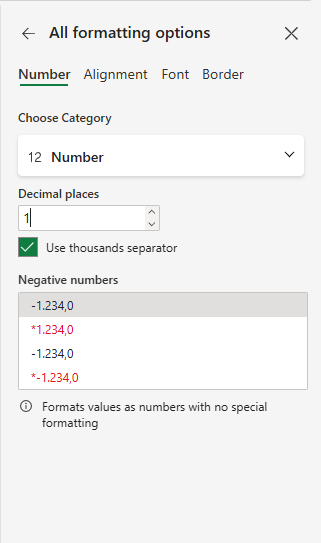
Nếu chỉ muốn hiển thị 1 chữ số sau dấu phẩy, mà không thay đổi giá trị thật, tức là chỉ làm tròn đến hàng đơn vị sau dấu phẩy về mặt hiển thị nhưng ko thay đổi giá trị thật thì sử dụng Format Cells như sau:
- Bước 1: Chọn vùng dữ liệu cần làm tròn
- Bước 2: Bấm chuột phải → Format Cells
- Bước 3: Chọn Number → Decimal places = 1
- Bước 4: Nhấn OK
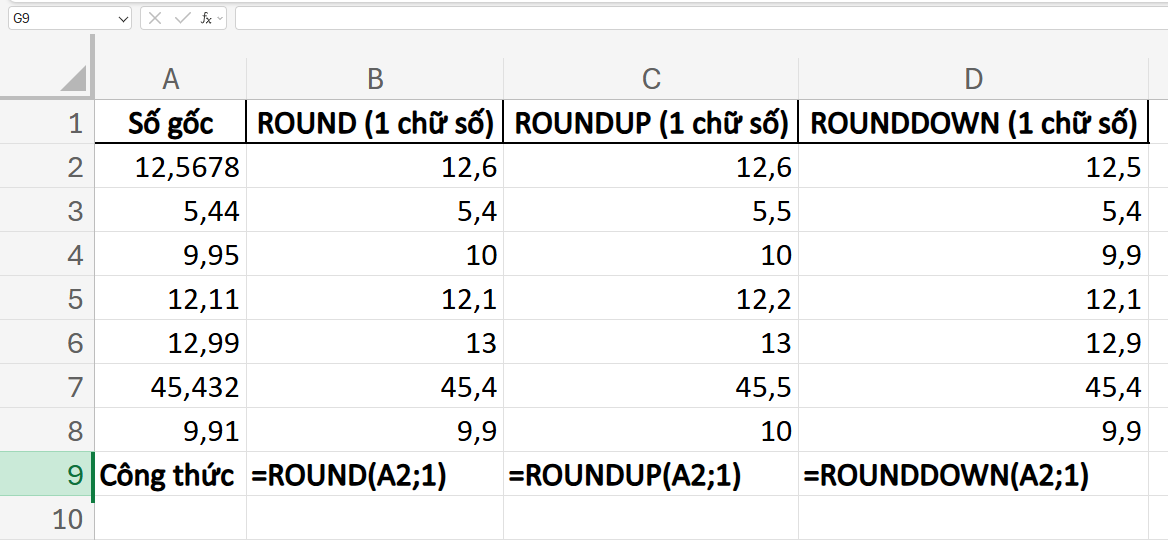
Trên đây là cách áp dụng các hàm để làm tròn đến hàng đơn vị sau dấu phẩy, mình xin được tổng hợp lại các hàm này bằng ảnh minh họa dưới đây:
>>> Xem thêm: 6 Cách làm tròn số đến hàng nghìn trong Excel
2. Làm tròn đến hàng đơn vị
Để làm tròn đến hàng đơn vị, ta cũng sử dụng các hàm ROUND/ROUNDUP/ROUNDDOWN như đã làm ở mục 1 để làm tròn hàng đơn vị sau dấu phẩy. Tuy nhiên, phần num_digits ta sẽ chọn bằng 0 để không lấy sau dấu phẩy.
Lúc này ta sử dụng các hàm với công thức như sau:
- Làm tròn hàng đơn vị gần nhất:
=ROUND(A1,0) - Làm tròn lên hàng đơn vị gần nhất:
=ROUNDUP(A1,0) - Làm tròn xuống hàng đơn vị gần nhất:
=ROUNDDOWN(A1,0)
Dưới đây là kết quả khi làm tròn đến hàng đơn vị với các hàm trên:
| Giá trị ban đầu (A1) | Công thức | Kết quả |
|---|---|---|
| 12.56 | =ROUND(A1,0) | 13 |
| 45.22 | =ROUND(A1,0) | 45 |
| 9.95 | =ROUND(A1,0) | 10 |
| 12.11 | =ROUNDUP(A1,0) | 13 |
| 9.01 | =ROUNDUP(A1,0) | 9 |
| 12.99 | =ROUNDDOWN(A1,0) | 12 |
| 45.88 | =ROUNDDOWN(A2,0) | 45 |
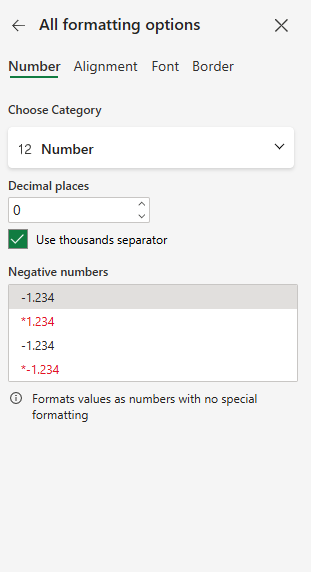
Nếu muốn làm tròn đến hàng đơn vị nhưng chỉ cần hiển thị mà không thay đổi giá trị thực của số tại ô, ta sử dụng Format Cells như sau:
- Bước 1: Chọn vùng dữ liệu cần làm tròn
- Bước 2: Bấm chuột phải → Format Cells
- Bước 3: Chọn Number → Decimal places = 0
- Bước 4: Nhấn OK
>>> Xem thêm: 2 Cách tắt làm tròn số trong Excel siêu nhanh
Trên đây là hướng dẫn về cách làm tròn số đến hàng đơn vị, hàng đơn vị sau dấu phẩy trong Excel với các hàm làm tròn. Chúc các bạn áp dụng thành công!



