

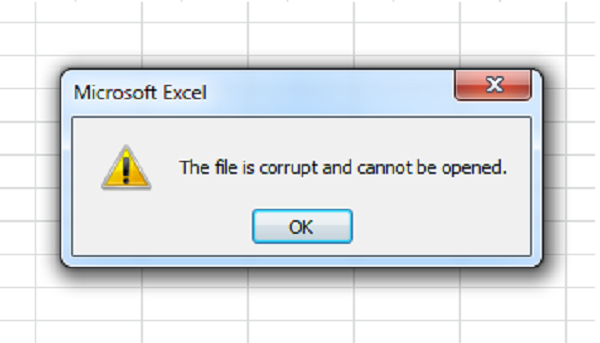
Thông thường khi mở file Excel và gặp lỗi “The file is corrupt and cannot be opened” đa số là do ta đang mở các file excel đuôi .xls hoặc do việc nâng cấp/cài đặt Microsoft Office, tệp chứa phần mềm độc hại hoặc bị lỗi.

Vậy để xử lý lỗi này, ta có thể thực hiện cách nào? Hãy thực hiện theo các cách sau:
- Cách 1: Tắt Protected View trong cài đặt Trust Center
- Cách 2: Sử dụng tính năng “Open and Repair“
Dưới đây là hướng dẫn chi tiết các cách khắc phục lỗi The file is corrupt and cannot be opened:
Cách 1: Tắt Protected View
Tính năng Protected View ngăn chỉnh sửa các file tải về từ Internet hoặc email có thể khiến gây ra lỗi The file is corrupt and cannot be opened và file không sửa được. Để tắt Protected View ta thực hiện như sau:
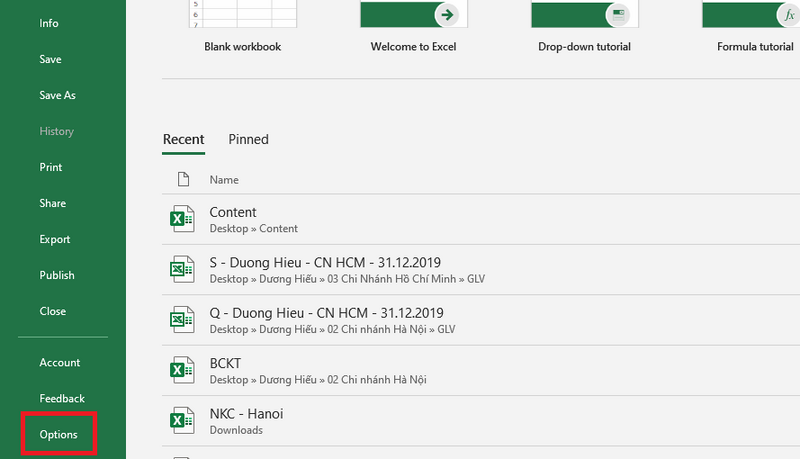
- Bước 1: Mở Excel => Vào File => chọn Options
- Bước 2: Chọn Trust Center => chọn Trust Center Settings => chọn mục Protected View và bỏ chọn tất cả các mục:
- Enable Protected View for files originating from the Internet
- Enable Protected View for files located in potentially unsafe locations
- Enable Protected View for Outlook attachments
- Bước 3: Nhấn Ok và mở lại file Excel để kiểm tra.


Cách 2: Sử dụng tính năng Open and Repair
Đối với các lỗi Corruption thì cách để xử lý tốt là sử dụng tính năng Open and Repair như sau:
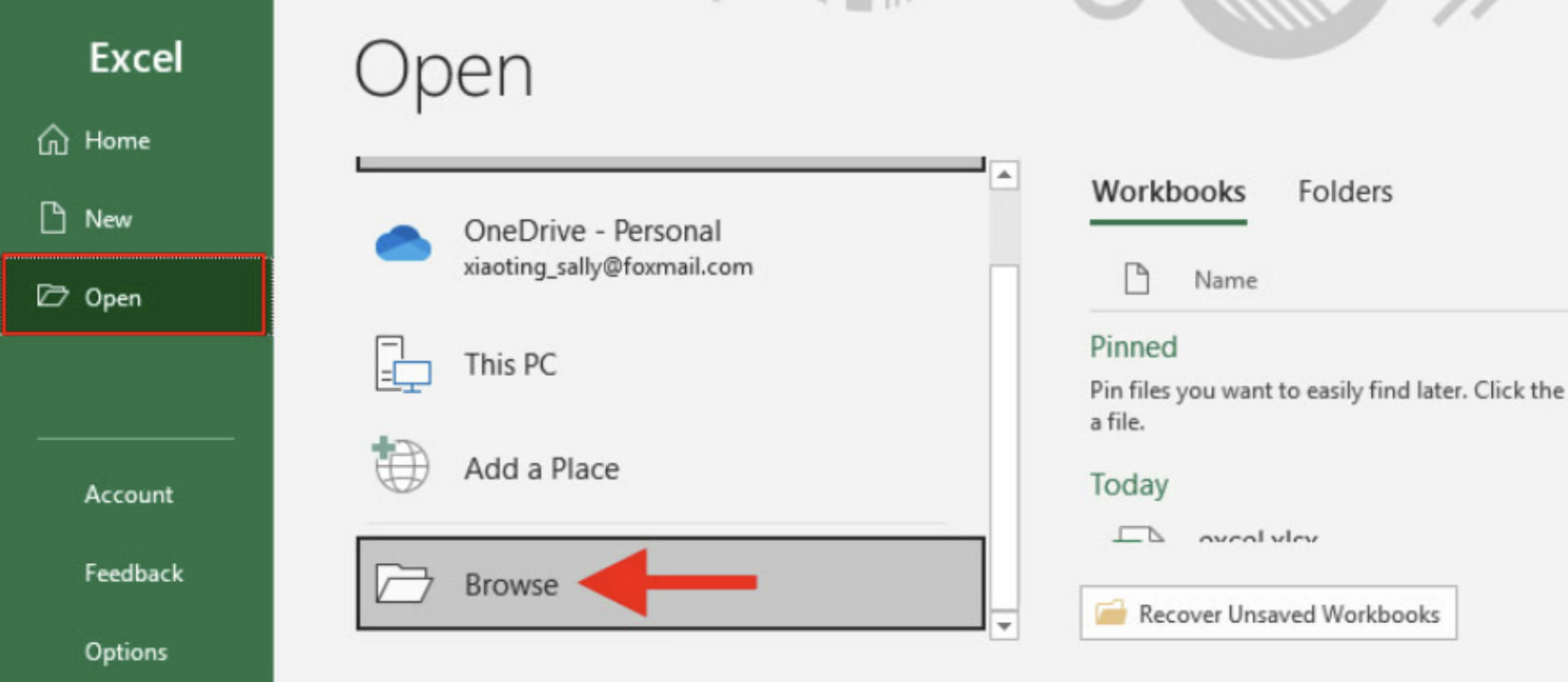
- Bước 1: Mở Excel => vào File => chọn Open => Chọn Browse
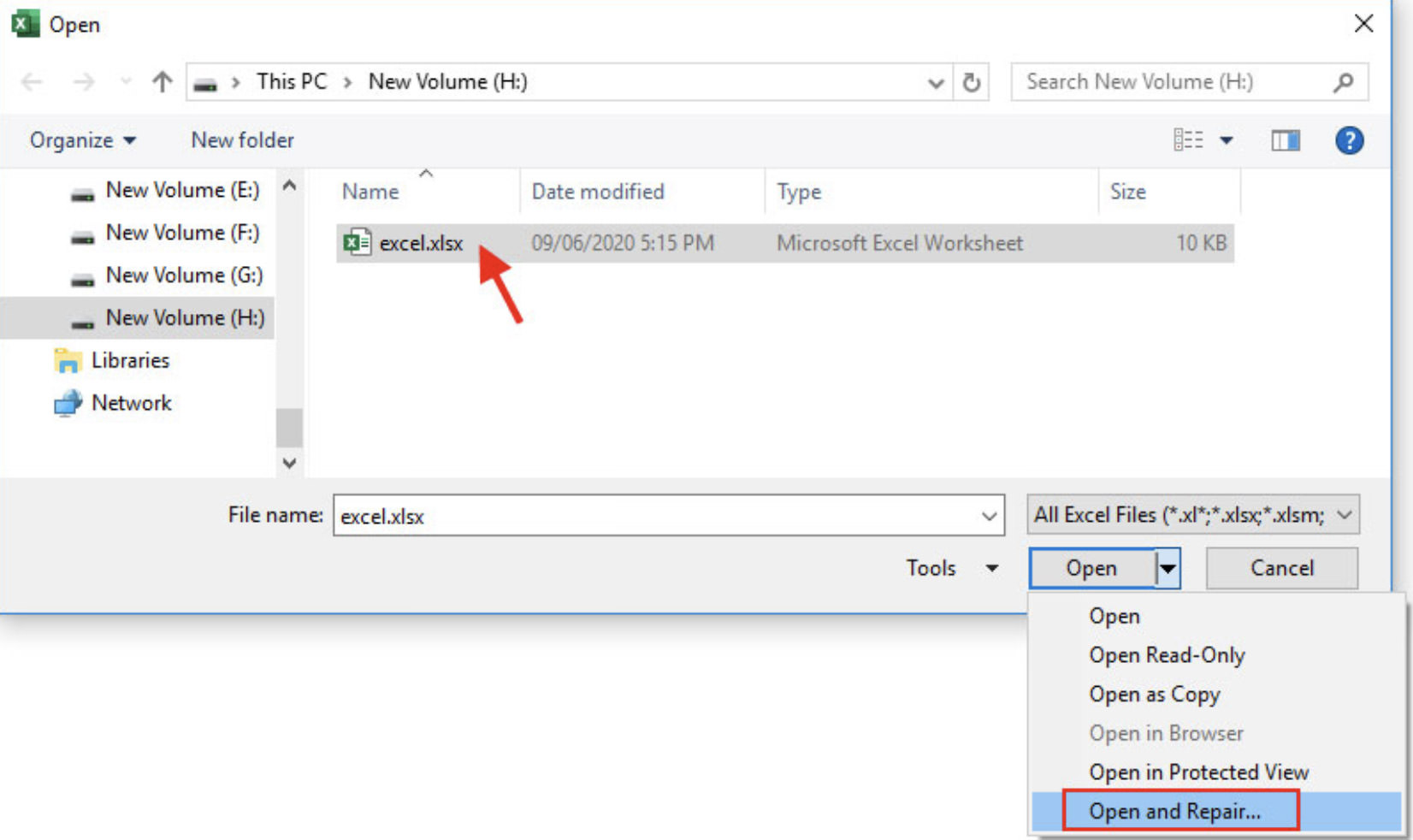
- Bước 2: Nhấp vào file Excel cần sửa => nhấp vào mũi tên ở hộp Open và chọn Open and Repair
Trên đây là 2 cách để xử lý nhanh lỗi The file is corrupt and cannot be opened trong Excel. Mong rằng bài viết này hữu ích và giúp các bạn xử lý lỗi thành công!



