

Khi Excel mở lên nhưng không thấy bảng tính/Sheet (màn hình trắng, xám, không thấy tab Sheet, mở file không hiện nội dung) thì có thể File Excel đang gặp lỗi sau:
| Nguyên nhân | Dấu hiệu | Cách khắc phục |
| Workbook/Window đang bị ẩn | Nút View → Unhide sáng; mở file thấy trống | View → Unhide → OK. Nếu có nhiều tên, bỏ ẩn tất cả. |
| Tab Sheet bị tắt | Không thấy thanh tab Sheet dưới cùng | File → Options → Advanced → Show sheet tabs (tick) |
| Sheet bị Hidden/VeryHidden | Có tab workbook nhưng không có sheet | Right-click tab bất kỳ → Unhide…; nếu không có Unhide, dùng VBA để bỏ VeryHidden. |
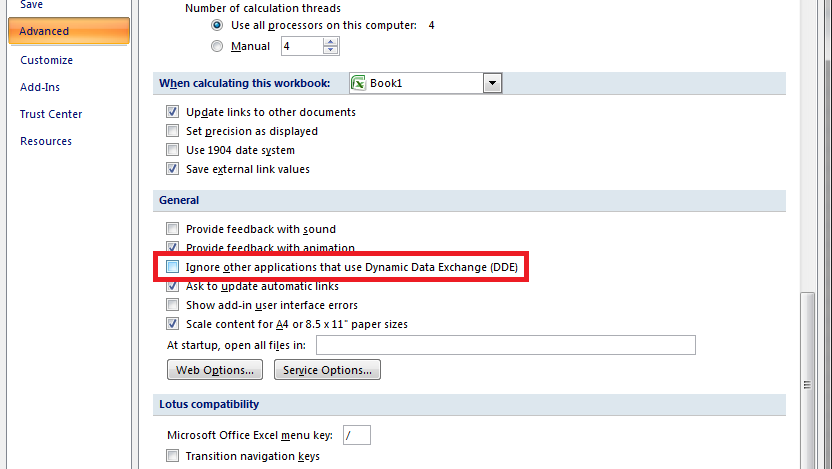
| Tùy chọn DDE gây mở file “trắng” | Double-click file chỉ mở Excel rỗng; mở từ File → Open thì được | File → Options → Advanced → bỏ “Ignore other applications that use DDE”. |
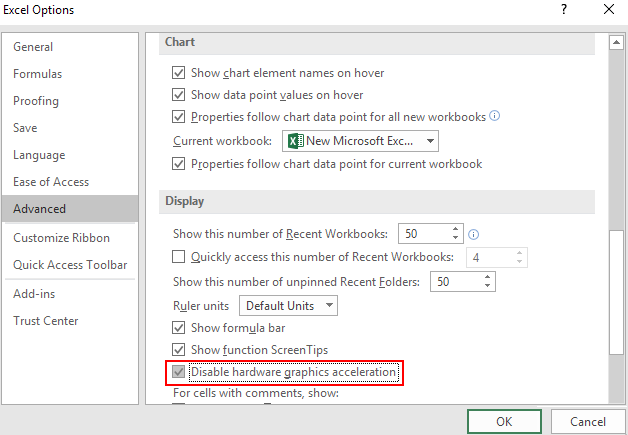
| Tăng tốc phần cứng/driver đồ họa | Màn hình trắng xóa, treo khi cuộn/thu phóng | File → Options → Advanced → Disable hardware graphics acceleration. |
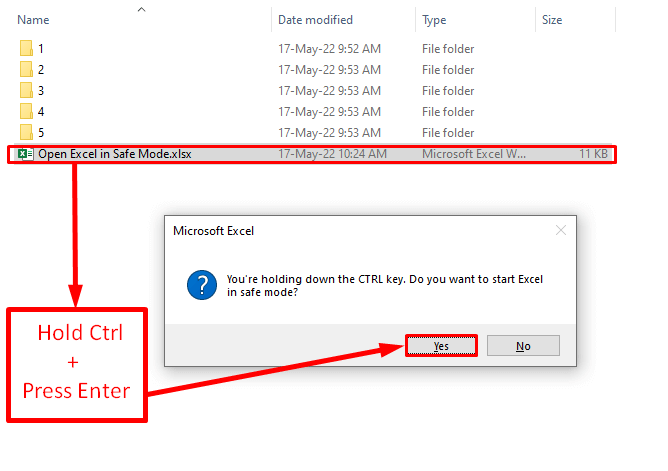
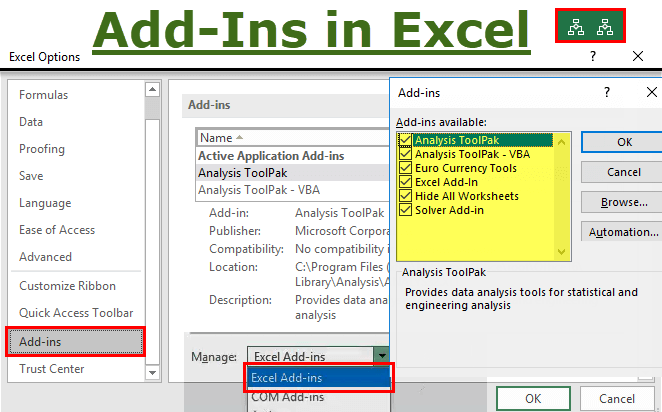
| COM/Excel Add-ins xung đột | Vào Safe Mode thì hết | Chạy excel /safe → tắt add-ins trong File → Options → Add-ins (COM & Excel). |
Tùy vào biểu hiện cụ thể, hãy thử từng cách cho đến khi file Excel hết lỗi mở không hiện sheet. Sau đây là hướng dẫn cụ thể cho từng cách khắc phục:
Cách 1: Workbook/Window đang bị ẩn
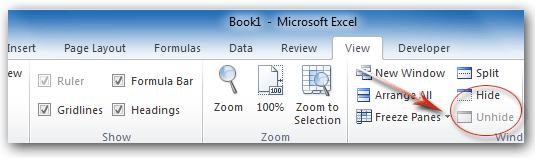
Khi mở Excel mà thấy ở phần View chỗ Unhide sáng thì chứng tỏ workbook đang bị ẩn. Để bỏ ẩn ta thực hiện như sau:
- View → Unhide. Nếu nút sáng, bấm chọn từng workbook → OK.
Cách 2: Hiện lại thanh tab Sheet
Nếu không thấy thanh tab Sheet ở dưới cùng thì ta sẽ mở lại như sau:
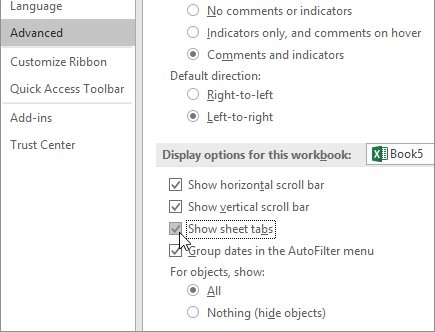
- File → Options → Advanced.
- Kéo đến Display options for this workbook → tick Show sheet tabs
- Tick thêm Show horizontal/vertical scroll bar nếu cần → OK.
Cách 3: Bỏ ẩn Sheet (Hidden/VeryHidden)
Trong trường hợp mở file Excel lên thấy có tab Workbook nhưng không thấy sheet nào cả? Thì khả năng cao là sheet đang bị ẩn hoặc VeryHidden. Để giải quyết ta sẽ làm như sau:
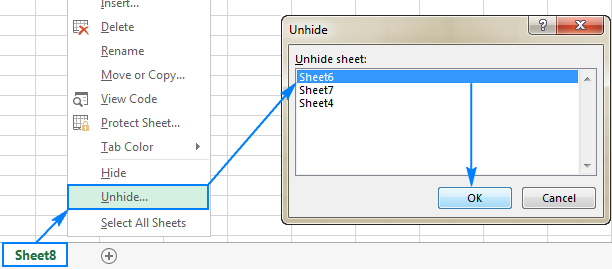
Unhide thường:
- Right-click tab sheet (nếu còn sheet nào) → Unhide… → chọn sheet → OK.
Bỏ VeryHidden qua VBA:
- Nhấn Alt+F11 mở VBA → Ctrl+G mở Immediate Window.
- Dán lệnh sau và Enter:
For Each sh In ActiveWorkbook.Worksheets: sh.Visible = xlSheetVisible: Next - Đóng VBA → quay lại Excel kiểm tra.
Cách 4: Sửa lỗi DDE (Dynamic Data Exchange)
Nếu nháy chuột trái đúp vào file excel mở lên bị trống dữ liệu nhưng nếu chọn file rồi chuột phải => open thì mở file bình thường. Thì khả năng cao là do DDE gây ra. Để xử lý ta làm như sau:
- File → Options → Advanced → General.
- Bỏ tick: Ignore other applications that use Dynamic Data Exchange (DDE) → OK.
- Thử double-click lại file xem mở lên bình thường chưa?
Cách 5: Tắt tăng tốc phần cứng / cập nhật đồ họa
Đôi lúc việc bật tăng tốc phần cứng sẽ khiến file Excel gặp lỗi màn hình trắng xóa, hoặc khi kéo hoặc thu phóng sẽ bị đơ. Để tắt tăng tốc phần cứng, ta làm như sau:
- File → Options → Advanced → Display
- Tick Disable hardware graphics acceleration → OK, mở lại Excel.
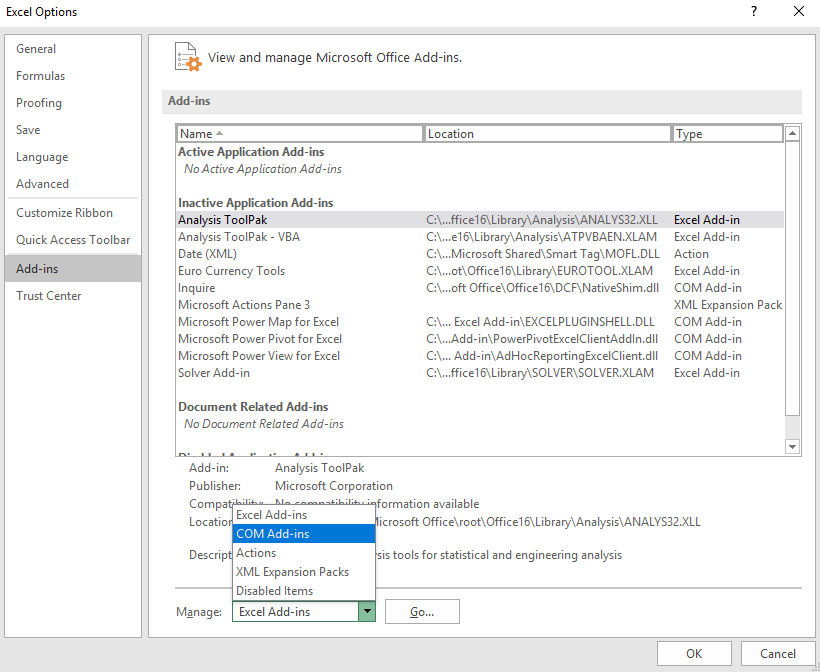
Cách 6: Gỡ xung đột Add-ins
Nếu thử mở file Excel ở chế độ Safe mode thì dữ liệu hiển thị bình thường thì khả năng cao là do xung đột giữa các Add-ins gây ra lỗi. Để giải quyết ta sẽ tắt Add-ins đi như sau:
- File → Options → Add-ins → ở ô Manage chọn COM Add-ins → Go… → bỏ tick tất cả → OK.
- Lặp lại với Excel Add-ins.
Trên đây là 6 cách khắc phục các trường hợp hay gặp khi file Excel gặp lỗi mở lên nhưng không hiện bảng tính. Chúc các bạn áp dụng và sửa chữa thành công!



