

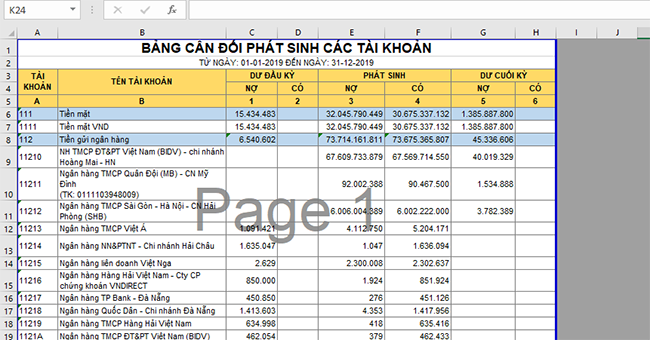
2 Nguyên nhân chính dẫn đến việc xuất hiện chữ Page chìm trong Excel:
- File Excel đang ở chế độ Page Break Preview => Xử lý: trở về Normal view hoặc tắt hiển thị ngắt trang.
- Do Header/Footer đang chứa mã
&[Page]=> Xử lý: bỏ Header/Footer
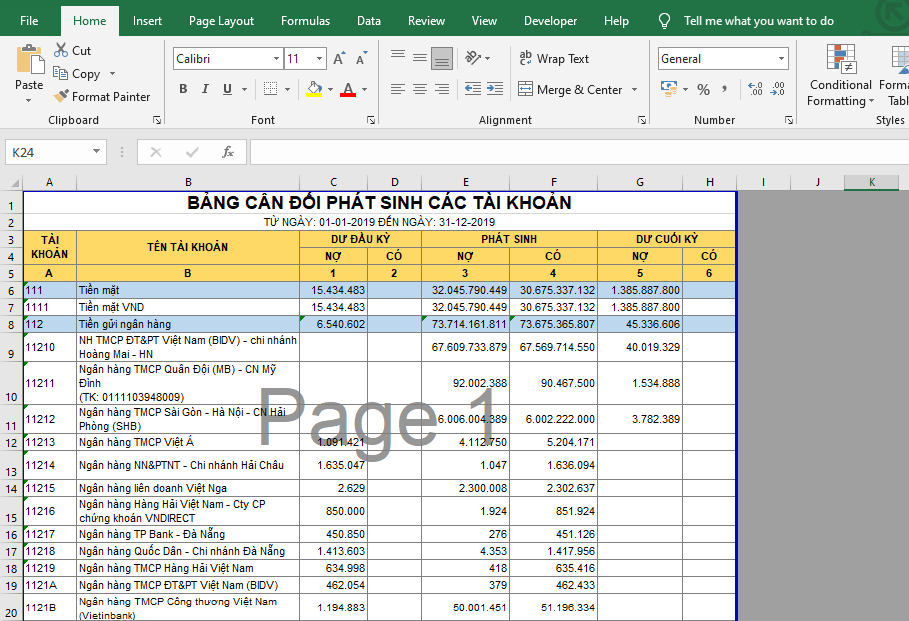
Sau đây là hướng dẫn chi tiết cách xóa bỏ chữ Page trong Excel:
1. Chữ “Page 1, Page 2…” mờ mờ trên trang tính (nhưng khi in không hiện)
Khi thấy chữ Page 1, Page 2 chìm trên Excel nhưng lúc in thì không hiện. Đây là do bạn đang ở chế độ Page Break Preview hoặc đang hiển thị đường ngắt trang.
Để xóa bỏ chữ Page ta thực hiện như sau:
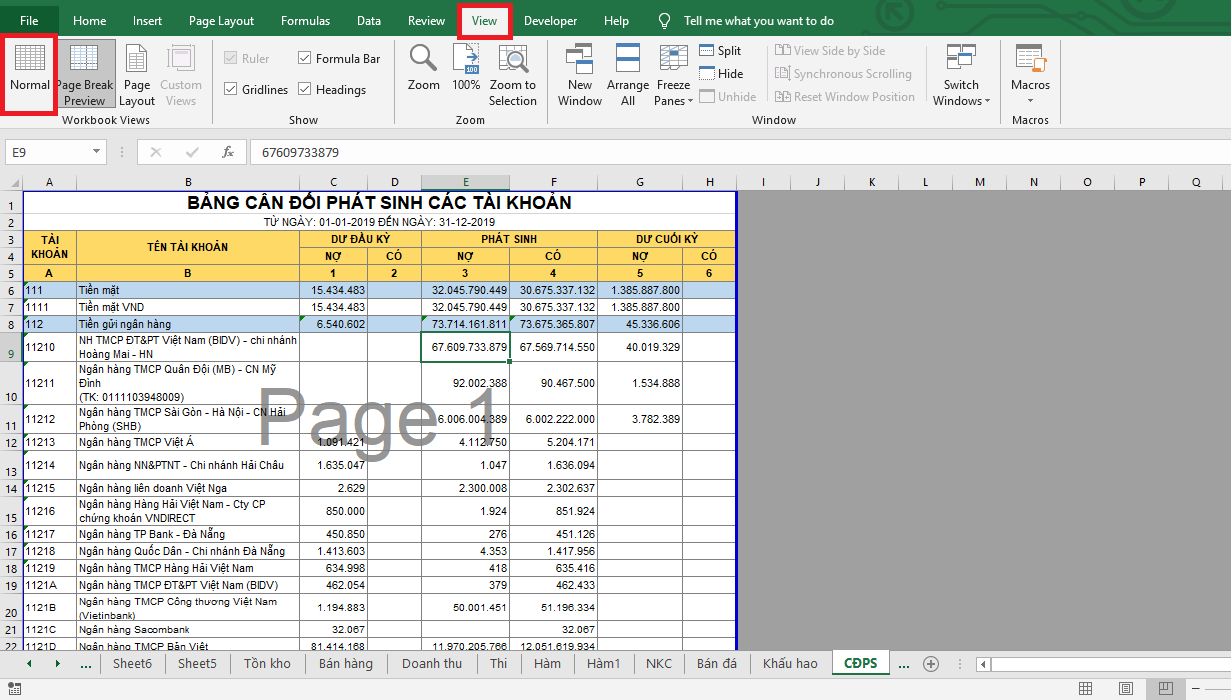
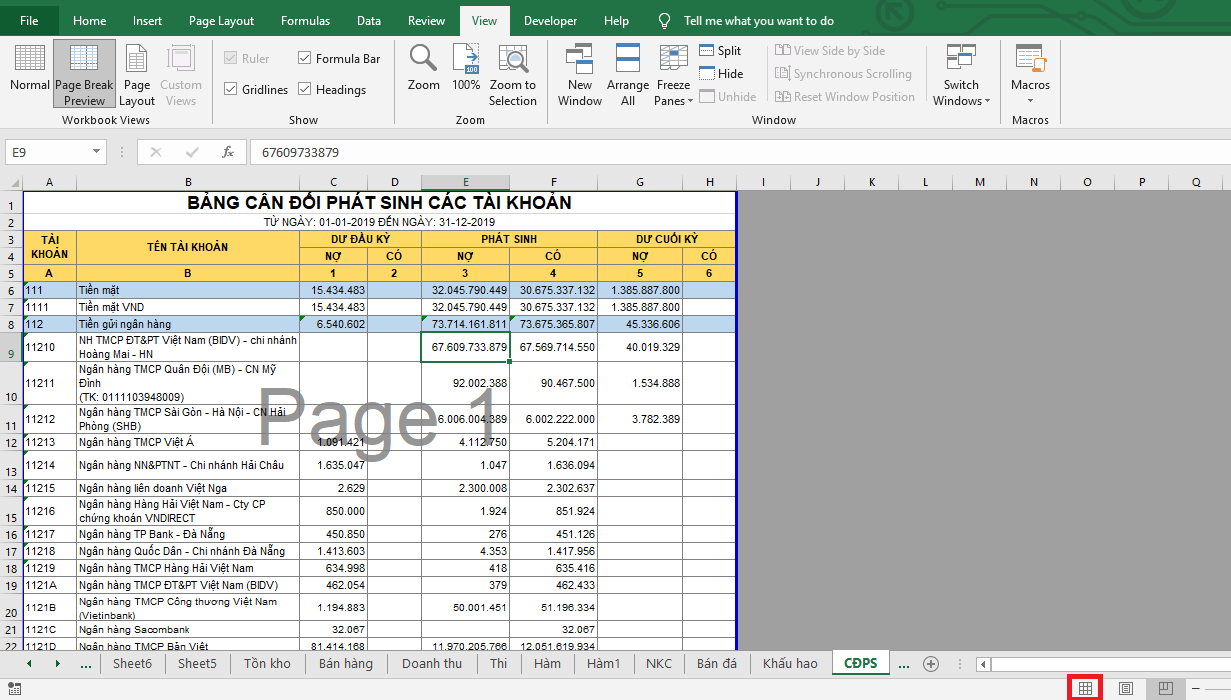
- Cách 1: Trở về Normal view (nhanh nhất):
- Vào View → Workbook Views → Normal. (Mac: View menu → Normal)
- Cách 2 – Tắt hiển thị ngắt trang (ẩn chữ Page luôn):
- Windows: File → Options → Advanced → kéo xuống phần Display options for this worksheet → bỏ chọn Show page breaks → OK.
- Mac: Excel → Preferences → View → bỏ chọn Show page breaks → đóng cửa sổ.
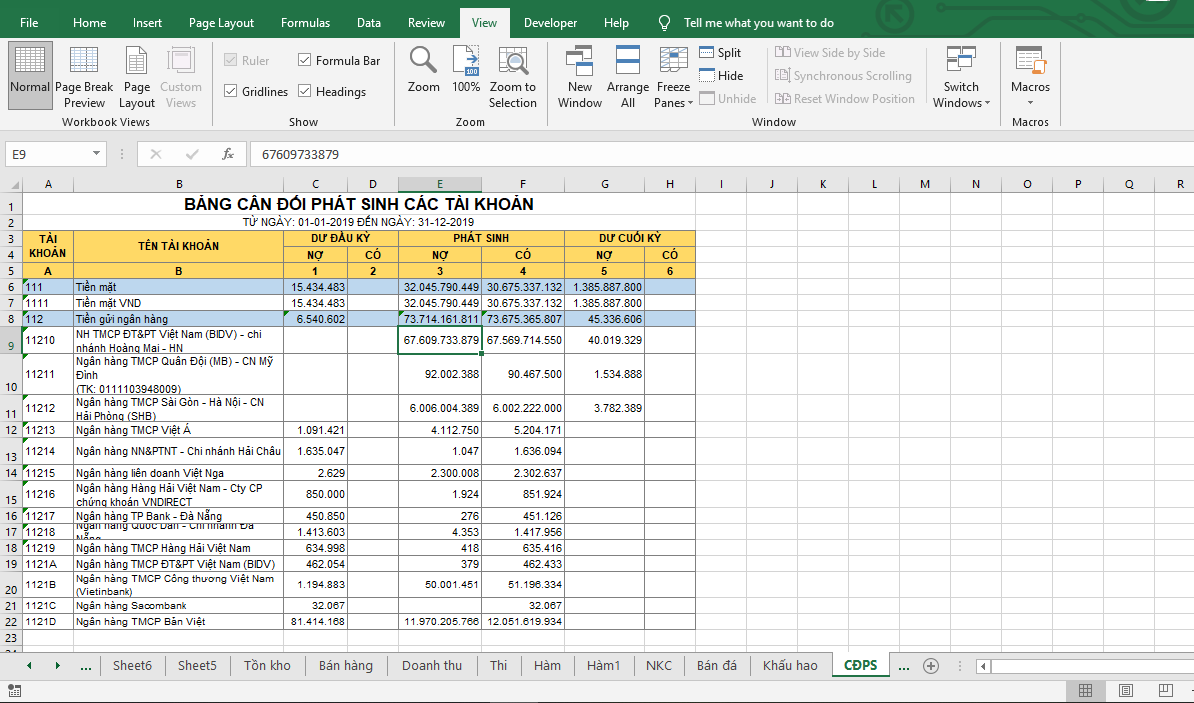
Xem video dưới đây để dễ hình dung hơn:
2. Chữ “Page 1” xuất hiện trên bản in/Print Preview
Trên bản in/Print Preview nếu thấy chữ Page 1 xuất hiện thì nguyên nhân là Header/Footer đang chứa mã &[Page].
Để bỏ Header/Footer:
- Vào Page Layout → click mũi tên nhỏ ở góc nhóm Page Setup (mở hộp thoại) → tab Header/Footer → chọn (none) ở cả Header và Footer → OK.
- Hoặc: Insert → Text → Header & Footer → bấm vào vùng Header/Footer và xóa nội dung (đặc biệt ký tự &[Page]) → bấm vào ô bất kỳ để thoát.

Trong trường hợp sau khi đã thử cả hai cách trên mà vẫn thấy chữ Page trên Excel thì hãy thử:
- Vào Page Layout → Breaks → Reset All Page Breaks (đặt lại ngắt trang về mặc định).
- Đảm bảo đang ở View → Normal chứ không phải Page Break Preview hay Page Layout.
Một vài trường hợp chữ Page trên là nội dung trong các ô, ta có thể sử dụng xóa hàng loạt bằng Find/Replace:
- Nhấn Ctrl+H (Mac: Cmd+Shift+H) → Find what:
Page(có khoảng trắng) => Replace with: để trống (hoặc gõ nội dung bạn muốn thay) → Replace All. - Nếu kèm số thứ tự (Page 1, Page 2…) và bạn muốn xóa cả cụm: Tìm
Page *(dấu * không hoạt động như wildcard trong Excel’s Replace chuẩn). Khi cần phức tạp, dùng Filter + xóa thủ công, hoặc công thức phụ để tách/xóa rồi Paste Special → Values.
Trên đây là hướng dẫn cách xóa bỏ chữ Page 1, page 2 chìm trong Microsoft Excel. Hy vọng bài viết sẽ hữu ích với các bạn trong quá trình làm việc. Chúc các bạn thành công!



