

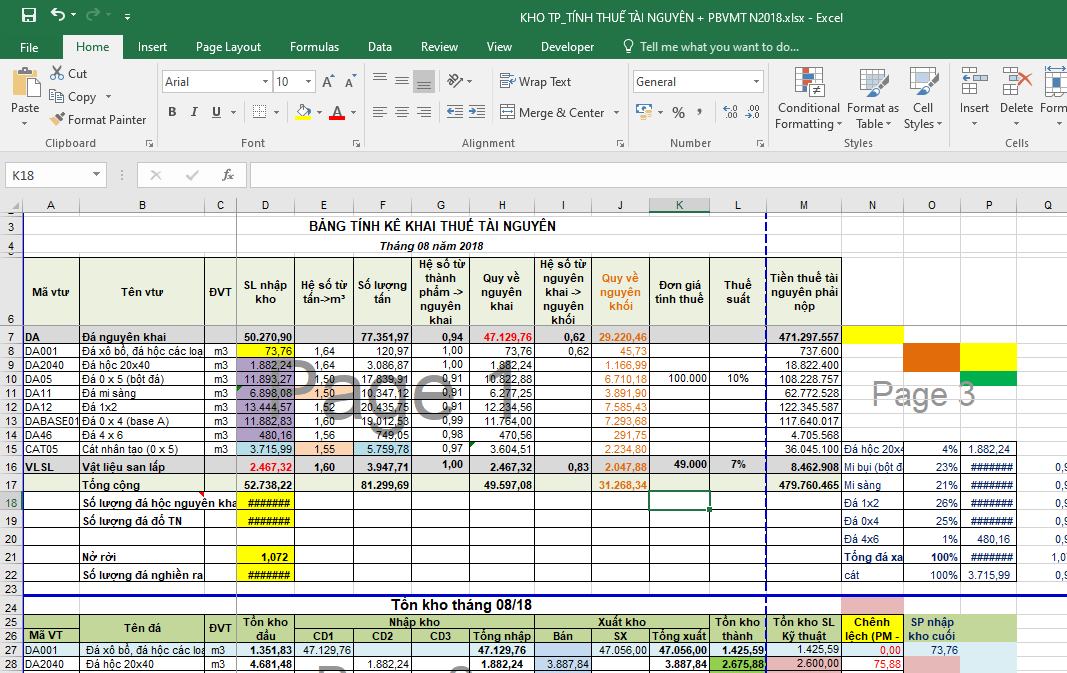
Khi không muốn in hết dữ liệu, ta có thể chọn vùng nhỏ và tiến hành in. Để chọn vùng in trong Excel ta thực hiện như sau:
- Bước 1: Bôi đen vùng dữ liệu cần in (bấm chuột trái nhấn giữ và kéo).
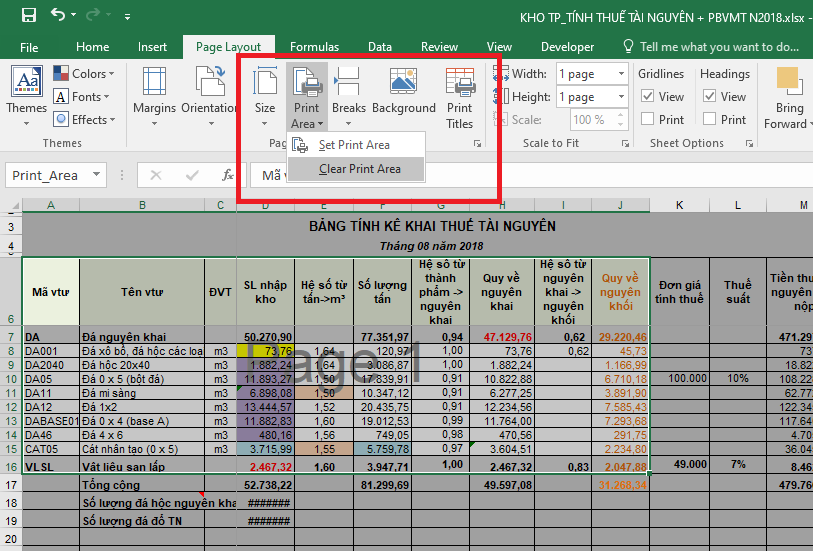
- Bước 2: Vào Page Layout → chọn Print Area → chọn Set Print Area.
- Để xem trước vùng chọn khi in: vào File → Print để xem Print Preview.
- Phím tắt: Chọn vùng → Alt → P → R → S (Page Layout → Print Area → Set)
- Để xóa vùng chọn in: Vào Page Layout → chọn Print Area → chọn Clear Print Area.
Dưới đây là hướng dẫn chi tiết các bước để chọn vùng in kèm hình ảnh minh họa:
1. Cách chọn vùng in cơ bản trong Excel (nhanh nhất)
Giả sử ta muốn thiết lập vùng chọn in trên bảng dữ liệu dưới đây:
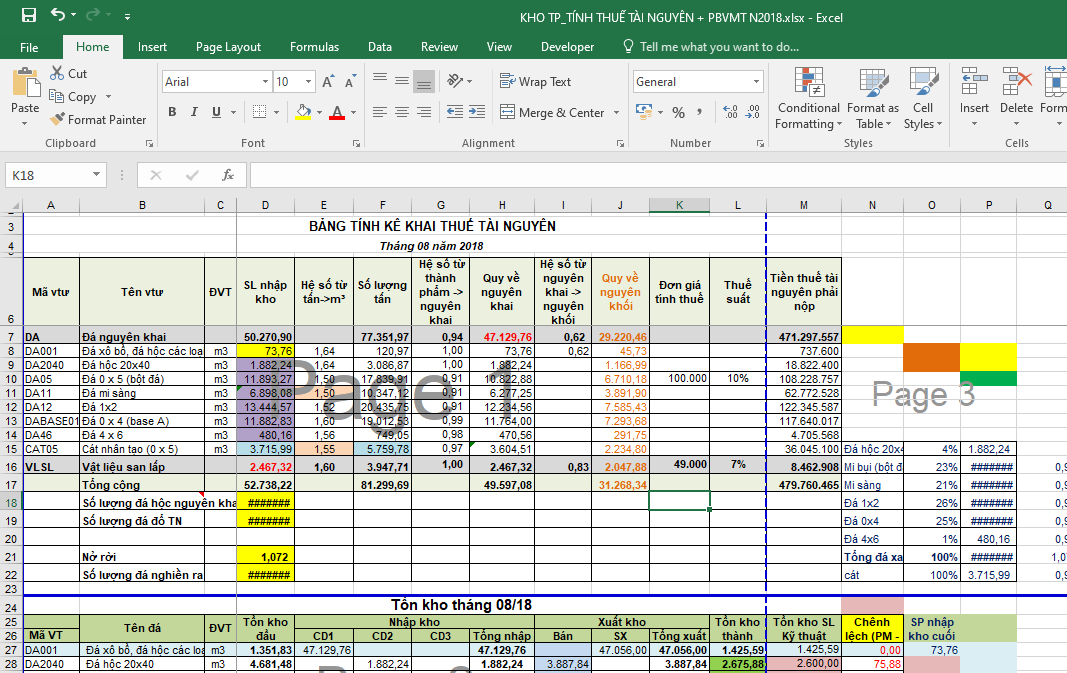
Cách làm: Đầu tiêu, ta cần chọn vùng cần in => sau đó mở thẻ Page Layout => rồi chọn biểu tượng Print Area => rồi tiếp tục chọn Set Pint Area là đã thiết lập xong.
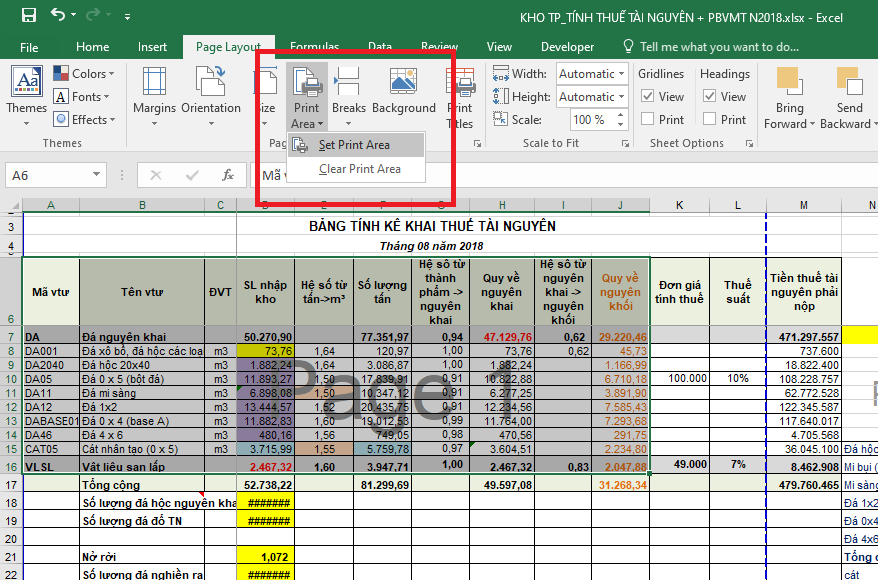
Để xem vùng in trước: ta bấm nhanh tổ hợp phím Ctrl + P (hoặc vào File => chọn Print) để xem Print Preview để kiểm tra vùng in lúc in ra sẽ trông như thế nào?
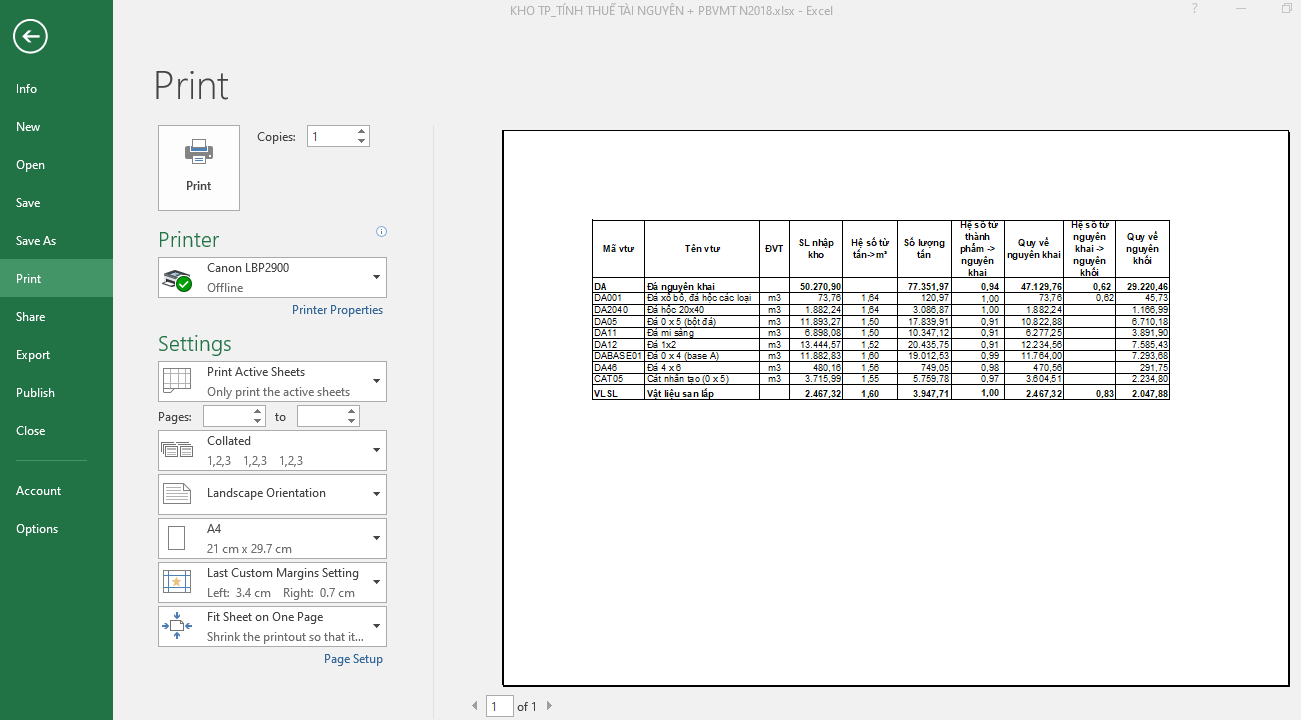
Để xóa vùng in chọn in: Ta vào Page Layout => rồi chọn Print Area => rồi chọn Clear Print Area thì ta sẽ xóa vùng đã chọn để in trước đó.
2. Thêm vùng in trong Excel
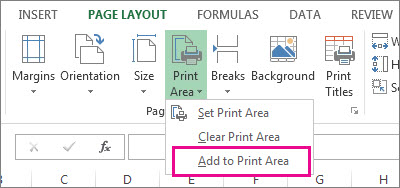
Ví dụ đã chọn một vùng in trong Excel theo hướng dẫn ở mục 1, nhưng giờ ta muốn thêm 1 vùng in nữa thì ta sẽ thực hiện như sau:
Chọn vùng thứ hai → chọn Page Layout → chọn Print Area → chọn Add to Print Area.
Lưu ý: Khi thêm vùng chọn in trong Excel thì mỗi vùng chọn sẽ được in trên 1 trang riêng.
3. Sửa / Thu hẹp / Mở rộng vùng in
Khi muốn sửa hoặc điều chỉnh vùng in đã chọn thì ta có thể thực hiện như sau:
Vào View → chọn Page Break Preview để kéo đường biên trang
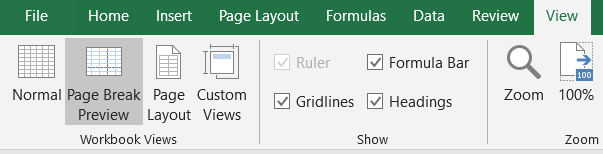
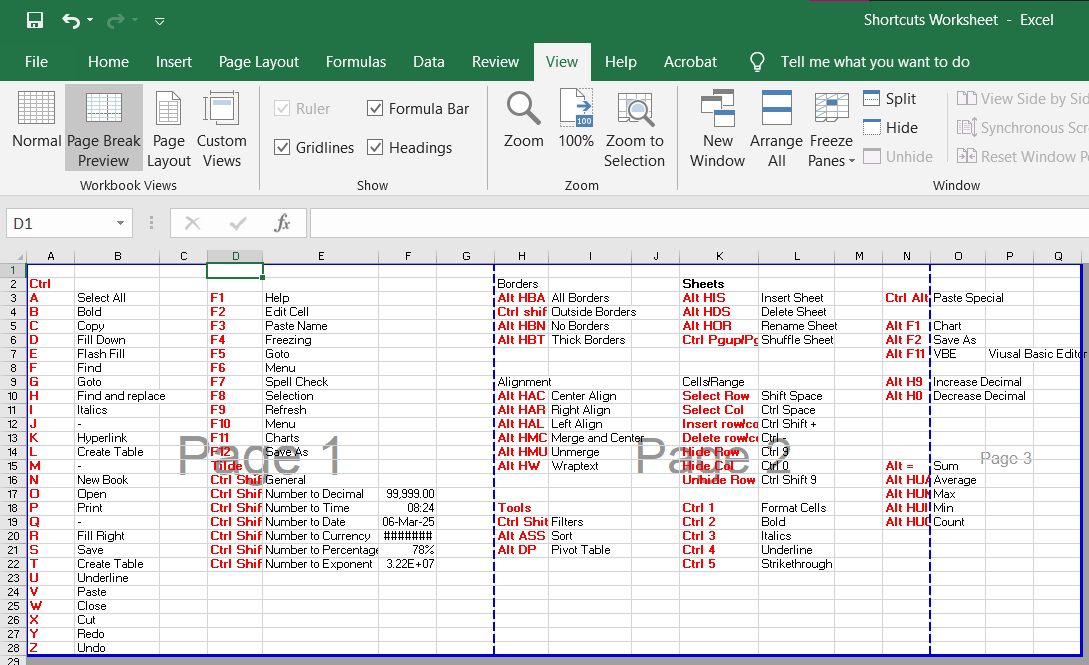
Khi mở xong Page Break Preview, ta có thể thấy điểm bắt đầu hoặc kết thúc của 1 trang và vùng in để chỉnh sửa sao cho phù hợp.
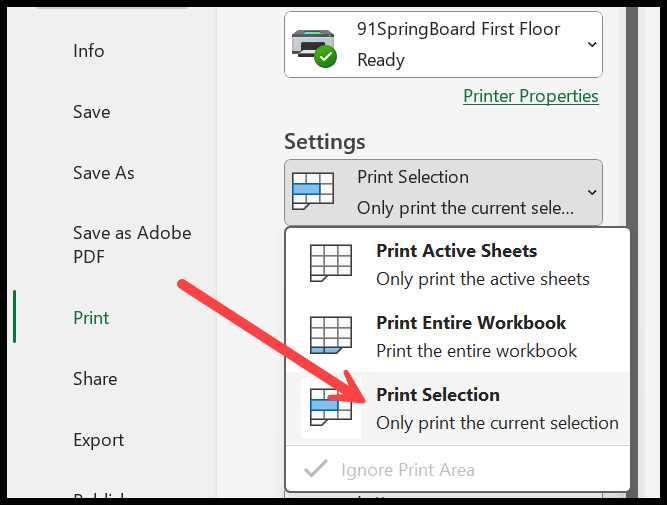
4. In vùng đang chọn mà không cần đặt Print Area
Nếu bạn muốn chọn một vùng và tiến hành in mà không cần đặt Print Area thì ta có thể thực hiện như sau:
Quét vùng → chọn File → chọn Print → trong phần Settings, chọn Print Selection → chọn Print.
Trên đây là cách để chọn vùng in trong Excel. Hy vọng bài viết sẽ hữu ích với các bạn trong quá trình in tài liệu của mình. Chúc các bạn thành công!



