

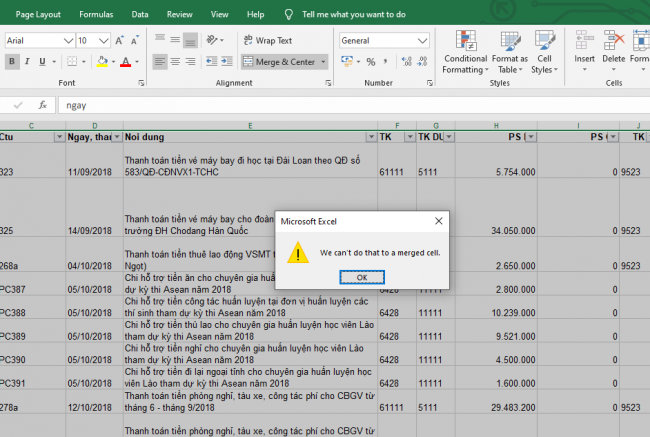
Lỗi “We can’t do that to a merged cell” trong Excel xảy ra khi thực hiện các thao tác không tương thích với các ô đã được gộp (merged cells).
Các ô gộp được Excel cọi là duy nhất và gây xung đột khi thực hiện thao tác yêu cầu dữ liệu trong từng ô riêng lẻ như:
- Tạo hoặc làm mới PivotTable.
- Sắp xếp (Sort) hoặc lọc (Filter) dữ liệu.
- Chèn/xóa hàng/cột.
- Sao chép/dán hoặc áp dụng một số hàm.
Để giải quyết lỗi “We can’t do that to a merged cell” ta cần xác định ô gộp gây ra lỗi và tiến hành xử lý bằng cách bỏ gộp ô hoặc loại ô gộp khỏi vùng dữ liệu. Chi tiết cách thực hiện như sau:
1. Cách xác định ô gộp trong Excel
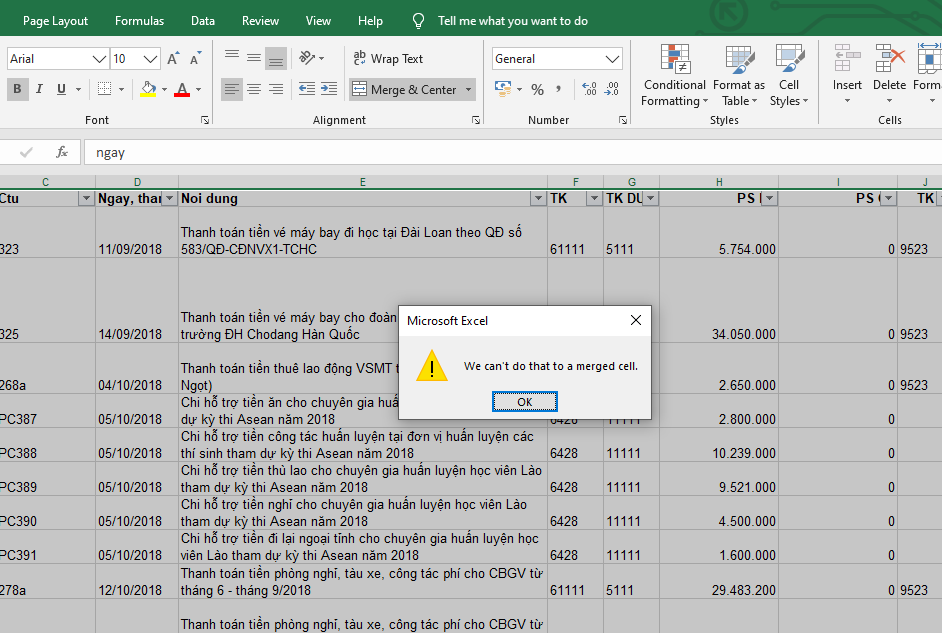
Khi có thông báo này hiện lên có nghĩa là dữ liệu có ô bị merged khiến bạn không sao chép được. Để giải quyết ta cần tìm ra những ô đó rồi tắt merge. Để thực hiện, các bạn hãy làm theo các bước sau:
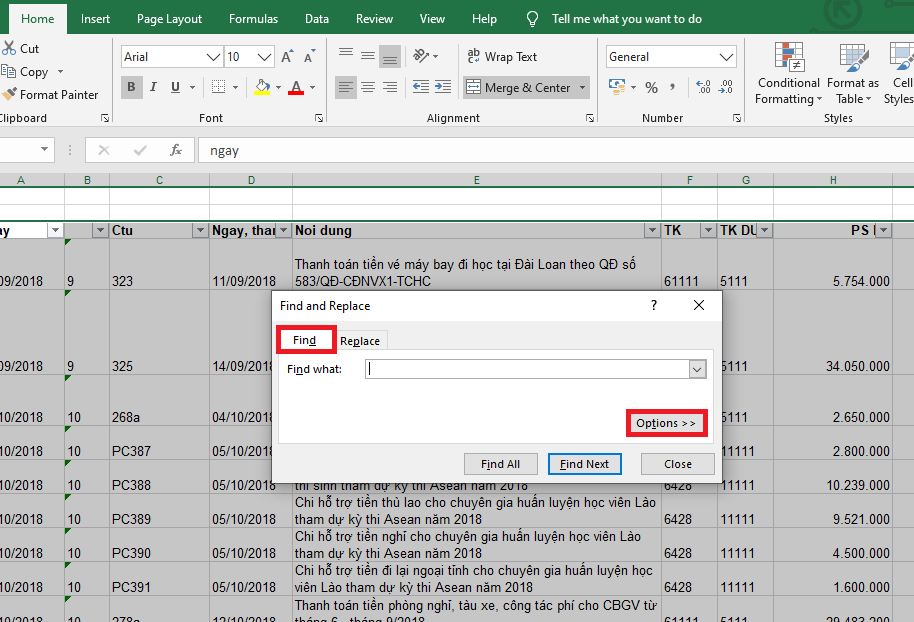
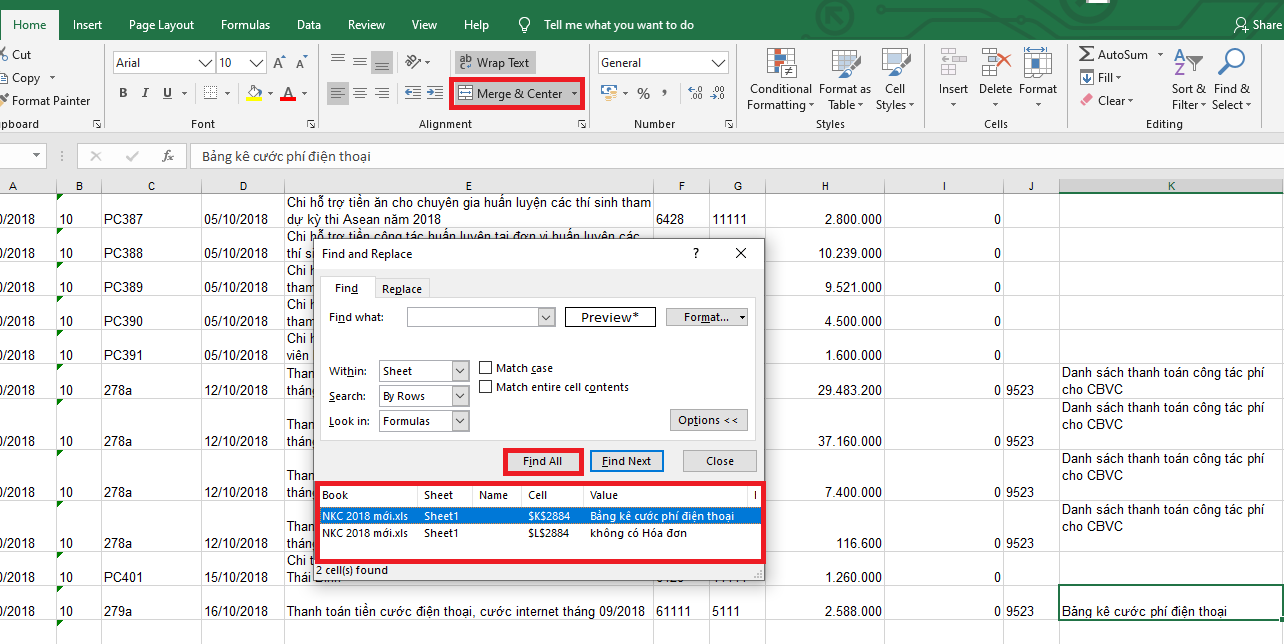
Bước 1: Các bạn bôi đen toàn bộ dữ liệu. Sau đó nhấn tổ hợp phím tắt Ctrl + H để mở hộp thoại Find and Replace. Sau đó các bạn chọn thẻ Find rồi nhấn vào Options.
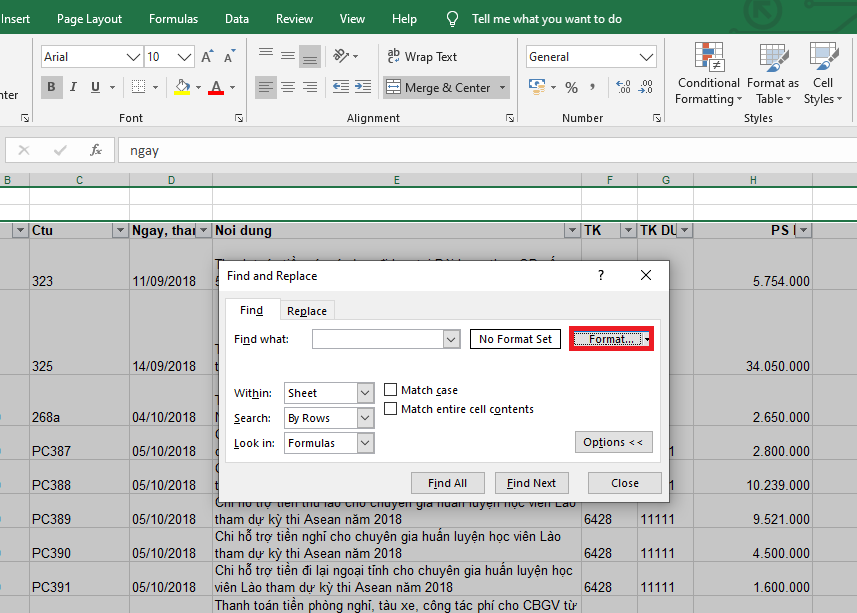
Bước 2: Tiếp theo các bạn nhấn vào Format.
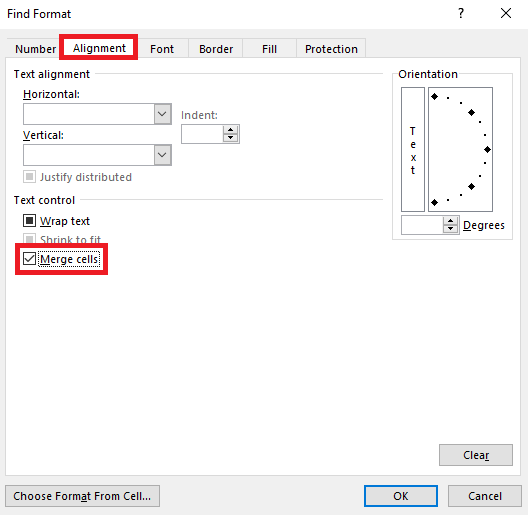
Bước 3: Lúc này, hộp thoại Find Format hiện ra. Các bạn chọn thẻ Alignment. Sau đó đánh dấu tích chọn vào mục Merge cells. Cuối cùng nhấn OK để hoàn tất.
Bước 4: Bây giờ các bạn nhấn Find All. Excel sẽ tìm ra các ô bị merge và hiện danh sách bên dưới. Các bạn nhấn vào từng mục rồi chọn thẻ Home trên thanh ribbon. Sau đó nhấn tắt Merge & Center. Chỉ cần tắt merge của tất cả các ô trong phần dữ liệu cần sao chép là các bạn đã có thể sao chép một cách bình thường.
2. Các cách để xử lý khi gặp lỗi “We can’t do that to a merged cell”
Để giải quyết lỗi We can’t do that to a merged cell thì ta cần bỏ ô gộp tạo ra lỗi này. Cách này mình đã hướng dẫn ở mục 1. Ngoài ra, ta sẽ có các cách xử lý khác để khắc phục lỗi này:
Cách 1: Kiểm tra vùng dữ liệu
Khi không muốn bỏ gộp ô, hãy kiểm tra xem vùng dữ liệu chọn có ô gộp không:
- Chọn vùng dữ liệu nhỏ hơn, tránh các ô gộp.
- Hoặc di chuyển ô gộp ra khỏi vùng dữ liệu cần xử lý (ví dụ: di chuyển tiêu đề gộp ra ngoài vùng dùng cho PivotTable).
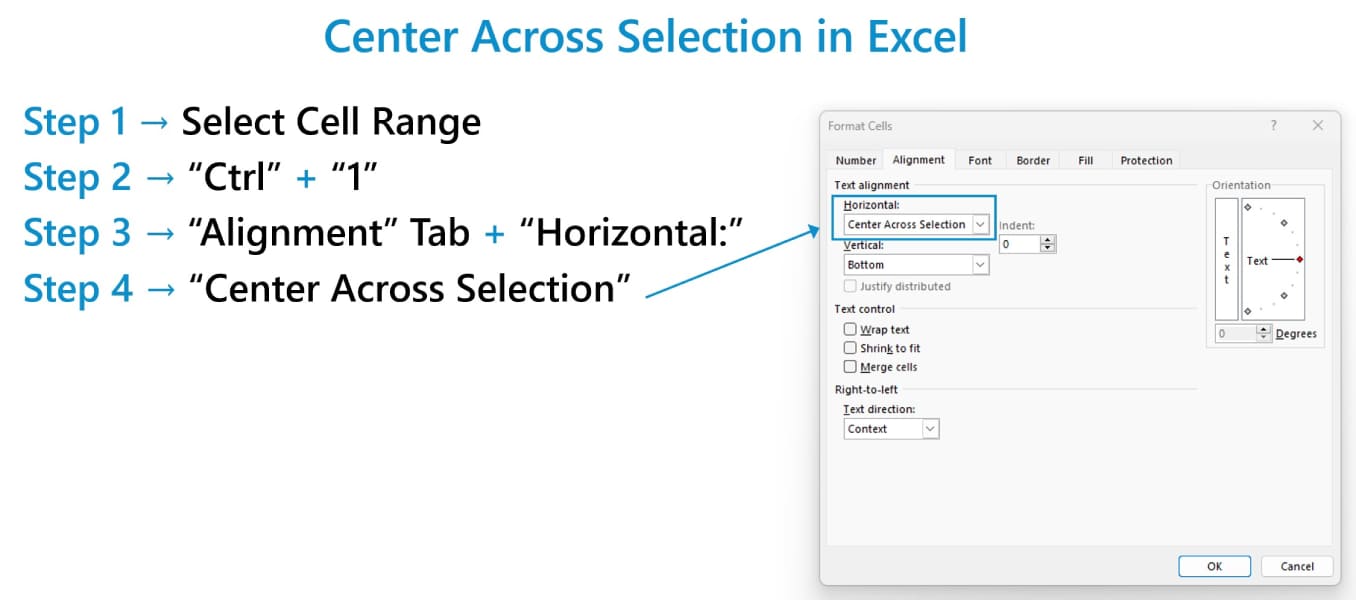
Cách 2: Sử dụng Center Across Selection thay cho Merge
Thay vì gộp ô, bạn có thể sử dụng định dạng Center Across Selection để căn giữa nội dung mà không gộp ô:
- Chọn các ô cần căn giữa.
- Nhấn Ctrl+1 để mở Format Cells.
- Vào tab Alignment > tại Horizontal, chọn Center Across Selection > nhấn OK.
Lợi ích: Giữ giao diện giống ô gộp nhưng không gây lỗi.
Như vậy, bài viết trên đã hướng dẫn các bạn cách khắc phục lỗi “We can’t do that to a merged cell” khi sao chép trong Excel. Hy vọng bài viết sẽ hữu ích với các bạn trong quá trình làm việc. Chúc các bạn thành công!



