

Để bỏ dấu chấm giữa các số trong excel, cách nhanh nhất là dùng chức năng Find and Replace bằng cách ấn tổ hợp phím ctrl+H > điền dấu chấm trong mục “Find what” > bỏ trống ô “Replace with” rồi nhất “Replace all” để xóa chúng. Hoặc sử dụng hàm SUBSTITUTE theo công thức =SUBSTITUTE(Ô_CHỨA_SỐ,”.”,””).
Trong phần dưới đây, ketoan.vn sẽ hướng dẫn chi tiết từng cách bỏ dấu chấm giữa các số trong excel kèm theo ví dụ minh họa cụ thể.
1. Tại sao nên bỏ dấu chấm giữa các số trong Excel?
Dưới đây là một số nguyên nhân chính khiến ta phải bỏ dấu chấm giữa các số trong excel:
- Số có dấu chấm có thể khiến Excel hiểu lầm đó là một chuỗi văn bản dẫn đến sai lệch kết quả các phép tính
- Dấu chấm phân cách hàng nghìn và dấu chấm phân cách phần thập phân có thể làm cho excel nhầm lẫn, làm ảnh hưởng đến kết quả của các công thức tính có lên quan đến số đó
- Với các số có dấu chấm, các hàm tra cứu như VLOOKUP hoặc các hàm logic IF sẽ hoạt động không chính xác, cũng không hiển thị thông báo lỗi, khiến bạn khó phát hiện.
2. Hướng dẫn chi tiết các cách bỏ dấu chấm giữa các số trong Excel
Cách 1: Dùng Find & Replace để bỏ dấu chấm trong excel
Cách bước thực hiện:
- Chọn vùng dữ liệu bạn muốn loại bỏ dấu chấm.
- Nhấn tổ hợp phím
Ctrl + Hđể mở hộp thoạiFind and Replace. - Trong ô “
Find what“, nhập ký tự dấu chấm (.) - Trong ô “
Replace with“, để trống ký tự. - Nhấn “
Replace All” để hoàn thành.
Hướng dẫn chi tiết và ví dụ minh họa:
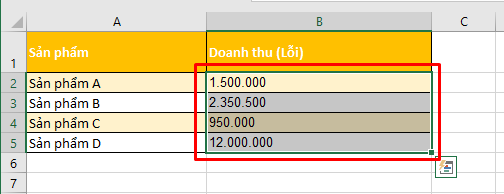
Ví dụ: Cho bảng số liệu doanh thu như dưới đây, dùng Find & Replace để xóa toàn bộ dấu chấm trong bảng
Bước 1: Chọn phạm vi dữ liệu từ B2:B5, các ô chứa dấu chấm mà bạn muốn xóa bỏ
Bước 2: Nhấn tổ hợp phím tắt Ctrl + H để mở hộp thoại Find and Replace (Tìm kiếm và thay thế) 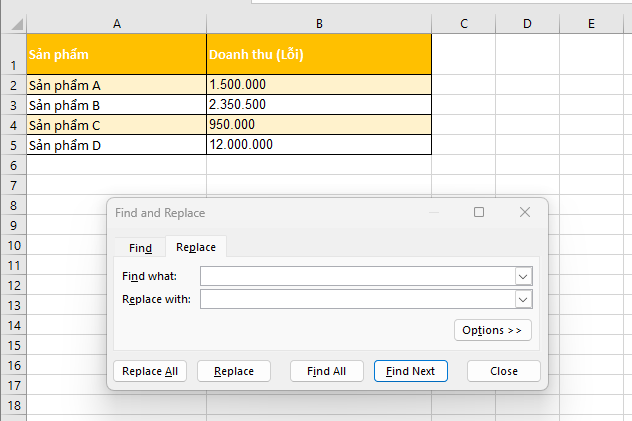
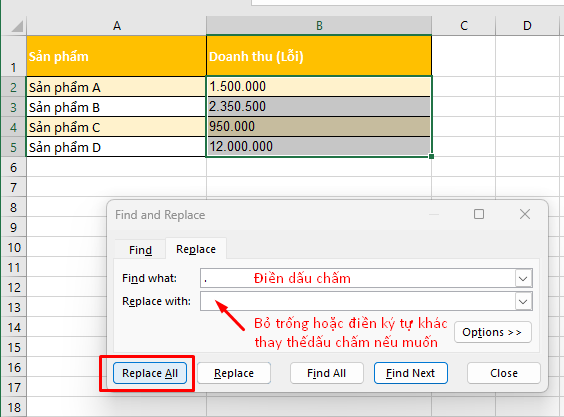
Bước 3: Trong hộp thoại Find and Replace
- Tại ô Find what: điền dấu chấm “.” (mục này điền ký tự muốn xóa)
- Tại ô Replace with: Bỏ trống để xóa dấu chấm (điền ký tự bạn muốn thay thế cho ký tự ở ô Find What)
=> Nhấn Replace All để xóa tất cả dấu chấm giữa các số đi
 Mẹo ghi nhớ: Cơ chế hoạt động của Find and Replace là tìm tất cả ký tự bạn muốn và thay thế chúng thành một ký tự khác theo nhu cầu của bạn.
Cách 2: Dùng hàm SUBSTITUTE và VALUE
Phương pháp này phù hợp khi bạn muốn giữ lại cột dữ liệu gốc và tạo một cột dữ liệu mới đã được làm sạch. Hàm SUBSTITUTE cho phép thay thế một hoặc một chuỗi ký tự bất kỳ bằng một hoặc một chuỗi ký tự khác.
Công thức của hàm như sau:
=SUBSTITUTE(text, old_text, new_text, [instance_num])
Trong đó:
- Text: ô hoặc vùng dữ liệu chứa ký tự bạn muốn thay
- old_text: Ký tự hoặc chuỗi ký tự muốn thay thế: ví dụ dấu chấm “.”
- new_text: Ký tự hoặc chuỗi ký tự mới để thay thế cho ký tự cũ
- [instance_num]: (không bắt buộc) Đây là một số, cho biết bạn muốn thay thế old_text ở vị trí xuất hiện thứ mấy. (ví dụ: 2), Excel sẽ chỉ thay thế old_text ở lần xuất hiện thứ hai. Nếu bạn bỏ qua đối số này, Excel sẽ thay thế tất cả các old_text mà nó tìm thấy trong text.
Ví dụ: Cho bảng doanh thu theo sản phẩm như hình, yêu cầu bỏ dấu chấm giữa các số doanh thu trong cột B.
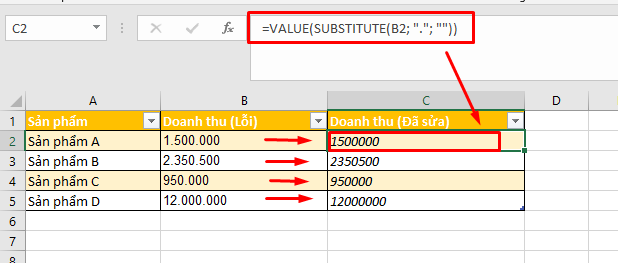
Các bước thực hiện:
Bước 1: Chọn một ô trống (ví dụ ô C2) nơi bạn muốn hiển thị kết quả.
Bước 2: Tại ô C2 nhập công thức vào ô đó: =VALUE(SUBSTITUTE(B2, ".", ""))
- SUBSTITUTE(B2, “.”, “”) có nghĩa như sau:
- B2: Ô chứa số mà bạn muốn xóa dấu chấm
- “.”: Ký tự muốn tìm và thay thế, ở đây là dấu .
- “”: Chuỗi rỗng: tức là xóa dấu chấm đó đi
- VALUE(…): Hàm này sẽ chuyển chuỗi văn bản chứa số (“1500000”) thành một giá trị số thực sự (1500000).
Bước 3: Nhấn Enter để xem kết quả
Bước 4: Kéo biểu tượng ở góc dưới bên phải của ô C2 để áp dụng công thức cho các ô còn lại trong cột.
Cách 3: Bỏ dấu chấm giữa các số trong excel bằng cách chuyển mã trên hệ thống
Các bước thực hiện:
- Bước 1: Copy các ô có số chứa dấu chấm
- Bước 2: Mở Unikey Toolkit: Ấn tổ hợp phím Ctrl + Shift + F6
- Bước 3: Chọn Chuyển mã
- Bước 4: Nhấn Ok
- Bước 5: Paste dữ liệu vào vùng đã chọn ở bước 1. Lúc nãy bạn sẽ thấy dữ liệu về mặt hiển thị sẽ vẫn còn dấu chấm, để phân tách hàng nghìn. Nhưng nhìn trong công thức sẽ không thấy dấu chấm trong số đâu nữa (bởi các ô đó đã được đổi về định dạng chữ số)
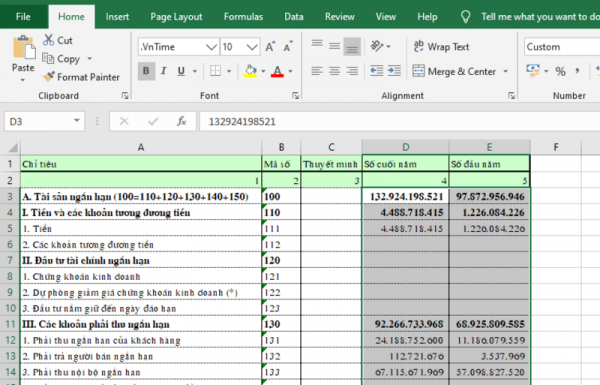
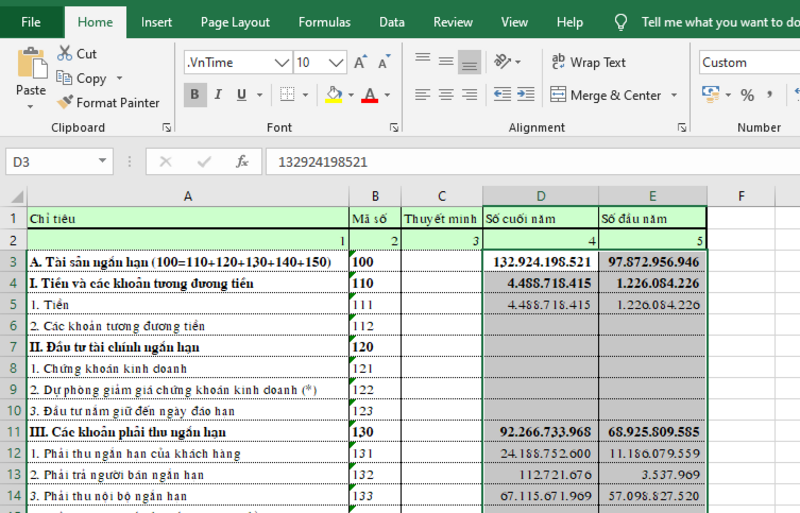
Ví dụ: Ta có bảng dữ liệu bảng cân đối kế toán. Các số nằm trong cột D và E đang chứa dấu chấm và định dạng text, nên không áp dụng được các hàm tính toán. Yêu cầu bỏ dấu chấm trong các số này để áp dụng được hàm.
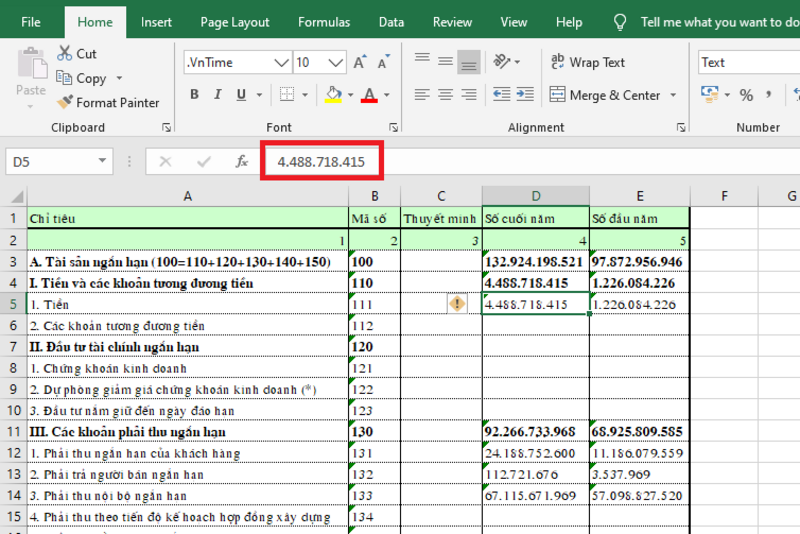
Bước 1: Đầu tiên các bạn cần bôi đen những ô có số cần loại bỏ dấu chấm ở giữa. Sau đó các bạn nhấn chuột phải rồi chọn Copy. Hoặc các bạn cũng có thể sử dụng tổ hợp phím tắt Ctrl + C.
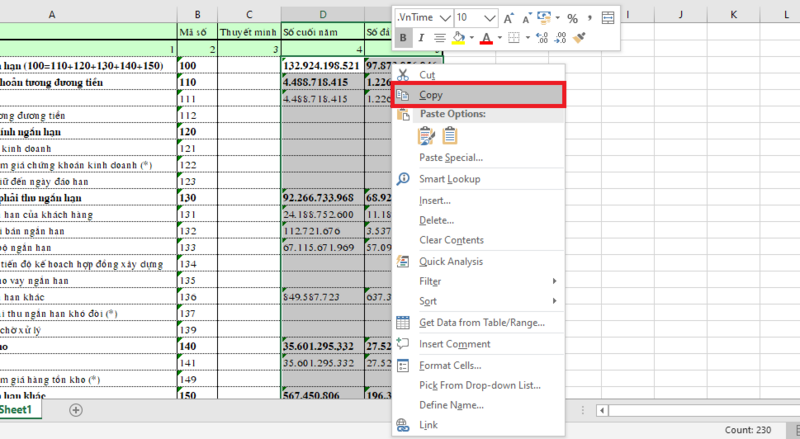
Bước 2: Sau khi đã Copy dữ liệu, các bạn nhấn chuột phải vào biểu tượng Unikey hiện trên thanh Toolbars. Sau đó chọn Công cụ…[CS+F6]. Hoặc các bạn có thể sử dụng tổ hợp phím tắt Ctrl + Shift + F6 để mở nhanh công cụ Unikey Toolkit.
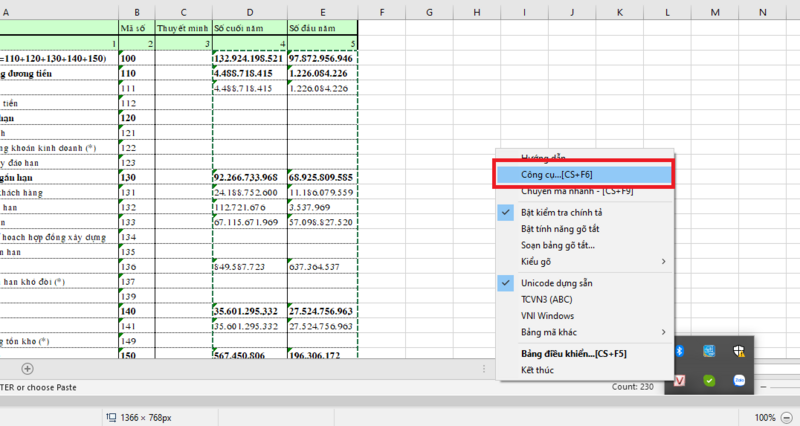
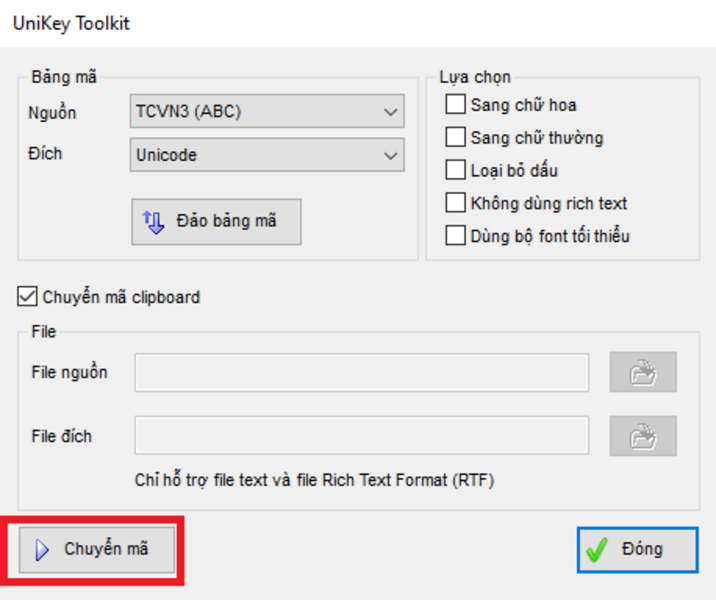
Bước 3: Hộp thoại Unikey Toolkit hiện ra. Các bạn chọn mục Chuyển mã.
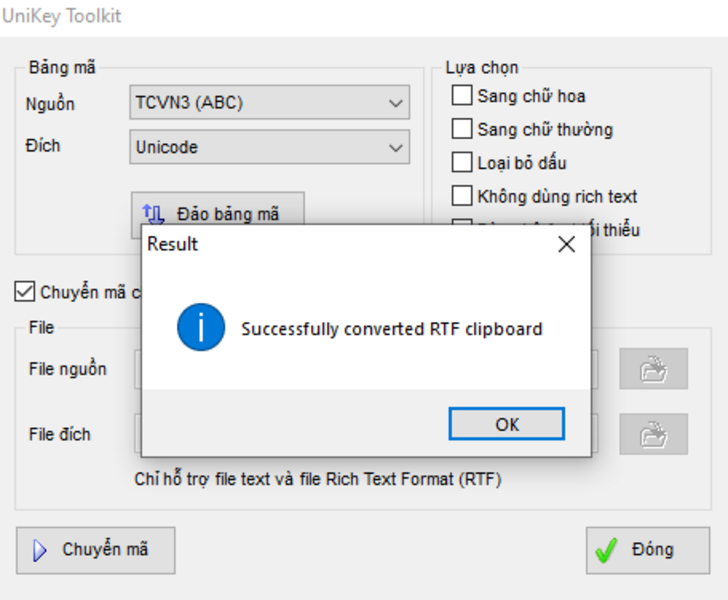
Bước 4: Lúc này, thông báo Successfully converted RTF clipboard hiện ra. Có nghĩa là chúng ta đã chuyển mã thành công. Chọn OK để hoàn tất.
Bước 5: Bây giờ bạn chỉ cần để con trở chuột ở ô đầu tiên của vùng dữ liệu bôi đen ban nãy. Sau đó nhấn chuột phải và chọn Paste. Hoặc các bạn cũng có thể sử dụng tổ hợp phím tắt Ctrl + V để dán dữ liệu vừa chuyển mã xong. Lúc này, dữ liệu của bạn đã có định dạng chữ số và có thể tính toán như bình thường.
3. Xử lý trường hợp số có cả dấu chấm và dấu phẩy
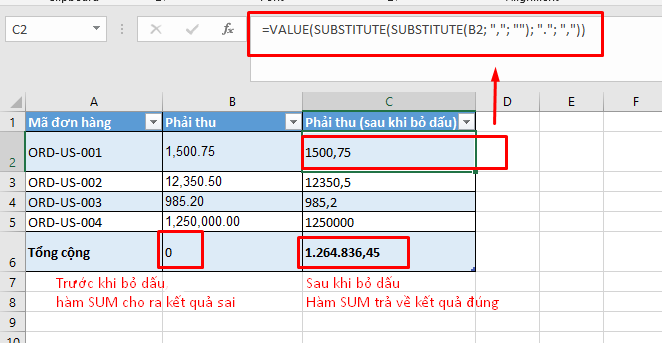
Đây là trường hợp phức tạp khi dữ liệu copy từ hệ thống nước ngoài theo định dạng 1,500.75 (dấu phẩy ngăn cách hàng nghìn, dấu chấm ngăn cách thập phân). Để xử lý, bạn cần dùng hàm SUBSTITUTE lồng nhau.
Ví dụ ta có bảng dữ liệu giá trị các đơn hàng, phần giá trị đang chứa các dấu , và chấm làm cho hàm sum không hoạt động được. Để bỏ các dấu chấm và phẩy đi, ta thực hiện theo các bước sau:
- Nhập công thức tại ô B2:
=VALUE(SUBSTITUTE(SUBSTITUTE(A2, ",", ""), ".", ","))-
- SUBSTITUTE(A2, “,”, “”): Xóa dấu phẩy đi -> “1500.75”
- SUBSTITUTE(…, “.”, “,”): Thay dấu chấm bằng dấu phẩy -> “1500,75”
- VALUE(…): Chuyển chuỗi “1500,75” thành số 1500,75
-
- Nhấn enter
- Sao chép và dán công thức xuống các ô B3:B5
Như vậy, bài viết trên đã hướng dẫn các bạn cách bỏ dấu chấm giữa các số trong excel. Hy vọng bài viết sẽ hữu ích với các bạn trong quá trình làm việc. Chúc các bạn thành công!



