

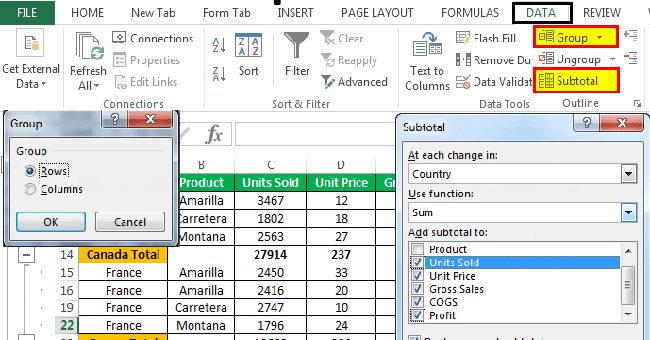
Chức năng Group được dùng để ẩn/hiện hoặc gộp các hàng/cột trong bảng tính Excel. Để sử dụng nhanh chóng, ta sử dụng phím tắt Group như sau:
- Phím tắt để Group (tạo nhóm):
- Windows: Alt + Shift + Mũi tên sang phải (→)
- MacOs: ⌘ Command + Shift + K
- Phím tắt để Ungroup (bỏ nhóm):
- Windows: Alt + Shift + Mũi tên sang trái (←)
- MacOs: ⌘ Command + Shift + J
Lưu ý: Nếu phím tắt không dùng được, hãy bấm Data > Group một lần để Excel “nhớ” chức năng rồi dùng phím tắt cho nhanh về sau. Trên macOS, có thể tùy máy sẽ là Option + Shift + →/← cho Group/Ungroup; nhưng mặc định phổ biến nhất là ⌘+Shift+K/J
Dưới đây là hướng dẫn chi tiết hơn:
1. Group trong Excel có tác dụng gì?
Chức năng Group cho phép gộp nhiều cột hoặc nhiều hàng vào chung một nhóm và chỉ cần thực hiện một vài thao tác để có thể ẩn và hiện các cột hoặc hàng dữ liệu trong Excel một cách nhanh chóng.
Để thực hiện tạo Group:
- Chọn các dòng/cột cần gộp.
- Vào Data > Group (hoặc sử dụng phím tắt Alt + Shift + → )
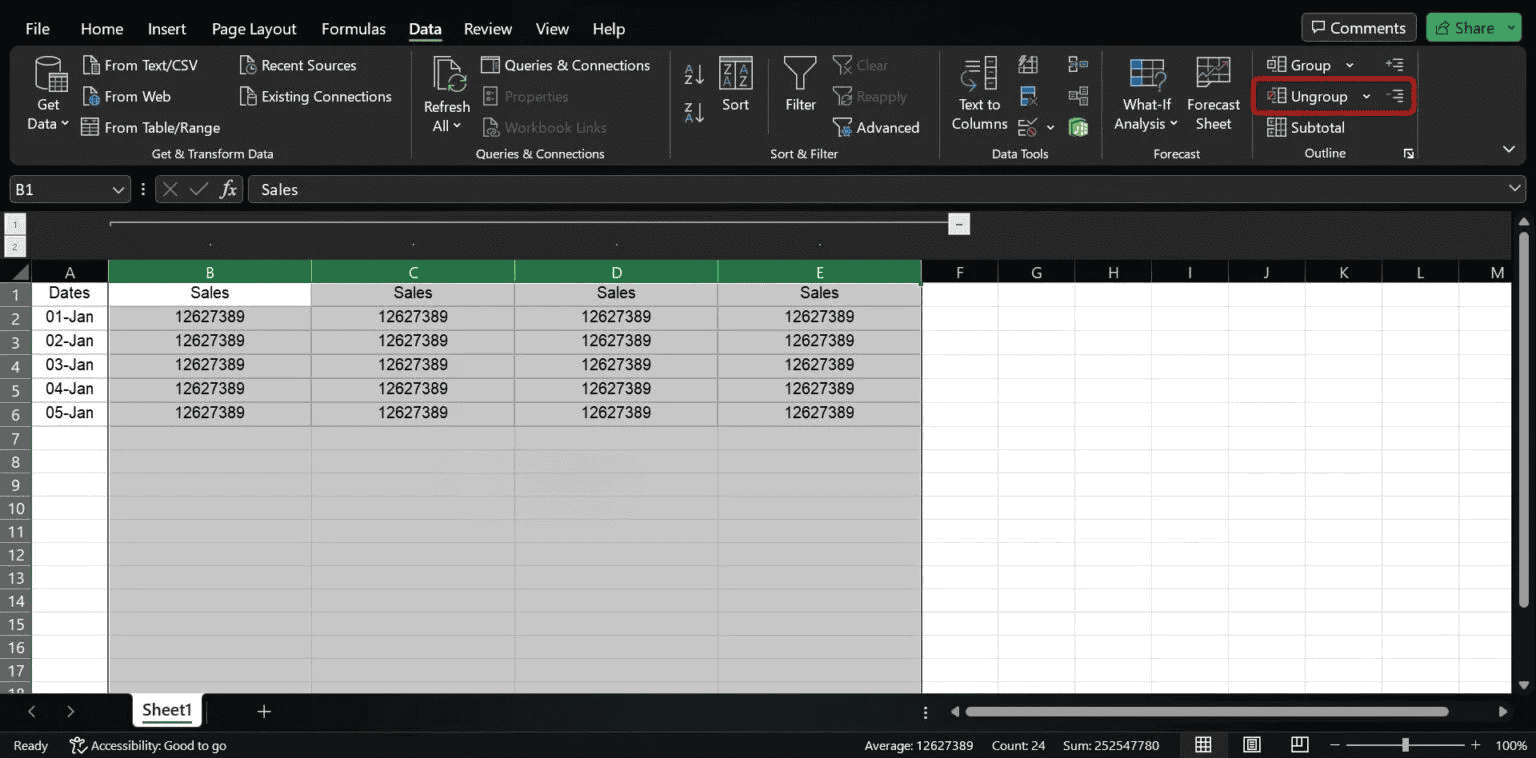
Để bỏ Group:
- Chọn các dòng/cột đang nằm trong nhóm cần bỏ.
- Vào Data > Ungroup (hoặc sử dụng phím tắt Alt + Shift + ← )
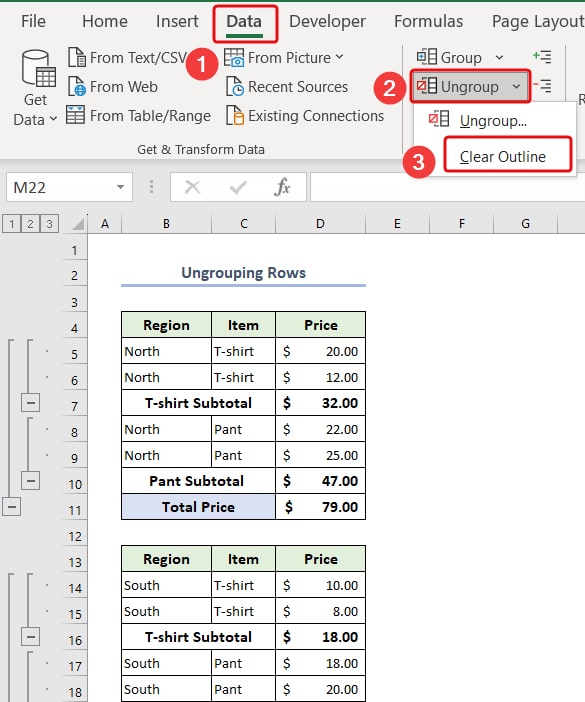
Đê bỏ toàn bộ Group trong Sheet:
- Vào Data > Ungroup > Clear Outline (xóa toàn bộ mức nhóm/lv 1-2-3).
2. Cách Group các hàng trong Excel
Để tạo nhóm (Group) cho các dòng ta thực hiện như sau:
- Chọn các dòng cần nhóm (hoặc chọn nguyên dòng nhanh bằng Shift + Space).
- Sau đó Group bằng phím tắt: Alt + Shift + →
- Nếu bỏ nhóm các hàng dùng phím tắt: Alt + Shift + ←

3. Cách Group các cột trong Excel
Để tạo nhóm (Group) cho các cột ta thực hiện như sau:
- Chọn các cột cần nhóm (hoặc chọn nguyên dòng nhanh bằng Ctrl + Space).
- Sau đó Group bằng phím tắt: Alt + Shift + →
- Nếu bỏ nhóm các hàng dùng phím tắt: Alt + Shift + ←

4. Cách tạo nhiều Group trong Excel
Khi tạo nhiều Group trong Excel sẽ xảy ra 2 trường hợp sau:
- Nhiều nhóm độc lập (không liền nhau): Chọn khối A → Group; sau đó chọn khối B → Group.
- Nhóm lồng nhau (nhiều mức):
- Chọn khối lớn (ví dụ dòng 2–20) → Group (tạo Level 1).
- Chọn khối con bên trong (ví dụ dòng 5–10) → Group tiếp (tạo Level 2).
- Thanh mức 1 | 2 | 3 sẽ xuất hiện phía trên/trái để bạn thu gọn/mở rộng theo cấp.
Lưu ý: Khi đã có nhóm, dùng nút – / + ở viền outline hoặc số 1-2-3 để đóng/mở theo cấp. (Khi in, phần đang đóng sẽ không in ra.)
Trên đây là hướng dẫn các bạn cách tạo và sử dụng phím tắt Group trong Excel. Hy vọng bài viết sẽ hữu ích với các bạn trong quá trình làm việc. Chúc các bạn thành công!



